موجّه · NETGEAR
تسجيل الدخول وإعادة التشغيل والبرنامج الثابت وUPnP في NETGEAR Nighthawk
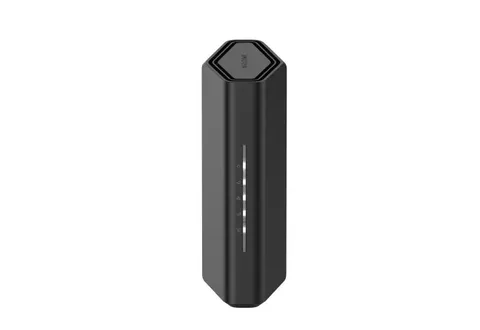
Nighthawk هي مجموعة موجّهات Wi-Fi التي تبيعها NETGEAR. تديرها في المتصفح على routerlogin.net أو عبر تطبيق Nighthawk على الهاتف.
- تسجيل الدخول
www.routerlogin.netأو192.168.1.1- التطبيق
- تطبيق Nighthawk على iOS وAndroid
- كلمة المرور
- اسم المستخدم هو
admin. كلمة المرور هي التي اخترتها عند إعداد الموجّه. يعرض الملصق الموجود على الموجّه بيانات تسجيل الدخول واسم Wi-Fi وكلمة مرورها. - الطرازات
- Nighthawk WiFi 7 (سلسلة RS)، وNighthawk WiFi 6E (سلسلة RAXE)، وNighthawk WiFi 6 (سلسلة RAX)، وNighthawk AC (R7000 وR8000 وغيرها)، وNighthawk Pro Gaming (سلسلة XR)
تسجيل الدخول إلى NETGEAR Nighthawk
إعداد المصنع الافتراضي. اسم المستخدم الافتراضي من NETGEAR هو admin وكلمة المرور هي password. تطلب الموجّهات الأحدث تغييرها أثناء الإعداد؛ أما في الطرازات الأقدم فغيّرها ضمن ADVANCED ‹ Administration ‹ Set Password.
صِل Mac بالموجّه عبر Wi-Fi أو Ethernet.
افتح
http://www.routerlogin.netفي المتصفح. يعمل أيضًاhttp://www.routerlogin.comأوhttp://192.168.1.1.أدخل
adminوكلمة مرور الموجّه. كلاهما حساس لحالة الأحرف.
كلمة مرور المسؤول ليست كلمة مرور Wi-Fi أو حساب NETGEAR. إذا فعّلت Enable Password Reset، فانقر على Cancel عند مطالبتك بتسجيل الدخول، وأدخل الرقم التسلسلي من الملصق وأجب عن أسئلة الأمان. وإلا فاضغط مطولًا على زر Reset في الخلف لمدة 10 ثوانٍ على الأقل؛ يمحو ذلك جميع الإعدادات.
إعادة التشغيل بالطريقة الصحيحة
سجّل الدخول على
routerlogin.net.اختر علامة التبويب ADVANCED.
انقر على Reboot ثم OK.
تحافظ إعادة التشغيل على جميع إعداداتك وتستغرق حتى دقيقتين. في موجّهات Nighthawk Pro Gaming، انقر على النقاط الثلاث أعلى اليمين ثم على Reboot. من دون التطبيق أو المتصفح، اضغط زر Power On/Off في الخلف، وانتظر 30 ثانية ثم اضغط عليه مجددًا.
إعادة التشغيل من تطبيق Nighthawk
افتح تطبيق Nighthawk واضغط على أيقونة المنزل أعلى اليسار.
اضغط على REBOOT ثم أكّد باستخدام Reboot.
جدولة إعادة التشغيل
لا تصف أدلة Nighthawk من NETGEAR إعادة تشغيل مجدولة.
تحديث البرنامج الثابت
تحدّث موجّهات Nighthawk الحالية نفسها افتراضيًا. ويمكنك أيضًا التحقق يدويًا.
سجّل الدخول على
routerlogin.net، ويُفضّل عبر Ethernet.انتقل إلى ADVANCED ‹ Administration ‹ Router Update. تسميه بعض الطرازات Firmware Update.
انقر على Check، ثم Update إذا وُجد برنامج ثابت جديد.
اترك Router Auto Firmware Update مضبوطًا على Enable وانقر على Apply.
لا تغلق الصفحة أو تطفئ الموجّه أثناء التحديث؛ يُعاد تشغيله تلقائيًا. لتثبيت إصدار محدد، نزّله من NETGEAR واستخدم علامة التبويب Manual Update.
التحديث من تطبيق Nighthawk
صِل هاتفك بشبكة Wi-Fi الخاصة بالموجّه وافتح تطبيق Nighthawk.
اضغط على صورة الموجّه ومرّر لأسفل واضغط على CHECK FOR UPDATES.
إذا توفر برنامج ثابت جديد، فاضغط على UPDATE.
عرض الأجهزة المتصلة
سجّل الدخول على
routerlogin.net.في علامة التبويب BASIC، اختر Attached Devices.
اقرأ نوع اتصال كل جهاز، سلكيًا أو نطاق Wi-Fi، واسمه وعنوان IP وعنوان MAC.
لإعادة تسمية جهاز، حدده وانقر على Edit وغيّر الاسم ثم انقر على Apply.
قد تعرض الهواتف والحواسيب المحمولة التي تستخدم عنوان Wi-Fi خاصًا عنوان MAC مختلفًا بعد الابتعاد لفترة. لا تغير إعادة التسمية سوى طريقة إدراج الجهاز.
UPnP وإعادة توجيه المنافذ
تدعم موجّهات Nighthawk بروتوكول UPnP، وهو مفعّل افتراضيًا.
سجّل الدخول وانتقل إلى ADVANCED ‹ Advanced Setup ‹ UPnP.
حدد Turn UPnP On أو أزل تحديده، ثم انقر على Apply.
افحص UPnP Portmap Table لمعرفة الأجهزة التي فتحت المنافذ والمنافذ التي فتحتها. انقر على Refresh لتحديثه.
عند إيقاف UPnP، لا يستطيع أي جهاز فتح منافذ على الموجّه بمفرده. هذا أكثر أمانًا، لكن قد تحتاج بعض الألعاب والمكالمات إلى إعادة توجيه المنافذ يدويًا. يساعدك Portmap Table على اكتشاف جهاز يفتح منافذ لم تتوقعها.
NAT-PMP
لا تذكر أدلة NETGEAR بروتوكول NAT-PMP، ولا يوجد إعداد له.
إعادة توجيه المنافذ بدلًا من ذلك
انتقل إلى ADVANCED ‹ Advanced Setup ‹ Port Forwarding / Port Triggering لفتح منفذ يدويًا لجهاز واحد.
إعطاء الأولوية للمكالمات والألعاب
تحتوي كثير من موجّهات Nighthawk بتقنية Wi-Fi 6، مثل RAX50، على Dynamic QoS. لا يحتوي دليل WiFi 7 RS300 على صفحة QoS، لذا راجع دليل طرازك.
سجّل الدخول واختر QoS في علامة التبويب BASIC.
حدد Enable QoS. وهو معطّل افتراضيًا.
اختر Let Speedtest detect my Internet bandwidth وانقر على Take a Speedtest، أو أدخل سرعات خطتك.
انقر على Apply.
شغّل اختبار السرعة عندما لا يستخدم أي شيء آخر الإنترنت. يعتمد Dynamic QoS على قاعدة بيانات للتطبيقات يُبقيها الموجّه محدثة تلقائيًا.
نطاقا 2.4 و5 GHz والقناة
يُفعّل Smart Connect افتراضيًا: تشترك نطاقات 2.4 و5 و6 GHz في اسم Wi-Fi وكلمة مرور واحدين، ويختار الموجّه النطاق.
سجّل الدخول واختر Wireless في علامة التبويب BASIC.
أزل تحديد Enable Smart Connect لتعيين اسم وكلمة مرور لكل نطاق.
عيّن اسمًا لشبكة 2.4 GHz ثم انقر على Apply.
إذا أعدت تفعيل Smart Connect وكانت النطاقات غير متطابقة، فسيحل اسم 2.4 GHz وكلمة مروره محل الآخرين.
تغيير القناة
في صفحة Wireless، ابحث عن قسم النطاق.
اختر رقمًا من قائمة Channel ثم انقر على Apply.
تنصح NETGEAR بتغيير القناة فقط إذا لاحظت انقطاعات أو بطئًا في النقل. في نطاق 6 GHz، اختر قناة تحمل علامة PSC حتى تتمكن جميع الأجهزة من العثور عليها. ينطبق التغيير أيضًا على شبكة الضيوف.
الشبكة المتداخلة: العقدة التي يستخدمها الجهاز
موجّه Nighthawk جهاز واحد، ولا تصف أدلته نظام شبكة متداخلة خاصًا به. مجموعة NETGEAR للشبكات المتداخلة هي Orbi. ويمكن أيضًا تشغيل Nighthawk كنقطة وصول Wi-Fi عادية ضمن ADVANCED ‹ Advanced Setup ‹ Router / AP Mode.
شبكة الضيوف
سجّل الدخول واختر Guest Network في علامة التبويب BASIC.
حدد Enable Guest Network لكل نطاق تريده.
غيّر الاسم من
NETGEAR-Guestإذا أردت، واختر أمان WPA2 أو WPA3.اكتب كلمة مرور في Password (Network Key) ثم انقر على Apply.
لا يمكن للضيوف الوصول إلى أجهزتك إلا إذا حددت Allow guests to see each other and access my local network. يؤدي اختيار None إلى إنشاء شبكة مفتوحة يمكن لأي شخص الانضمام إليها.
إعدادات DNS
سجّل الدخول واختر Internet في علامة التبويب BASIC.
ضمن Domain Name Server (DNS) Address، اختر Use These DNS Servers.
أدخل عنوان DNS أساسيًا وآخر ثانويًا إن توفر.
انقر على Apply ثم Test للتحقق من الاتصال.
للعودة إلى خوادم مزود الخدمة، اختر Get Automatically from ISP.
حالة الاتصال والسجلات
سجّل الدخول واختر علامة التبويب ADVANCED.
في جزء Internet Port، انقر على Connection Status لعرض عنوان WAN IP والبوابة وخوادم DNS ومدد الإيجار.
انقر على Renew لإعادة تشغيل اتصال الإنترنت عند الحاجة.
لسجل الأحداث، انتقل إلى ADVANCED ‹ Administration ‹ Logs.
يحتفظ الموجّه بما يصل إلى 256 سجلًا. يرسلها Send Log عبر البريد الإلكتروني بعد إعداد إشعارات البريد.
الأدلة والتنزيلات
- دليل مستخدم NETGEAR RS300 بصيغة PDF
- دليل مستخدم NETGEAR RAX50 بصيغة PDF
- دعم NETGEAR RS300
- تنزيلات البرنامج الثابت
تؤدي الروابط إلى صفحات الشركة المصنّعة نفسها.
الأسئلة
لماذا لا تُحمّل صفحة routerlogin.net؟
لا تعمل إلا من جهاز متصل بـ Nighthawk. جرّب http://192.168.1.1 أو اتصل بالموجّه عبر Ethernet.
هل أحتاج إلى تطبيق Nighthawk؟
لا. تعمل كل الخطوات في هذا الدليل في المتصفح. يضيف التطبيق الإدارة عن بُعد وArmor وSmart Parental Controls.
المصادر
- دعم NETGEAR: كيف أعيد تشغيل موجّه NETGEAR باستخدام واجهة الويب؟
- دعم NETGEAR: كيف أقطع الطاقة عن موجّه NETGEAR وأعيد تشغيله أو أعيد تشغيله؟
- دعم NETGEAR: كيف أغيّر كلمة مرور المسؤول على موجّه NETGEAR؟
- دعم NETGEAR: ما كلمات المرور الافتراضية لواجهة مستخدم أجهزة NETGEAR؟
- دعم NETGEAR: كيف أحدّث البرنامج الثابت على موجّه NETGEAR؟
- دعم NETGEAR: كيف أحدّث البرنامج الثابت على موجّه NETGEAR باستخدام متصفح ويب؟
- NETGEAR: دليل مستخدم الموجّه ثلاثي النطاق Nighthawk WiFi 7، الطرازات RS300 وRS280 وBE9300، بصيغة PDF
- NETGEAR: دليل مستخدم Nighthawk AX6 RAX50 بصيغة PDF
تم التحقق في 1 نوفمبر 2026.
اكتشف ما لا يستطيع الموجّه إخبارك به
Kilobat تطبيق في شريط قوائم Mac يراقب الشبكة من جانبك: أي التطبيقات تستخدمها، وما إذا كان البطء من Wi-Fi أو الموجّه أو المزود، وسبب تجمد المكالمة.
brew install seifip/kilobat/kilobat