Роутер · NETGEAR
NETGEAR Nighthawk: вход, перезапуск, прошивка и UPnP
Nighthawk — линейка розничных Wi-Fi-роутеров NETGEAR. Ими управляют в браузере по адресу routerlogin.net или в приложении Nighthawk на телефоне.
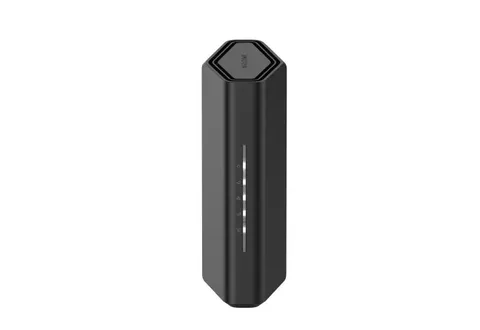
- Вход
www.routerlogin.netили192.168.1.1- Приложение
- Приложение Nighthawk (iOS и Android)
- Пароль
- Имя пользователя —
admin. Пароль — тот, который вы выбрали при настройке роутера. На наклейке на роутере указаны данные для входа, имя Wi-Fi и пароль Wi-Fi. - Модели
- Nighthawk WiFi 7 (серия RS), Nighthawk WiFi 6E (серия RAXE), Nighthawk WiFi 6 (серия RAX), Nighthawk AC (R7000, R8000 и другие), Nighthawk Pro Gaming (серия XR)
Вход в NETGEAR Nighthawk
Заводские данные. Заводские данные NETGEAR: имя пользователя admin и пароль password. Новые роутеры заставляют сменить пароль при настройке; на более старом смените его в ADVANCED › Administration › Set Password.
Подключите Mac к роутеру по Wi-Fi или Ethernet.
Откройте
http://www.routerlogin.netв браузере.http://www.routerlogin.comилиhttp://192.168.1.1тоже работают.Введите
adminи пароль роутера. Оба чувствительны к регистру.
Пароль администратора — это не пароль Wi-Fi и не аккаунт NETGEAR. Если вы включили Enable Password Reset, нажмите Cancel в окне входа, введите серийный номер с наклейки и ответьте на контрольные вопросы. Иначе удерживайте кнопку Reset на задней панели не менее 10 секунд; это сотрёт все настройки.
Перезапустите правильно
Войдите на
routerlogin.net.Выберите вкладку ADVANCED.
Нажмите Reboot, затем OK.
Перезагрузка сохраняет все настройки и занимает до двух минут. На роутерах Nighthawk Pro Gaming нажмите три точки вверху справа, затем Reboot. Без приложения и браузера нажмите кнопку Power On/Off на задней панели, подождите 30 секунд и нажмите её снова.
Перезапуск из приложения Nighthawk
Откройте приложение Nighthawk и нажмите значок дома вверху слева.
Нажмите REBOOT, затем подтвердите кнопкой Reboot.
Перезапуск по расписанию
В руководствах Nighthawk от NETGEAR перезапуск по расписанию не описан.
Обновите прошивку
Современные роутеры Nighthawk по умолчанию обновляются сами. Можно также проверить вручную.
Войдите на
routerlogin.net, лучше по Ethernet.Перейдите в ADVANCED › Administration › Router Update. В некоторых моделях это Firmware Update.
Нажмите Check, затем Update, если найдена новая прошивка.
Оставьте Router Auto Firmware Update в положении Enable и нажмите Apply.
Не закрывайте страницу и не выключайте роутер во время обновления; он перезапустится сам. Чтобы установить конкретную версию, скачайте её у NETGEAR и используйте вкладку Manual Update.
Обновление из приложения Nighthawk
Подключите телефон к Wi-Fi роутера и откройте приложение Nighthawk.
Нажмите на изображение роутера, прокрутите вниз и нажмите CHECK FOR UPDATES.
Если доступна новая прошивка, нажмите UPDATE.
Посмотрите подключённые устройства
Войдите на
routerlogin.net.На вкладке BASIC выберите Attached Devices.
Посмотрите тип подключения (проводное или диапазон Wi-Fi), имя, IP-адрес и MAC-адрес каждого устройства.
Чтобы переименовать устройство, отметьте его, нажмите Edit, измените имя и нажмите Apply.
У телефонов и ноутбуков с частным адресом Wi-Fi после отсутствия может быть другой MAC-адрес. Переименование меняет только то, как устройство показано в списке.
UPnP и перенаправление портов
Роутеры Nighthawk поддерживают UPnP, и он включён по умолчанию.
Войдите и перейдите в ADVANCED › Advanced Setup › UPnP.
Отметьте или снимите флажок Turn UPnP On, затем нажмите Apply.
Откройте UPnP Portmap Table, чтобы увидеть, какие устройства открыли какие порты. Нажмите Refresh, чтобы обновить таблицу.
При выключенном UPnP ни одно устройство не может само открывать порты на роутере. Это безопаснее, но некоторым играм и звонкам может понадобиться переадресация портов вручную. В Portmap Table можно заметить устройство, которое открывает неожиданные порты.
NAT-PMP
В руководствах NETGEAR NAT-PMP не упоминается, и настройки для него нет.
Переадресация портов вместо этого
Перейдите в ADVANCED › Advanced Setup › Port Forwarding / Port Triggering, чтобы открыть порт для одного устройства вручную.
Приоритет для звонков и игр
У многих роутеров Nighthawk Wi-Fi 6, таких как RAX50, есть Dynamic QoS. В руководстве WiFi 7 RS300 страницы QoS нет, поэтому посмотрите руководство своей модели.
Войдите и выберите QoS на вкладке BASIC.
Отметьте Enable QoS. По умолчанию он выключен.
Выберите Let Speedtest detect my Internet bandwidth и нажмите Take a Speedtest или введите скорости вашего тарифа.
Нажмите Apply.
Запускайте тест скорости, пока интернетом больше никто не пользуется. Dynamic QoS опирается на базу приложений, которую роутер обновляет сам.
2,4 и 5 ГГц и канал
Smart Connect включён по умолчанию: 2,4, 5 и 6 ГГц делят одно имя и пароль Wi-Fi, а диапазон выбирает роутер.
Войдите и выберите Wireless на вкладке BASIC.
Снимите флажок Enable Smart Connect, чтобы дать каждому диапазону своё имя и пароль.
Задайте имя для сети 2,4 ГГц, затем нажмите Apply.
Если снова включить Smart Connect, а диапазоны не совпадают, имя и пароль 2,4 ГГц перезапишут остальные.
Смена канала
На странице Wireless найдите раздел нужного диапазона.
Выберите номер в меню Channel, затем нажмите Apply.
NETGEAR советует менять канал, только если вы видите обрывы или медленную передачу. Для 6 ГГц выбирайте канал с пометкой PSC, чтобы все устройства могли его найти. Изменение действует и на гостевую сеть.
Mesh: какой узел использует устройство
Nighthawk — это один роутер, и в его руководствах собственная mesh-система не описана. Mesh-линейка NETGEAR — Orbi. Nighthawk можно также запустить как обычную точку доступа Wi-Fi в ADVANCED › Advanced Setup › Router / AP Mode.
Гостевая сеть
Войдите и выберите Guest Network на вкладке BASIC.
Отметьте Enable Guest Network для каждого нужного диапазона.
При желании измените имя с
NETGEAR-Guestи выберите защиту WPA2 или WPA3.Введите пароль в Password (Network Key), затем нажмите Apply.
Гости не получают доступа к вашим устройствам, если вы не отметите Allow guests to see each other and access my local network. Выбор None создаёт открытую сеть, к которой может подключиться любой.
Настройки DNS
Войдите и выберите Internet на вкладке BASIC.
В разделе Domain Name Server (DNS) Address выберите Use These DNS Servers.
Введите основной DNS-адрес и дополнительный, если он у вас есть.
Нажмите Apply, затем Test, чтобы проверить подключение.
Чтобы вернуться к серверам провайдера, выберите Get Automatically from ISP.
Состояние подключения и журналы
Войдите и выберите вкладку ADVANCED.
В панели Internet Port нажмите Connection Status, чтобы увидеть WAN IP, шлюз, DNS-серверы и сроки аренды.
При необходимости нажмите Renew, чтобы перезапустить интернет-подключение.
Журнал событий находится в ADVANCED › Administration › Logs.
Роутер хранит до 256 записей журнала. Send Log отправляет их по электронной почте после настройки уведомлений.
Руководства и загрузки
- Руководство пользователя NETGEAR RS300 (PDF)
- Руководство пользователя NETGEAR RAX50 (PDF)
- Поддержка NETGEAR RS300
- Загрузка прошивок
Ссылки ведут на собственные страницы производителя.
Вопросы
Почему не загружается routerlogin.net?
Он работает только с устройства, подключённого к Nighthawk. Попробуйте http://192.168.1.1 или подключитесь к роутеру по Ethernet.
Нужно ли мне приложение Nighthawk?
Нет. Всё, что описано в этом руководстве, работает в браузере. Приложение добавляет удалённое управление, Armor и Smart Parental Controls.
Проблемы Mac в этой сети
Решения того, с чем пользователи Mac чаще всего сталкиваются на домашних роутерах и mesh-системах.
Источники
- Поддержка NETGEAR: как перезагрузить роутер NETGEAR через веб-интерфейс роутера?
- Поддержка NETGEAR: как выполнить цикл питания или перезагрузку роутера NETGEAR?
- Поддержка NETGEAR: как сменить пароль администратора на роутере NETGEAR?
- Поддержка NETGEAR: какие пароли пользовательского интерфейса по умолчанию у устройств NETGEAR?
- Поддержка NETGEAR: как обновить прошивку роутера NETGEAR?
- Поддержка NETGEAR: как обновить прошивку роутера NETGEAR через веб-браузер?
- NETGEAR: руководство пользователя Nighthawk WiFi 7 Tri-Band Router RS300, RS280, BE9300 (PDF)
- NETGEAR: руководство пользователя Nighthawk AX6 RAX50 (PDF)
Проверено 1 ноября 2026 года.
Узнайте то, чего не расскажет роутер
Kilobat — приложение для строки меню Mac, которое следит за сетью с вашей стороны: какое приложение её использует, медленны ли Wi-Fi, роутер или провайдер и почему завис звонок.
brew install seifip/kilobat/kilobat