Roteador · NETGEAR
Login, reinicialização, firmware e UPnP do NETGEAR Nighthawk
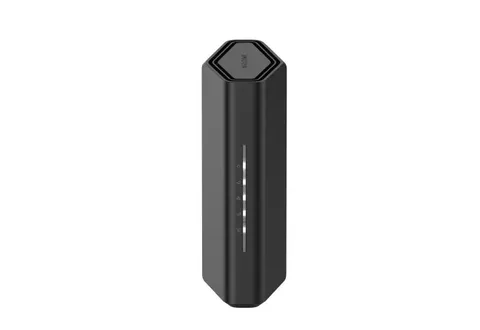
Nighthawk é a linha de roteadores Wi-Fi da NETGEAR para venda ao consumidor. Você os administra no navegador, em routerlogin.net, ou no app Nighthawk no celular.
- Iniciar sessão
www.routerlogin.netou192.168.1.1- App
- O app Nighthawk (iOS e Android)
- Senha
- O nome de usuário é
admin. A senha é a escolhida durante a configuração do roteador. A etiqueta do aparelho mostra os dados de acesso, o nome e a senha do Wi-Fi. - Modelos
- Nighthawk WiFi 7 (série RS), Nighthawk WiFi 6E (série RAXE), Nighthawk WiFi 6 (série RAX), Nighthawk AC (R7000, R8000 e outros), Nighthawk Pro Gaming (série XR)
Entrar no NETGEAR Nighthawk
Padrão de fábrica. O padrão de fábrica da NETGEAR é nome de usuário admin e senha password. Roteadores mais recentes exigem a alteração durante a configuração; em um mais antigo, altere em ADVANCED › Administration › Set Password.
Conecte o Mac ao roteador por Wi-Fi ou Ethernet.
Abra
http://www.routerlogin.netem um navegador.http://www.routerlogin.comouhttp://192.168.1.1também funcionam.Digite
admine a senha do roteador. Ambos diferenciam maiúsculas de minúsculas.
A senha de administrador não é a senha do Wi-Fi nem a da conta NETGEAR. Se você ativou Enable Password Reset, clique em Cancel na solicitação de login, digite o número de série da etiqueta e responda às perguntas de segurança. Caso contrário, mantenha pressionado o botão Reset na parte de trás por pelo menos 10 segundos; isso apaga todos os ajustes.
Reinicie corretamente
Inicie sessão em
routerlogin.net.Selecione a aba ADVANCED.
Clique em Reboot e depois em OK.
A reinicialização mantém todos os ajustes e leva até dois minutos. Nos roteadores Nighthawk Pro Gaming, clique nos três pontos no canto superior direito e depois em Reboot. Sem o app ou navegador, pressione o botão Power On/Off na parte traseira, aguarde 30 segundos e pressione-o novamente.
Reiniciar pelo app Nighthawk
Abra o app Nighthawk e toque no ícone de início no canto superior esquerdo.
Toque em REBOOT e confirme com Reboot.
Programar uma reinicialização
Os manuais Nighthawk da NETGEAR não mencionam reinicialização programada.
Atualize o firmware
Os roteadores Nighthawk atuais se atualizam automaticamente por padrão. Você também pode verificar manualmente.
Entre em
routerlogin.net, de preferência por Ethernet.Acesse ADVANCED › Administration › Router Update. Em alguns modelos, a opção se chama Firmware Update.
Clique em Check e depois em Update se houver firmware novo.
Deixe Router Auto Firmware Update definido como Enable e clique em Apply.
Não feche a página nem desligue o roteador durante uma atualização; ele reinicia sozinho. Para instalar uma versão específica, baixe-a da NETGEAR e use a aba Manual Update.
Atualizar pelo app Nighthawk
Conecte o celular ao Wi-Fi do roteador e abra o app Nighthawk.
Toque na imagem do roteador, role a tela e toque em CHECK FOR UPDATES.
Se houver firmware novo, toque em UPDATE.
Veja os dispositivos conectados
Inicie sessão em
routerlogin.net.Na aba BASIC, selecione Attached Devices.
Confira o tipo de conexão de cada dispositivo (cabo ou banda Wi-Fi), nome, endereço IP e endereço MAC.
Para renomear um dispositivo, marque-o, clique em Edit, altere o nome e clique em Apply.
Celulares e notebooks que usam endereço Wi-Fi privado podem mostrar outro endereço MAC depois de um tempo fora da rede. Renomear altera apenas como o dispositivo aparece na lista.
UPnP e encaminhamento de portas
Os roteadores Nighthawk são compatíveis com UPnP, ativado por padrão.
Entre e acesse ADVANCED › Advanced Setup › UPnP.
Marque ou desmarque Turn UPnP On e clique em Apply.
Consulte a UPnP Portmap Table para ver quais dispositivos abriram quais portas. Clique em Refresh para atualizar.
Com o UPnP desativado, nenhum dispositivo pode abrir portas no roteador por conta própria. Isso é mais seguro, mas alguns jogos e chamadas podem precisar de encaminhamento manual de portas. A Portmap Table ajuda a identificar um dispositivo abrindo portas inesperadas.
NAT-PMP
Os manuais da NETGEAR não mencionam NAT-PMP e não há ajuste para ele.
Como alternativa, redirecione portas
Acesse ADVANCED › Advanced Setup › Port Forwarding / Port Triggering para abrir manualmente uma porta para um dispositivo.
Priorize chamadas e jogos
Muitos roteadores Nighthawk Wi-Fi 6, como o RAX50, têm Dynamic QoS. O manual do RS300 WiFi 7 não tem página de QoS; confira o manual do seu modelo.
Entre e selecione QoS na aba BASIC.
Marque Enable QoS. A opção está desativada por padrão.
Escolha Let Speedtest detect my Internet bandwidth e clique em Take a Speedtest, ou digite as velocidades do seu plano.
Clique em Apply.
Execute o teste de velocidade enquanto nada mais usa a internet. O Dynamic QoS depende de um banco de dados de aplicativos que o roteador mantém atualizado automaticamente.
2,4 e 5 GHz e o canal
O Smart Connect vem ativado por padrão: 2,4, 5 e 6 GHz compartilham um nome e uma senha de Wi-Fi, e o roteador escolhe a banda.
Entre e selecione Wireless na aba BASIC.
Desmarque Enable Smart Connect para dar a cada banda seu próprio nome e senha.
Defina um nome para a rede de 2,4 GHz e clique em Apply.
Se você reativar o Smart Connect e as bandas não coincidirem, o nome e a senha de 2,4 GHz substituirão os demais.
Alterar o canal
Na página Wireless, encontre a seção da banda.
Escolha um número no menu Channel e clique em Apply.
A NETGEAR recomenda mudar o canal somente se houver quedas ou transferências lentas. Para 6 GHz, escolha um canal marcado como PSC para que todos os dispositivos possam encontrá-lo. A mudança também se aplica à rede de convidados.
Mesh: qual nó um dispositivo usa
Um roteador Nighthawk é um roteador único, e seus manuais não descrevem um sistema mesh próprio. A linha mesh da NETGEAR é a Orbi. Um Nighthawk também pode funcionar como ponto de acesso Wi-Fi simples em ADVANCED › Advanced Setup › Router / AP Mode.
Rede para visitantes
Entre e selecione Guest Network na aba BASIC.
Marque Enable Guest Network para cada banda desejada.
Se quiser, altere o nome de
NETGEAR-Gueste escolha a segurança WPA2 ou WPA3.Digite uma senha em Password (Network Key) e clique em Apply.
Os convidados não conseguem acessar seus dispositivos, a menos que você marque Allow guests to see each other and access my local network. Escolher None cria uma rede aberta à qual qualquer pessoa pode se conectar.
Ajustes de DNS
Entre e selecione Internet na aba BASIC.
Em Domain Name Server (DNS) Address, selecione Use These DNS Servers.
Digite um endereço DNS primário e, se tiver, um secundário.
Clique em Apply e depois em Test para verificar a conexão.
Para voltar aos servidores da operadora, selecione Get Automatically from ISP.
Estado da conexão e registros
Entre e selecione a aba ADVANCED.
No painel Internet Port, clique em Connection Status para ver o IP da WAN, gateway, servidores DNS e prazos da concessão.
Clique em Renew para reiniciar a conexão com a internet, se necessário.
Para ver o registro de eventos, acesse ADVANCED › Administration › Logs.
O roteador mantém até 256 entradas no registro. Send Log envia o registro por e-mail depois que as notificações por e-mail são configuradas.
Manuais e downloads
- Manual do usuário NETGEAR RS300 (PDF)
- Manual do usuário NETGEAR RAX50 (PDF)
- Suporte ao NETGEAR RS300
- Downloads de firmware
Os links levam às páginas do próprio fabricante.
Perguntas
Por que routerlogin.net não carrega?
Ele só funciona em um dispositivo conectado ao Nighthawk. Tente http://192.168.1.1 ou conecte-se ao roteador por Ethernet.
Preciso do app Nighthawk?
Não. Tudo neste guia funciona no navegador. O app acrescenta gerenciamento remoto, Armor e Smart Parental Controls.
Fontes
- Suporte NETGEAR: como reiniciar meu roteador NETGEAR pela interface web?
- Suporte NETGEAR: como desligar e ligar ou reiniciar meu roteador NETGEAR?
- Suporte NETGEAR: como alterar a senha de administrador do meu roteador NETGEAR?
- Suporte NETGEAR: quais são as senhas padrão da interface dos dispositivos NETGEAR?
- Suporte NETGEAR: como atualizar o firmware do meu roteador NETGEAR?
- Suporte NETGEAR: como atualizar o firmware do meu roteador NETGEAR pelo navegador?
- NETGEAR: manual do usuário do roteador Nighthawk WiFi 7 Tri-Band RS300, RS280, BE9300 (PDF)
- NETGEAR: manual do usuário Nighthawk AX6 RAX50 (PDF)
Verificado em 1º de novembro de 2026.
Veja o que seu roteador não consegue informar
O Kilobat é um app para a barra de menus do Mac que acompanha a rede do seu lado: qual app a está usando, se o Wi-Fi, o roteador ou a operadora está lento e por que uma chamada travou.
brew install seifip/kilobat/kilobat