Routeur · NETGEAR
NETGEAR Nighthawk : connexion, redémarrage, firmware et UPnP
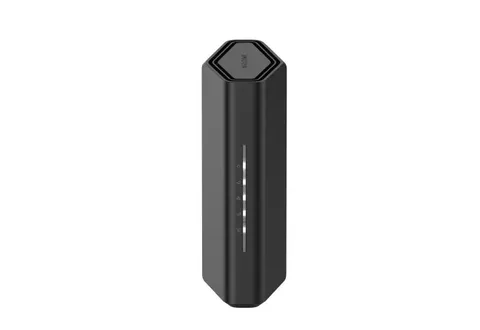
Nighthawk est la gamme de routeurs Wi-Fi grand public de NETGEAR. Vous les gérez dans un navigateur à l’adresse routerlogin.net, ou dans l’app Nighthawk sur un téléphone.
- Connexion
www.routerlogin.netou192.168.1.1- App
- L’app Nighthawk (iOS et Android)
- Mot de passe
- Le nom d’utilisateur est
admin. Le mot de passe est celui que vous avez choisi à la configuration du routeur. L’étiquette du routeur indique les identifiants de connexion, le nom Wi-Fi et le mot de passe Wi-Fi. - Modèles
- Nighthawk WiFi 7 (RS series), Nighthawk WiFi 6E (RAXE series), Nighthawk WiFi 6 (RAX series), Nighthawk AC (R7000, R8000 and others), Nighthawk Pro Gaming (XR series)
Se connecter au NETGEAR Nighthawk
Valeur d’usine. La valeur d’usine de NETGEAR est le nom d’utilisateur admin et le mot de passe password. Les routeurs récents vous font la changer à la configuration ; sur un routeur plus ancien, changez-la sous ADVANCED › Administration › Set Password.
Connectez votre Mac au routeur par Wi-Fi ou Ethernet.
Ouvrez
http://www.routerlogin.netdans un navigateur.http://www.routerlogin.comouhttp://192.168.1.1fonctionnent aussi.Saisissez
adminet le mot de passe du routeur. Les deux sont sensibles à la casse.
Le mot de passe d’administration n’est ni votre mot de passe Wi-Fi ni votre compte NETGEAR. Si vous avez activé Enable Password Reset, cliquez sur Cancel à l’invite de connexion, saisissez le numéro de série de l’étiquette et répondez à vos questions de sécurité. Sinon, maintenez le bouton Reset à l’arrière pendant au moins 10 secondes ; cela efface tous les réglages.
Redémarrez-la correctement
Connectez-vous à
routerlogin.net.Sélectionnez l’onglet ADVANCED.
Cliquez sur Reboot, puis sur OK.
Un redémarrage conserve tous vos réglages et prend jusqu’à deux minutes. Sur les routeurs Nighthawk Pro Gaming, cliquez sur les trois points en haut à droite, puis sur Reboot. Sans l’app ni le navigateur, appuyez sur le bouton Power On/Off à l’arrière, attendez 30 secondes et appuyez de nouveau dessus.
Redémarrer depuis l’app Nighthawk
Ouvrez l’app Nighthawk et touchez l’icône d’accueil en haut à gauche.
Touchez REBOOT, puis confirmez avec Reboot.
Planifier un redémarrage
Les manuels Nighthawk de NETGEAR ne décrivent aucun redémarrage programmé.
Mettre à jour le firmware
Les routeurs Nighthawk actuels se mettent à jour tout seuls par défaut. Vous pouvez aussi vérifier à la main.
Connectez-vous à
routerlogin.net, de préférence en Ethernet.Allez dans ADVANCED › Administration › Router Update. Certains modèles l’appellent Firmware Update.
Cliquez sur Check, puis sur Update si un nouveau firmware est trouvé.
Laissez Router Auto Firmware Update sur Enable et cliquez sur Apply.
Ne fermez pas la page et n’éteignez pas le routeur pendant une mise à jour ; il redémarre tout seul. Pour installer une version précise, téléchargez-la chez NETGEAR et utilisez l’onglet Manual Update.
Mettre à jour depuis l’app Nighthawk
Connectez votre téléphone au Wi-Fi du routeur et ouvrez l’app Nighthawk.
Touchez l’image de votre routeur, faites défiler vers le bas et touchez CHECK FOR UPDATES.
Si un nouveau firmware est disponible, touchez UPDATE.
Voir les appareils connectés
Connectez-vous à
routerlogin.net.Dans l’onglet BASIC, sélectionnez Attached Devices.
Lisez pour chaque appareil le type de connexion (filaire ou bande Wi-Fi), le nom, l’adresse IP et l’adresse MAC.
Pour renommer un appareil, cochez-le, cliquez sur Edit, changez le nom et cliquez sur Apply.
Les téléphones et ordinateurs portables qui utilisent une adresse Wi-Fi privée peuvent afficher une autre adresse MAC après une absence. Renommer ne change que la façon dont un appareil est listé.
UPnP et redirection de ports
Les routeurs Nighthawk prennent en charge UPnP, activé par défaut.
Connectez-vous et allez dans ADVANCED › Advanced Setup › UPnP.
Cochez ou décochez Turn UPnP On, puis cliquez sur Apply.
Consultez la UPnP Portmap Table pour voir quels appareils ont ouvert quels ports. Cliquez sur Refresh pour l’actualiser.
Avec UPnP désactivé, aucun appareil ne peut ouvrir seul des ports sur le routeur. C’est plus sûr, mais certains jeux et appels peuvent nécessiter une redirection de ports manuelle. La Portmap Table permet de repérer un appareil qui ouvre des ports inattendus.
NAT-PMP
Les manuels de NETGEAR ne mentionnent pas NAT-PMP, et il n’existe aucun réglage pour cela.
La redirection de port à la place
Allez dans ADVANCED › Advanced Setup › Port Forwarding / Port Triggering pour ouvrir un port à la main pour un appareil.
Prioriser les appels et les jeux
De nombreux routeurs Nighthawk Wi-Fi 6, comme le RAX50, ont Dynamic QoS. Le manuel du RS300 WiFi 7 n’a pas de page QoS ; consultez donc le manuel de votre modèle.
Connectez-vous et sélectionnez QoS dans l’onglet BASIC.
Cochez Enable QoS. Il est désactivé par défaut.
Choisissez Let Speedtest detect my Internet bandwidth et cliquez sur Take a Speedtest, ou saisissez les débits de votre abonnement.
Cliquez sur Apply.
Lancez le test de débit pendant que rien d’autre n’utilise Internet. Dynamic QoS s’appuie sur une base de données d’applications que le routeur tient à jour tout seul.
2.4 et 5 GHz, et le canal
Smart Connect est activé par défaut : le 2.4, le 5 et le 6 GHz partagent un même nom et un même mot de passe Wi-Fi, et le routeur choisit la bande.
Connectez-vous et sélectionnez Wireless dans l’onglet BASIC.
Décochez Enable Smart Connect pour donner à chaque bande son propre nom et son propre mot de passe.
Définissez un nom pour le réseau 2.4 GHz, puis cliquez sur Apply.
Si vous réactivez Smart Connect alors que les bandes ne correspondent pas, le nom et le mot de passe du 2.4 GHz écrasent les autres.
Changer le canal
Sur la page Wireless, repérez la section de la bande.
Choisissez un numéro dans le menu Channel, puis cliquez sur Apply.
NETGEAR conseille de ne changer le canal qu’en cas de coupures ou de transferts lents. Pour le 6 GHz, choisissez un canal marqué PSC afin que tous les appareils puissent le trouver. La modification s’applique aussi au réseau invité.
Mesh : quel nœud utilise un appareil
Un routeur Nighthawk est un routeur unique, et ses manuels ne décrivent aucun système mesh propre. La gamme mesh de NETGEAR est Orbi. Un Nighthawk peut aussi fonctionner comme simple point d’accès Wi-Fi sous ADVANCED › Advanced Setup › Router / AP Mode.
Réseau invité
Connectez-vous et sélectionnez Guest Network dans l’onglet BASIC.
Cochez Enable Guest Network pour chaque bande souhaitée.
Changez le nom à partir de
NETGEAR-Guestsi vous le souhaitez, et choisissez la sécurité WPA2 ou WPA3.Saisissez un mot de passe dans Password (Network Key), puis cliquez sur Apply.
Les invités ne peuvent pas atteindre vos propres appareils sauf si vous cochez Allow guests to see each other and access my local network. Choisir None crée un réseau ouvert que n’importe qui peut rejoindre.
Réglages DNS
Connectez-vous et sélectionnez Internet dans l’onglet BASIC.
Sous Domain Name Server (DNS) Address, sélectionnez Use These DNS Servers.
Saisissez une adresse DNS principale, et une secondaire si vous en avez une.
Cliquez sur Apply, puis sur Test pour vérifier la connexion.
Pour revenir aux serveurs de votre opérateur, sélectionnez Get Automatically from ISP.
État de la connexion et journaux
Connectez-vous et sélectionnez l’onglet ADVANCED.
Dans le volet Internet Port, cliquez sur Connection Status pour l’IP WAN, la passerelle, les serveurs DNS et les durées de bail.
Cliquez sur Renew pour redémarrer la connexion Internet si nécessaire.
Pour le journal d’événements, allez dans ADVANCED › Administration › Logs.
Le routeur conserve jusqu’à 256 entrées de journal. Send Log les envoie par e-mail une fois les notifications par e-mail configurées.
Manuels et téléchargements
- Manuel d’utilisation du NETGEAR RS300 (PDF)
- Manuel d’utilisation du NETGEAR RAX50 (PDF)
- Assistance NETGEAR RS300
- Téléchargements de firmware
Les liens mènent aux pages propres au fabricant.
Questions
Pourquoi routerlogin.net ne se charge-t-il pas ?
Il ne fonctionne que depuis un appareil connecté au Nighthawk. Essayez http://192.168.1.1, ou connectez-vous au routeur par Ethernet.
Ai-je besoin de l’app Nighthawk ?
Non. Tout ce que ce guide décrit fonctionne dans un navigateur. L’app ajoute la gestion à distance, Armor et Smart Parental Controls.
Problèmes de Mac sur ce réseau
Des solutions à ce que les utilisateurs de Mac rencontrent le plus souvent avec les routeurs domestiques et les systèmes mesh.
Sources
- Assistance NETGEAR : Comment redémarrer mon routeur NETGEAR avec l’interface web du routeur ?
- Assistance NETGEAR : Comment éteindre et rallumer ou redémarrer mon routeur NETGEAR ?
- Assistance NETGEAR : Comment changer le mot de passe administrateur de mon routeur NETGEAR ?
- Assistance NETGEAR : Quels sont les mots de passe par défaut de l’interface utilisateur des appareils NETGEAR ?
- Assistance NETGEAR : Comment mettre à jour le firmware de mon routeur NETGEAR ?
- Assistance NETGEAR : Comment mettre à jour le firmware de mon routeur NETGEAR avec un navigateur web ?
- NETGEAR : Manuel d’utilisation du routeur tri-bande Nighthawk WiFi 7 RS300, RS280, BE9300 (PDF)
- NETGEAR : Manuel d’utilisation du Nighthawk AX6 RAX50 (PDF)
Vérifié le 1 novembre 2026.
Voyez ce que votre routeur ne peut pas vous dire
Kilobat est une app de barre des menus pour Mac qui surveille le réseau de votre côté : quelle app l’utilise, si le Wi-Fi, le routeur ou l’opérateur est lent, et pourquoi un appel s’est figé.
brew install seifip/kilobat/kilobat