Router · NETGEAR
Inicio de sesión, reinicio, firmware y UPnP del NETGEAR Nighthawk
Nighthawk es la gama de routers Wi-Fi de venta al público de NETGEAR. Se gestionan en un navegador en routerlogin.net, o en la app Nighthawk en un teléfono.
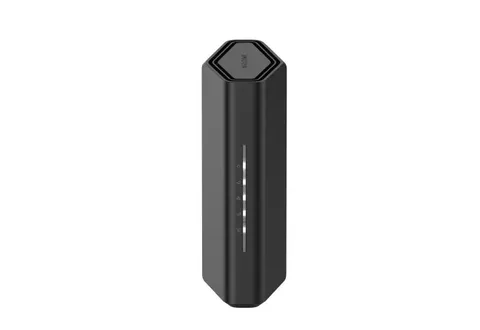
- Iniciar sesión
www.routerlogin.neto192.168.1.1- App
- La app Nighthawk (iOS y Android)
- Contraseña
- El nombre de usuario es
admin. La contraseña es la que elegiste al configurar el router. La etiqueta del router muestra los datos de inicio de sesión, el nombre del Wi-Fi y la contraseña del Wi-Fi. - Modelos
- Nighthawk WiFi 7 (serie RS), Nighthawk WiFi 6E (serie RAXE), Nighthawk WiFi 6 (serie RAX), Nighthawk AC (R7000, R8000 y otros), Nighthawk Pro Gaming (serie XR)
Iniciar sesión en el NETGEAR Nighthawk
Valores de fábrica. Los valores de fábrica de NETGEAR son el nombre de usuario admin y la contraseña password. Los routers más nuevos te obligan a cambiarla durante la configuración; en uno más antiguo, cámbiala en ADVANCED › Administration › Set Password.
Conecta tu Mac al router por Wi-Fi o Ethernet.
Abre
http://www.routerlogin.neten un navegador.http://www.routerlogin.comohttp://192.168.1.1también funcionan.Introduce
adminy la contraseña del router. Ambos distinguen mayúsculas de minúsculas.
La contraseña de administrador no es la contraseña de tu Wi-Fi ni tu cuenta de NETGEAR. Si activaste Enable Password Reset, haz clic en Cancel en la solicitud de inicio de sesión, introduce el número de serie de la etiqueta y responde a tus preguntas de seguridad. Si no, mantén pulsado el botón Reset de la parte trasera durante al menos 10 segundos; esto borra todos los ajustes.
Reiníciala correctamente
Inicia sesión en
routerlogin.net.Selecciona la pestaña ADVANCED.
Haz clic en Reboot y luego en OK.
Un reinicio conserva todos tus ajustes y tarda hasta dos minutos. En los routers Nighthawk Pro Gaming, haz clic en los tres puntos de arriba a la derecha y luego en Reboot. Sin la app ni el navegador, pulsa el botón Power On/Off de la parte trasera, espera 30 segundos y púlsalo de nuevo.
Reiniciar desde la app Nighthawk
Abre la app Nighthawk y toca el icono de inicio arriba a la izquierda.
Toca REBOOT y confirma con Reboot.
Programar un reinicio
Los manuales de Nighthawk de NETGEAR no describen ningún reinicio programado.
Actualiza el firmware
Los routers Nighthawk actuales se actualizan solos de forma predeterminada. También puedes comprobarlo a mano.
Inicia sesión en
routerlogin.net, preferiblemente por Ethernet.Ve a ADVANCED › Administration › Router Update. Algunos modelos lo llaman Firmware Update.
Haz clic en Check y luego en Update si se encuentra firmware nuevo.
Deja Router Auto Firmware Update en Enable y haz clic en Apply.
No cierres la página ni apagues el router durante una actualización; se reinicia solo. Para instalar una versión concreta, descárgala de NETGEAR y usa la pestaña Manual Update.
Actualizar desde la app Nighthawk
Conecta tu teléfono al Wi-Fi del router y abre la app Nighthawk.
Toca la imagen de tu router, desplázate hacia abajo y toca CHECK FOR UPDATES.
Si hay firmware nuevo disponible, toca UPDATE.
Ver los dispositivos conectados
Inicia sesión en
routerlogin.net.En la pestaña BASIC, selecciona Attached Devices.
Lee el tipo de conexión de cada dispositivo (por cable o banda Wi-Fi), su nombre, dirección IP y dirección MAC.
Para cambiar el nombre de un dispositivo, márcalo, haz clic en Edit, cambia el nombre y haz clic en Apply.
Los teléfonos y portátiles que usan una dirección Wi-Fi privada pueden mostrar una dirección MAC distinta tras un tiempo fuera. Cambiar el nombre solo cambia cómo se muestra el dispositivo en la lista.
UPnP y redirección de puertos
Los routers Nighthawk son compatibles con UPnP, que viene activado de forma predeterminada.
Inicia sesión y ve a ADVANCED › Advanced Setup › UPnP.
Marca o desmarca Turn UPnP On y haz clic en Apply.
Consulta la UPnP Portmap Table para ver qué dispositivos abrieron qué puertos. Haz clic en Refresh para actualizarla.
Con UPnP desactivado, ningún dispositivo puede abrir puertos en el router por sí solo. Es más seguro, pero algunos juegos y llamadas pueden necesitar que reenvíes los puertos a mano. La Portmap Table es el lugar donde detectar un dispositivo que abre puertos que no esperabas.
NAT-PMP
Los manuales de NETGEAR no mencionan NAT-PMP, y no hay ningún ajuste para él.
Redirección de puertos en su lugar
Ve a ADVANCED › Advanced Setup › Port Forwarding / Port Triggering para abrir un puerto a mano para un dispositivo.
Da prioridad a las llamadas y a los juegos
Muchos routers Nighthawk Wi-Fi 6, como el RAX50, tienen Dynamic QoS. El manual del WiFi 7 RS300 no tiene ninguna página de QoS, así que consulta el manual de tu modelo.
Inicia sesión y selecciona QoS en la pestaña BASIC.
Marca Enable QoS. Viene desactivado de forma predeterminada.
Elige Let Speedtest detect my Internet bandwidth y haz clic en Take a Speedtest, o introduce las velocidades de tu plan.
Haz clic en Apply.
Ejecuta la prueba de velocidad mientras nada más use internet. Dynamic QoS se basa en una base de datos de aplicaciones que el router mantiene actualizada por sí solo.
2,4 y 5 GHz, y el canal
Smart Connect viene activado de forma predeterminada: 2,4, 5 y 6 GHz comparten un nombre y una contraseña de Wi-Fi, y el router elige la banda.
Inicia sesión y selecciona Wireless en la pestaña BASIC.
Desmarca Enable Smart Connect para dar a cada banda su propio nombre y contraseña.
Define un nombre para la red de 2,4 GHz y haz clic en Apply.
Si vuelves a activar Smart Connect y las bandas no coinciden, el nombre y la contraseña de 2,4 GHz sobrescriben los demás.
Cambiar el canal
En la página Wireless, busca la sección de la banda.
Elige un número en el menú Channel y haz clic en Apply.
NETGEAR aconseja cambiar el canal solo si ves cortes o transferencias lentas. Para 6 GHz, elige un canal marcado como PSC para que todos los dispositivos puedan encontrarlo. El cambio también se aplica a la red de invitados.
Mesh: qué nodo usa un dispositivo
Un router Nighthawk es un router individual, y sus manuales no describen ningún sistema mesh propio. La gama mesh de NETGEAR es Orbi. Un Nighthawk también puede funcionar como un simple punto de acceso Wi-Fi en ADVANCED › Advanced Setup › Router / AP Mode.
Red de invitados
Inicia sesión y selecciona Guest Network en la pestaña BASIC.
Marca Enable Guest Network para cada banda que quieras.
Cambia el nombre
NETGEAR-Guestsi quieres, y elige seguridad WPA2 o WPA3.Escribe una contraseña en Password (Network Key) y haz clic en Apply.
Los invitados no pueden acceder a tus propios dispositivos salvo que marques Allow guests to see each other and access my local network. Elegir None crea una red abierta a la que puede unirse cualquiera.
Ajustes de DNS
Inicia sesión y selecciona Internet en la pestaña BASIC.
En Domain Name Server (DNS) Address, selecciona Use These DNS Servers.
Introduce una dirección DNS principal y una secundaria si la tienes.
Haz clic en Apply y luego en Test para comprobar la conexión.
Para volver a los servidores de tu operador, selecciona Get Automatically from ISP.
Estado de la conexión y registros
Inicia sesión y selecciona la pestaña ADVANCED.
En el panel Internet Port, haz clic en Connection Status para ver la IP de WAN, la puerta de enlace, los servidores DNS y los tiempos de concesión.
Haz clic en Renew para reiniciar la conexión a internet si hace falta.
Para ver el registro de eventos, ve a ADVANCED › Administration › Logs.
El router guarda hasta 256 entradas de registro. Send Log las envía por correo una vez configuradas las notificaciones por correo.
Manuales y descargas
- NETGEAR RS300 user manual (PDF)
- NETGEAR RAX50 user manual (PDF)
- NETGEAR RS300 support
- Descargas de firmware
Los enlaces llevan a las páginas del propio fabricante.
Preguntas
¿Por qué no carga routerlogin.net?
Solo funciona desde un dispositivo conectado al Nighthawk. Prueba con http://192.168.1.1, o conéctate al router por Ethernet.
¿Necesito la app Nighthawk?
No. Todo lo de esta guía funciona en un navegador. La app añade administración remota, Armor y Smart Parental Controls.
Problemas del Mac en esta red
Soluciones a lo que más encuentran los usuarios de Mac en routers domésticos y sistemas mesh.
Fuentes
- NETGEAR Support: How do I reboot my NETGEAR router using the router web interface?
- NETGEAR Support: How do I power cycle or reboot my NETGEAR router?
- NETGEAR Support: How do I change the admin password on my NETGEAR router?
- NETGEAR Support: What are the default user interface passwords for NETGEAR devices?
- NETGEAR Support: How do I update the firmware on my NETGEAR router?
- NETGEAR Support: How do I update the firmware on my NETGEAR router with a web browser?
- NETGEAR: Nighthawk WiFi 7 Tri-Band Router RS300, RS280, BE9300 User Manual (PDF)
- NETGEAR: Nighthawk AX6 RAX50 User Manual (PDF)
Comprobado el 1 de noviembre de 2026.
Mira lo que tu router no puede decirte
Kilobat es una app de la barra de menús del Mac que vigila la red desde tu lado: qué app la está usando, si lo que va lento es el Wi-Fi, el router o el operador, y por qué se congeló una llamada.
brew install seifip/kilobat/kilobat