Routeur · NEC Platforms
NEC Aterm : connexion, redémarrage, firmware et UPnP
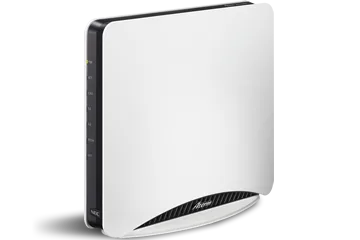
Aterm est la gamme de routeurs Wi-Fi domestiques de NEC Platforms vendue dans tout le Japon. Vous le gérez dans un navigateur via クイック設定Web (Quick Setup Web), et depuis un téléphone avec l’app Atermスマートリモコン.
- Connexion
aterm.meou192.168.10.1- App
- Atermスマートリモコン (iOS et Android) ouvre クイック設定Web et 見えて安心ネット depuis un téléphone.
- Mot de passe
- Le nom d’utilisateur est
admin. Le mot de passe d’administration est au départ le Web PW imprimé sur l’étiquette collée sur le routeur : huit lettres et chiffres sur les modèles actuels, six chiffres sur le WG2600HS. - Modèles
- Aterm WX11000T12, Aterm WX7800T8, Aterm WX5400HP, Aterm WG2600HS
Se connecter à l’Aterm
Connectez-vous au Wi-Fi de l’Aterm sur le SSID principal, ou branchez-vous en Ethernet.
Ouvrez
http://aterm.me/dans un navigateur, ouhttp://192.168.10.1/si vous n’avez pas changé l’adresse.Saisissez
admincomme ユーザー名 (Nom d’utilisateur) et le mot de passe d’administration, puis cliquez sur ログイン (Se connecter).Pour changer le mot de passe, allez dans メンテナンス › 管理者パスワードの変更 (Maintenance › Changer le mot de passe administrateur).
Dix mots de passe erronés verrouillent la connexion jusqu’à ce que vous éteigniez puis rallumiez le routeur. Les appareils du SSID secondaire ne peuvent pas ouvrir les réglages, car la séparation du réseau y est activée par défaut. En mode pont, l’adresse change ; l’app trouve le routeur pour vous. Si vous oubliez un mot de passe modifié, maintenez l’interrupteur RESET avec un cure-dent jusqu’à ce que POWER clignote en rouge (6 à 10 secondes) ; cela efface tous les réglages.
Redémarrez-la correctement
Connectez-vous à クイック設定Web.
Cliquez sur メンテナンス › 再起動 (Maintenance › Redémarrer).
Cliquez sur 再起動 (Redémarrer), lisez le message et cliquez sur OK.
Attendez 再起動が完了しました。 (Redémarrage terminé). N’éteignez pas le routeur entre-temps.
Cliquez sur 設定 (Enregistrer) sur toute page modifiée avant de redémarrer, sinon la modification est perdue. L’interrupteur RESET dans un petit trou est une réinitialisation d’usine, pas un redémarrage.
Planifier un redémarrage
Les manuels de l’Aterm ne décrivent aucun redémarrage programmé. Les mises à jour automatiques du firmware redémarrent le routeur à l’installation.
Mettre à jour le firmware
Connectez-vous et cliquez sur メンテナンス › ファームウェア更新 (Maintenance › Mise à jour du firmware).
Cliquez sur 更新 (Mettre à jour) et attendez la récupération de la dernière version.
Si la dernière version est plus récente que la version actuelle, cliquez sur 最新バージョンへ更新 (Mettre à jour vers la dernière version).
Cliquez sur OK et laissez le routeur sous tension jusqu’à son redémarrage.
Les mises à jour automatiques sont activées d’usine. 時刻指定バージョンアップ機能 (Mise à jour programmée) sur la page du firmware installe chaque mise à jour à une heure définie ; メンテナンスバージョンアップ機能 sous 詳細設定 › その他の設定 (Réglages avancés › Autres réglages) installe les correctifs importants. Les réglages sont conservés. Sur les lignes FLET’S, il peut se mettre à jour même avant la configuration d’IPv4.
Voir les appareils connectés
Connectez-vous et cliquez sur 見えて安心ネット (See-and-relax Net) dans la barre de menus en bas.
L’écran d’accueil liste les appareils que le routeur gère ; identifiez chacun par son adresse MAC.
Touchez un appareil pour le nommer et définir son 端末区分 (Type d’appareil), puis touchez 設定する (Enregistrer).
Pour une carte du mesh, cliquez sur ネットワーク図 (Carte du réseau) dans クイック設定Web.
Marquer un appareil comme 不正な端末 (Appareil non autorisé) le bloque sur le Wi-Fi. Cela ne fonctionne que pour les appareils Wi-Fi, pas pour les appareils filaires.
UPnP et redirection de ports
Connectez-vous et cliquez sur 詳細設定 › その他の設定 (Réglages avancés › Autres réglages).
Réglez UPnP機能 (UPnP) sur ON ou OFF.
Cliquez sur 設定 (Enregistrer).
UPnP est activé par défaut dans les modes qui le prennent en charge. Il permet à n’importe quelle app de votre réseau d’ouvrir des ports vers Internet sans demander, ce qu’un logiciel malveillant peut aussi exploiter. Laissez-le activé seulement si une console de jeux ou une app d’appel en a besoin.
Modes IPv6 (IPoE)
UPnP ne fonctionne qu’en mode routeur PPPoE et en mode routeur local. Dans v6プラス, transix, クロスパス, OCNバーチャルコネクト et les autres modes IPv4 over IPv6, le manuel ne liste pas UPnP.
NAT-PMP
Le manuel ne liste aucun réglage NAT-PMP.
Prioriser les appels et les jeux
Ouvrez 見えて安心ネット depuis クイック設定Web ou l’app.
Activez 優先通信 (Trafic prioritaire) sur son écran d’accueil.
Touchez un appareil et choisissez 高, 中 ou 低 (Haute, Moyenne, Basse) sous 優先度 (Priorité).
Touchez 設定する (Enregistrer).
La priorité ne s’applique qu’aux téléchargements vers les appareils Wi-Fi, pas aux envois ni aux appareils filaires.
2.4 et 5 GHz, et le canal
Le band steering regroupe le 2.4, le 5 et le 6 GHz sous un seul nom de réseau. Il est lié au commutateur du mesh ; le désactiver désactive donc aussi le mesh.
Connectez-vous et cliquez sur Wi-Fi(無線LAN)設定 › Wi-Fi基本設定 (Réglages Wi-Fi › Réglages Wi-Fi de base).
Réglez メッシュWi-Fi機能 (Wi-Fi mesh) sur OFF pour séparer les bandes, ou sur ON pour les fusionner.
Cliquez sur 設定 (Enregistrer), puis reconnectez les appareils aux nouveaux noms par bande.
Changer le canal
Cliquez sur Wi-Fi(無線LAN)設定 › Wi-Fi詳細設定(2.4GHz) (Réglages Wi-Fi détaillés), ou sur la page 5GHz ou 6GHz.
Réglez オートチャネルセレクト機能 (Sélection automatique du canal) sur 使用しない (Désactivée).
Choisissez le canal et cliquez sur 設定 (Enregistrer).
使用する(拡張) (Activée, étendue) continue de rechercher un meilleur canal pendant que le routeur fonctionne. Les canaux W53 et W56 en 5 GHz peuvent changer quand un radar est détecté.
Mesh : quel nœud utilise un appareil
Connectez-vous sur le parent du mesh et cliquez sur ネットワーク図 (Carte du réseau).
Chaque appareil apparaît sous le parent ou le répéteur mesh auquel il est connecté.
Cliquez sur 更新 (Actualiser) après le déplacement d’un appareil.
Utilisez comme répéteurs des modèles Aterm qui prennent en charge le mesh Aterm : jusqu’à neuf, avec au maximum deux sauts de profondeur. Les appareils sur le SSID secondaire d’un répéteur n’apparaissent pas sur la carte. L’itinérance entre nœuds nécessite des appareils compatibles 802.11k et 802.11v.
Réseau invité
Aterm n’a pas de réseau invité distinct. Le SSID secondaire, imprimé sur l’étiquette, remplit ce rôle : リモートワークWi-Fi(ネットワーク分離機能) (Wi-Fi télétravail, séparation du réseau) y est activé par défaut.
Connectez-vous et cliquez sur Wi-Fi(無線LAN)設定 › Wi-Fi詳細設定(メッシュ/バンドステアリング) (Réglages Wi-Fi détaillés, mesh/band steering).
Sous 対象ネットワークを選択 (Sélectionner le réseau), choisissez セカンダリSSID (SSID secondaire).
Réglez Wi-Fi機能 (Wi-Fi) et リモートワークWi-Fi(ネットワーク分離機能) sur ON.
Cliquez sur 設定 (Enregistrer).
Avec le band steering désactivé, utilisez plutôt les pages Wi-Fi詳細設定 par bande. Les appareils séparés accèdent à Internet mais pas à vos autres appareils ni aux réglages du routeur.
Réglages DNS
Connectez-vous et cliquez sur 基本設定 › 接続先設定 (Réglages de base › Réglages de connexion).
Réglez サーバから割り当てられたアドレス (Adresse attribuée par le serveur) sur OFF.
Saisissez プライマリDNS (DNS principal) et, si vous le souhaitez, セカンダリDNS (DNS secondaire).
Cliquez sur 設定 (Enregistrer).
Cela ne fonctionne qu’en mode routeur local et PPPoE. Dans les modes IPv4 over IPv6, le manuel ne propose aucun réglage DNS IPv4 ; réglez plutôt le DNS sur le Mac.
État de la connexion et journaux
Connectez-vous. Le haut de l’écran d’accueil affiche le mode et l’état de la connexion Internet ; cliquez sur 最新状態に更新 (Actualiser).
Pour des détails comme l’état IPv4 et IPv6 et la version du firmware, cliquez sur 情報 › 現在の状態 (Informations › État actuel).
メンテナンス › PINGテスト (Maintenance › Test Ping) vérifie si une adresse répond.
Les manuels de ces modèles ne décrivent aucun journal d’événements.
Manuels et téléchargements
- Manuel d’utilisation de l’Aterm WX11000T12
- Manuel d’utilisation de l’Aterm WG2600HS
- Assistance Aterm
- Téléchargements de firmware
Les liens mènent aux pages propres au fabricant.
Questions
Pourquoi est-ce que je ne trouve pas les réglages UPnP ou DNS ?
La plupart des offres fibre japonaises font désormais fonctionner l’Aterm dans un mode IPv4 over IPv6 comme v6プラス ou transix. Ces modes masquent UPnP et les champs DNS IPv4. Ils apparaissent en modes PPPoE et routeur local.
Pourquoi ne puis-je pas ouvrir aterm.me depuis mon téléphone ?
Si le téléphone est sur le SSID secondaire, la séparation du réseau bloque les pages de réglages. Passez au SSID principal ou utilisez un ordinateur filaire.
Problèmes de Mac sur ce réseau
Des solutions à ce que les utilisateurs de Mac rencontrent le plus souvent avec les routeurs domestiques et les systèmes mesh.
Sources
- Manuel d’utilisation de l’Aterm WX11000T12 : Utiliser クイック設定Web
- Manuel d’utilisation de l’Aterm WX11000T12 : Redémarrage
- Manuel d’utilisation de l’Aterm WX11000T12 : Mise à jour du firmware
- Manuel d’utilisation de l’Aterm WX11000T12 : Mise à jour automatique et service de maintenance
- Manuel d’utilisation de l’Aterm WX11000T12 : Réinitialisation d’usine
- Manuel d’utilisation de l’Aterm WX11000T12 : UPnP
- Manuel d’utilisation de l’Aterm WX11000T12 : Écran d’accueil 見えて安心ネット
- Manuel d’utilisation de l’Aterm WX11000T12 : Vérifier les appareils connectés
- Manuel d’utilisation de l’Aterm WX11000T12 : Band steering
- Manuel d’utilisation de l’Aterm WX11000T12 : Wi-Fi stable (canaux)
- Manuel d’utilisation de l’Aterm WX11000T12 : Réseau mesh
- Manuel d’utilisation de l’Aterm WX11000T12 : Wi-Fi télétravail (séparation du réseau)
- Manuel d’utilisation de l’Aterm WX11000T12 : IP WAN et serveurs de noms
- Manuel d’utilisation de l’Aterm WX11000T12 : Vérifier, enregistrer et restaurer les réglages
- Manuel d’utilisation de l’Aterm WG2600HS : Utiliser クイック設定Web
Vérifié le 1 novembre 2026.
Voyez ce que votre routeur ne peut pas vous dire
Kilobat est une app de barre des menus pour Mac qui surveille le réseau de votre côté : quelle app l’utilise, si le Wi-Fi, le routeur ou l’opérateur est lent, et pourquoi un appel s’est figé.
brew install seifip/kilobat/kilobat