ルーター · NEC Platforms
NEC Atermのログイン、再起動、ファームウェア、UPnP
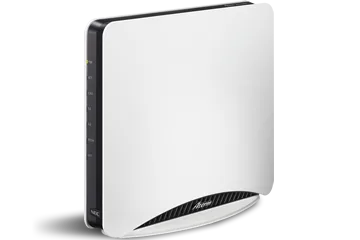
Atermは、NECプラットフォームズが日本全国で販売している家庭向けWi-Fiルーターのシリーズです。ブラウザでクイック設定Webから、またはスマートフォンのAtermスマートリモコンアプリで管理します。
- サインイン
aterm.meまたは192.168.10.1- アプリ
- Atermスマートリモコン(iOSとAndroid)を使うと、スマートフォンからクイック設定Webと見えて安心ネットを開けます。
- パスワード
- ユーザー名は
adminです。管理者パスワードの初期値は、ルーターに貼られたラベルに印刷されたWeb PWです。現行のモデルでは英数字8文字、WG2600HSでは6桁の数字です。 - モデル
- Aterm WX11000T12, Aterm WX7800T8, Aterm WX5400HP, Aterm WG2600HS
Atermにサインインする
プライマリSSIDでAtermのWi-Fiに接続するか、Ethernetで接続します。
ブラウザで
http://aterm.me/を開きます。アドレスを変更していない場合はhttp://192.168.10.1/です。ユーザー名に
adminと、管理者パスワードを入力して、ログインをクリックします。パスワードを変更するには、メンテナンス › 管理者パスワードの変更に進みます。
パスワードを10回間違えると、ルーターの電源を切って入れ直すまで、ログインがロックされます。セカンダリSSIDのデバイスは、ネットワーク分離がデフォルトでオンになっているため、設定を開けません。ブリッジモードではアドレスが変わります。アプリがルーターを見つけてくれます。変更したパスワードを忘れた場合は、爪楊枝でRESETスイッチを、POWERが赤色で点滅するまで(6~10秒)押し続けます。すべての設定が消去されます。
正しく再起動する
クイック設定Webにサインインします。
メンテナンス › 再起動をクリックします。
再起動をクリックして、メッセージを読み、OKをクリックします。
再起動が完了しました。と表示されるまで待ちます。その間、ルーターの電源を切らないでください。
再起動の前に、変更したページで設定をクリックしてください。そうしないと、変更が失われます。ピンホールのRESETスイッチは、再起動ではなく、工場出荷時設定へのリセットです。
再起動をスケジュールする
Atermのマニュアルには、スケジュールされた再起動の記載はありません。自動ファームウェアアップデートは、インストール時にルーターを再起動します。
ファームウェアをアップデートする
サインインして、メンテナンス › ファームウェア更新をクリックします。
更新をクリックして、最新バージョンの取得が終わるまで待ちます。
最新バージョンが現在のものより新しい場合は、最新バージョンへ更新をクリックします。
OKをクリックして、再起動するまで電源を入れたままにします。
自動アップデートは、出荷時からオンです。ファームウェアのページの時刻指定バージョンアップ機能は、すべてのアップデートを指定した時刻にインストールします。詳細設定 › その他の設定のメンテナンスバージョンアップ機能は、重要な修正をインストールします。設定は保持されます。フレッツ回線では、IPv4が設定される前でも、アップデートできます。
接続中のデバイスを見る
サインインして、下部のメニューバーの見えて安心ネットをクリックします。
ホーム画面には、ルーターが管理しているデバイスが一覧表示されます。各デバイスは、MACアドレスで識別します。
デバイスをタップして、名前を付け、端末区分を設定してから、設定するをタップします。
メッシュのマップを見るには、クイック設定Webでネットワーク図をクリックします。
デバイスを不正な端末に設定すると、そのデバイスはWi-Fiからブロックされます。これは、有線ではなく、Wi-Fiデバイスだけに効果があります。
UPnP とポート転送
サインインして、詳細設定 › その他の設定をクリックします。
UPnP機能をONまたはOFFに設定します。
設定をクリックします。
UPnPは、対応するモードではデフォルトでオンです。ネットワーク上のどのアプリも、確認なしにインターネットへのポートを開けられ、マルウェアにも使われかねません。ゲーム機や通話アプリで必要な場合だけ、オンにしておきます。
IPv6(IPoE)モード
UPnPが動作するのは、PPPoEルーターモードとローカルルーターモードだけです。v6プラス、transix、クロスパス、OCNバーチャルコネクトなどのIPv4 over IPv6モードでは、マニュアルにUPnPの記載はありません。
NAT-PMP
マニュアルには、NAT-PMPの設定の記載はありません。
通話とゲームを優先する
クイック設定Webまたはアプリから、見えて安心ネットを開きます。
ホーム画面で、優先通信をオンにします。
デバイスをタップして、優先度で、高、中、低のいずれかを選びます。
設定するをタップします。
優先は、Wi-Fiデバイスへのダウンロードにのみ適用され、アップロードや有線のデバイスには適用されません。
2.4 GHzと5 GHz、チャンネル
バンドステアリングは、2.4 GHz、5 GHz、6 GHzを1つのネットワーク名にまとめます。メッシュのスイッチと連動しているため、オフにするとメッシュもオフになります。
サインインして、Wi-Fi(無線LAN)設定 › Wi-Fi基本設定をクリックします。
メッシュWi-Fi機能を、帯域を分けるにはOFFに、まとめるにはONに設定します。
設定をクリックしてから、デバイスを、帯域ごとの新しい名前に再接続します。
チャンネルを変更する
Wi-Fi(無線LAN)設定 › Wi-Fi詳細設定(2.4GHz)をクリックします。5GHzまたは6GHzのページでも同様です。
オートチャネルセレクト機能を使用しないに設定します。
チャンネルを選んで、設定をクリックします。
使用する(拡張)は、ルーターの動作中、より良いチャンネルを探し続けます。5 GHzのW53とW56のチャンネルは、レーダーを検出すると切り替わることがあります。
メッシュ: デバイスが使うノード
メッシュの親機でサインインして、ネットワーク図をクリックします。
各デバイスは、接続先の親機またはメッシュ中継機の下に表示されます。
デバイスが移動した後は、更新をクリックします。
Atermメッシュに対応するAtermモデルを、中継機として使います。最大9台まで、段数は最大2段です。中継機のセカンダリSSIDのデバイスは、マップに表示されません。ノード間のローミングには、802.11kと802.11vに対応したデバイスが必要です。
ゲストネットワーク
Atermには、独立したゲストネットワークはありません。ラベルに印刷されたセカンダリSSIDがその役割を果たし、リモートワークWi-Fi(ネットワーク分離機能)がデフォルトでオンになっています。
サインインして、Wi-Fi(無線LAN)設定 › Wi-Fi詳細設定(メッシュ/バンドステアリング)をクリックします。
対象ネットワークを選択で、セカンダリSSIDを選びます。
Wi-Fi機能とリモートワークWi-Fi(ネットワーク分離機能)を、ONに設定します。
設定をクリックします。
バンドステアリングをオフにした場合は、代わりに、帯域ごとのWi-Fi詳細設定ページを使います。分離されたデバイスは、インターネットは使えますが、ほかのデバイスやルーターの設定にはアクセスできません。
DNS設定
サインインして、基本設定 › 接続先設定をクリックします。
サーバから割り当てられたアドレスをOFFに設定します。
プライマリDNSと、必要に応じてセカンダリDNSを入力します。
設定をクリックします。
これが使えるのは、ローカルルーターモードとPPPoEモードだけです。IPv4 over IPv6モードでは、マニュアルにIPv4のDNS設定がないので、代わりにMacでDNSを設定してください。
接続状態とログ
サインインします。ホーム画面の上部には、モードとインターネット接続の状態が表示されます。最新状態に更新をクリックします。
IPv4やIPv6の状態、ファームウェアのバージョンなどの詳細は、情報 › 現在の状態をクリックします。
メンテナンス › PINGテストで、アドレスが応答するかどうかを確認できます。
これらのモデルのマニュアルには、イベントログの記載はありません。
マニュアルとダウンロード
リンク先は、メーカー自身のページです。
よくある質問
UPnPやDNSの設定が見つからないのはなぜですか?
現在、日本の光回線プランの多くは、Atermをv6プラスやtransixなどのIPv4 over IPv6モードで使っています。それらのモードでは、UPnPとIPv4のDNS欄は表示されません。PPPoEモードとローカルルーターモードでは表示されます。
スマートフォンからaterm.meを開けないのはなぜですか?
スマートフォンがセカンダリSSIDに接続していると、ネットワーク分離によって設定ページがブロックされます。プライマリSSIDに切り替えるか、有線接続のコンピュータを使います。
このネットワークでのMacの問題
家庭用ルーターとメッシュシステムで、Macユーザが最もよく遭遇する問題の対処法です。
出典
- Aterm WX11000T12ユーザーマニュアル: クイック設定Webの使い方
- Aterm WX11000T12ユーザーマニュアル: 再起動
- Aterm WX11000T12ユーザーマニュアル: ファームウェア更新
- Aterm WX11000T12ユーザーマニュアル: 自動更新とメンテナンスサービス
- Aterm WX11000T12ユーザーマニュアル: 工場出荷時設定へのリセット
- Aterm WX11000T12ユーザーマニュアル: UPnP
- Aterm WX11000T12ユーザーマニュアル: 見えて安心ネットのホーム画面
- Aterm WX11000T12ユーザーマニュアル: 接続中のデバイスの確認
- Aterm WX11000T12ユーザーマニュアル: バンドステアリング
- Aterm WX11000T12ユーザーマニュアル: 安定したWi-Fi(チャンネル)
- Aterm WX11000T12ユーザーマニュアル: メッシュネットワーク
- Aterm WX11000T12ユーザーマニュアル: リモートワークWi-Fi(ネットワーク分離)
- Aterm WX11000T12ユーザーマニュアル: WAN IPとネームサーバ
- Aterm WX11000T12ユーザーマニュアル: 設定の確認、保存、復元
- Aterm WG2600HSユーザーマニュアル: クイック設定Webの使い方
2026年11月1日に確認。
ルーターには分からないことを、見える化
Kilobatは、あなたの側からネットワークを見守る、Macのメニューバーアプリです。どのアプリが使っているか、遅いのはWi-Fi、ルーター、プロバイダのどれか、通話がフリーズした理由は何か、が分かります。
brew install seifip/kilobat/kilobat