Roteador · NEC Platforms
Acesso, reinicialização, firmware e UPnP do NEC Aterm
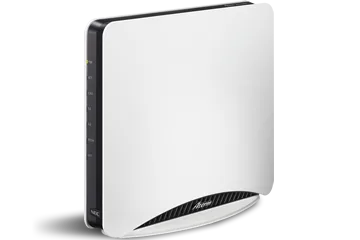
Aterm é a linha de roteadores Wi-Fi domésticos da NEC Platforms vendida no Japão. Você a gerencia em um navegador por クイック設定Web (Configuração rápida na web) e pelo celular com o app Atermスマートリモコン.
- Iniciar sessão
aterm.meou192.168.10.1- App
- Atermスマートリモコン (iOS e Android) abre クイック設定Web e 見えて安心ネット em um telefone.
- Senha
- O nome de usuário é
admin. A senha de administração inicial é a Web PW impressa na etiqueta do roteador: oito letras e dígitos nos modelos atuais, seis dígitos no WG2600HS. - Modelos
- Aterm WX11000T12, Aterm WX7800T8, Aterm WX5400HP, Aterm WG2600HS
Acesse o Aterm
Conecte-se ao Wi-Fi do Aterm no SSID principal ou use um cabo Ethernet.
Abra
http://aterm.me/em um navegador, ouhttp://192.168.10.1/se não alterou o endereço.Digite
adminem ユーザー名 (nome de usuário) e a senha de administrador e clique em ログイン (iniciar sessão).Para alterar a senha, acesse メンテナンス › 管理者パスワードの変更 (Manutenção › Alterar senha de administrador).
Dez senhas incorretas bloqueiam o acesso até você desligar e ligar o roteador. Dispositivos no SSID secundário não conseguem abrir os ajustes porque a separação de rede vem ativada nele. No modo bridge, o endereço muda; o app encontra o roteador para você. Se esquecer uma senha alterada, mantenha o botão RESET pressionado com um palito até POWER piscar em vermelho (6 a 10 segundos); isso apaga todos os ajustes.
Reinicie corretamente
Inicie sessão em クイック設定Web.
Clique em メンテナンス › 再起動 (Manutenção › Reiniciar).
Clique em 再起動 (reiniciar), leia a mensagem e clique em OK.
Aguarde 再起動が完了しました。 (Reinicialização concluída). Não desligue o roteador enquanto isso.
Clique em 設定 (Salvar) em qualquer página alterada antes de reiniciar, ou a alteração será perdida. O botão embutido RESET restaura os ajustes de fábrica; não é uma reinicialização comum.
Programar uma reinicialização
Os manuais do Aterm não descrevem reinicialização programada. Atualizações automáticas de firmware reiniciam o roteador quando são instaladas.
Atualize o firmware
Acesse e clique em メンテナンス › ファームウェア更新 (Manutenção › Atualização de firmware).
Clique em 更新 (atualizar) e aguarde enquanto ele busca a versão mais recente.
Se a versão mais recente for mais nova que a atual, clique em 最新バージョンへ更新 (Atualizar para a versão mais recente).
Clique em OK e mantenha o aparelho ligado até reiniciar.
As atualizações automáticas vêm ativadas de fábrica. 時刻指定バージョンアップ機能 (Atualização programada) na página de firmware instala todas as atualizações em um horário definido; メンテナンスバージョンアップ機能 em 詳細設定 › その他の設定 (Ajustes avançados › Outros ajustes) instala correções importantes. Os ajustes são mantidos. Em linhas FLET’S, ele pode atualizar mesmo antes da configuração de IPv4.
Veja os dispositivos conectados
Acesse e clique em 見えて安心ネット (Rede de visualização e tranquilidade) na barra de menu inferior.
A tela inicial lista os dispositivos que o roteador gerencia; identifique cada um pelo endereço MAC.
Toque em um dispositivo para nomeá-lo e defina seu 端末区分 (Tipo de dispositivo), depois toque em 設定する (Salvar).
Para ver um mapa da rede mesh, clique em ネットワーク図 (Mapa de rede) no クイック設定Web.
Marcar um dispositivo como 不正な端末 (Dispositivo não autorizado) bloqueia seu acesso ao Wi-Fi. Isso funciona apenas para dispositivos Wi-Fi, não para os conectados por cabo.
UPnP e encaminhamento de portas
Inicie sessão e clique em 詳細設定 › その他の設定 (ajustes avançados › outros ajustes).
Defina UPnP機能 (UPnP) como ON ou OFF.
Clique em 設定 (Salvar).
O UPnP vem ativado por padrão nos modos compatíveis. Ele permite que qualquer app da rede abra portas para a internet sem pedir permissão, o que malware também pode fazer. Deixe-o ativado somente se um console de jogos ou app de chamadas precisar.
Modos IPv6 (IPoE)
O UPnP funciona apenas no modo de roteador PPPoE e no modo de roteador local. Nos modos IPv4 sobre IPv6 v6プラス, transix, クロスパス, OCNバーチャルコネクト e outros, o manual não lista UPnP.
NAT-PMP
O manual não lista um ajuste de NAT-PMP.
Priorize chamadas e jogos
Abra 見えて安心ネット pelo クイック設定Web ou pelo app.
Ative 優先通信 (Tráfego prioritário) na tela inicial.
Toque em um dispositivo e escolha 高, 中 ou 低 (Alto, Médio, Baixo) em 優先度 (Prioridade).
Toque em 設定する (salvar).
A prioridade se aplica apenas a downloads para dispositivos Wi-Fi, não a uploads ou dispositivos com fio.
2,4 e 5 GHz e o canal
O direcionamento de banda reúne 2,4, 5 e 6 GHz sob um único nome de rede. Ele está vinculado ao controle mesh, portanto desativá-lo também desativa a rede mesh.
Inicie sessão e clique em Wi-Fi(無線LAN)設定 › Wi-Fi基本設定 (Ajustes Wi-Fi › Ajustes básicos de Wi-Fi).
Defina メッシュWi-Fi機能 (Wi-Fi mesh) como OFF para separar as faixas ou ON para reuni-las.
Clique em 設定 (Salvar) e reconecte os dispositivos aos novos nomes de cada faixa.
Alterar o canal
Clique em Wi-Fi(無線LAN)設定 › Wi-Fi詳細設定(2.4GHz) (Ajustes detalhados de Wi-Fi), ou na página de 5 GHz ou 6 GHz.
Defina オートチャネルセレクト機能 (Seleção automática de canal) como 使用しない (Desativado).
Escolha o canal e clique em 設定 (Salvar).
使用する(拡張) (ativado, estendido) continua verificando se há um canal melhor enquanto o roteador funciona. Os canais W53 e W56 em 5 GHz podem mudar quando um radar é detectado.
Mesh: qual nó um dispositivo usa
Inicie sessão na unidade mesh principal e clique em ネットワーク図 (Mapa da rede).
Cada dispositivo aparece sob o nó principal ou o repetidor mesh ao qual está conectado.
Clique em 更新 (Atualizar) após um dispositivo mudar de lugar.
Use modelos Aterm compatíveis com Aterm mesh como repetidores: até nove, com no máximo dois saltos de profundidade. Dispositivos no SSID secundário de um repetidor não aparecem no mapa. O roaming entre nós exige dispositivos com 802.11k e 802.11v.
Rede para visitantes
O Aterm não tem uma rede de convidados separada. O SSID secundário, impresso na etiqueta, cumpre essa função: リモートワークWi-Fi(ネットワーク分離機能) (Wi-Fi para trabalho remoto, separação de rede) vem ativado nele.
Acesse e clique em Wi-Fi(無線LAN)設定 › Wi-Fi詳細設定(メッシュ/バンドステアリング) (Ajustes detalhados de Wi-Fi, mesh/direcionamento de banda).
Em 対象ネットワークを選択 (Selecionar rede), escolha セカンダリSSID (SSID secundário).
Defina Wi-Fi機能 (Wi-Fi) e リモートワークWi-Fi(ネットワーク分離機能) como ON.
Clique em 設定 (Salvar).
Com o direcionamento de faixa desativado, use as páginas Wi-Fi詳細設定 de cada faixa. Dispositivos separados acessam a internet, mas não seus outros dispositivos nem os ajustes do roteador.
Ajustes de DNS
Inicie sessão e clique em 基本設定 › 接続先設定 (Ajustes básicos › Ajustes de conexão).
Defina サーバから割り当てられたアドレス (Endereço atribuído pelo servidor) como OFF.
Digite o プライマリDNS (DNS primário) e, se quiser, o セカンダリDNS (DNS secundário).
Clique em 設定 (Salvar).
Isso funciona apenas nos modos de roteador local e PPPoE. Nos modos IPv4 sobre IPv6, o manual não oferece ajuste de DNS IPv4; configure o DNS no Mac.
Estado da conexão e registros
Acesse. A parte superior da tela inicial mostra o modo e o estado da conexão com a internet; clique em 最新状態に更新 (Atualizar).
Para detalhes como o estado de IPv4 e IPv6 e a versão do firmware, clique em 情報 › 現在の状態 (Informações › Estado atual).
メンテナンス › PINGテスト (Manutenção › Teste de ping) verifica se um endereço responde.
Os manuais desses modelos não descrevem um registro de eventos.
Manuais e downloads
- Manual do usuário Aterm WX11000T12
- Manual do usuário do Aterm WG2600HS
- Central de suporte Aterm
- Downloads de firmware
Os links levam às páginas do próprio fabricante.
Perguntas
Por que não encontro os ajustes de UPnP ou DNS?
A maioria dos planos japoneses de fibra agora usa o Aterm em um modo IPv4 sobre IPv6, como v6プラス ou transix. Esses modos ocultam o UPnP e os campos de DNS IPv4. Eles aparecem nos modos PPPoE e roteador local.
Por que não consigo abrir aterm.me no celular?
Se o celular estiver no SSID secundário, a separação de rede bloqueia as páginas de ajustes. Mude para o SSID primário ou use um computador conectado por cabo.
Fontes
- Manual do Aterm WX11000T12: uso do クイック設定Web
- Manual do Aterm WX11000T12: reinicialização
- Manual do Aterm WX11000T12: atualização de firmware
- Manual do Aterm WX11000T12: atualização automática e serviço de manutenção
- Manual do Aterm WX11000T12: redefinição de fábrica
- Manual do Aterm WX11000T12: UPnP
- Manual do Aterm WX11000T12: tela inicial de 見えて安心ネット
- Manual do Aterm WX11000T12: verificar dispositivos conectados
- Manual do Aterm WX11000T12: direcionamento de banda
- Manual do Aterm WX11000T12: Wi-Fi estável (canais)
- Manual do Aterm WX11000T12: rede mesh
- Manual do Aterm WX11000T12: Wi-Fi para trabalho remoto (separação de rede)
- Manual do Aterm WX11000T12: IP da WAN e servidores de nomes
- Manual do Aterm WX11000T12: verificar, salvar e restaurar ajustes
- Manual do Aterm WG2600HS: como usar クイック設定Web
Verificado em 1º de novembro de 2026.
Veja o que seu roteador não consegue informar
O Kilobat é um app para a barra de menus do Mac que acompanha a rede do seu lado: qual app a está usando, se o Wi-Fi, o roteador ou a operadora está lento e por que uma chamada travou.
brew install seifip/kilobat/kilobat