Роутер · NEC Platforms
NEC Aterm: вход, перезапуск, прошивка и UPnP
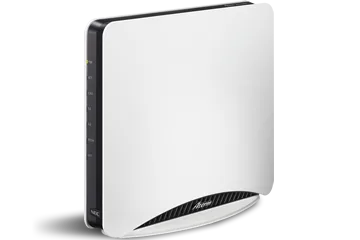
Aterm — линейка домашних Wi-Fi-роутеров NEC Platforms, которые продаются по всей Японии. Ими управляют в браузере через クイック設定Web (Quick Setup Web) и с телефона в приложении Atermスマートリモコン.
- Вход
aterm.meили192.168.10.1- Приложение
- Atermスマートリモコン (iOS и Android) открывает クイック設定Web и 見えて安心ネット с телефона.
- Пароль
- Имя пользователя —
admin. Пароль администратора сначала равен Web PW, напечатанному на наклейке на роутере: восемь букв и цифр на современных моделях, шесть цифр на WG2600HS. - Модели
- Aterm WX11000T12, Aterm WX7800T8, Aterm WX5400HP, Aterm WG2600HS
Вход в Aterm
Подключитесь к Wi-Fi Aterm по основному SSID или подключитесь по Ethernet.
Откройте
http://aterm.me/в браузере илиhttp://192.168.10.1/, если вы не меняли адрес.Введите
adminкак ユーザー名 (Имя пользователя) и пароль администратора, затем нажмите ログイン (Войти).Чтобы сменить пароль, перейдите в メンテナンス › 管理者パスワードの変更 (Обслуживание › Смена пароля администратора).
После десяти неверных паролей вход блокируется, пока вы не выключите и не включите питание роутера. Устройства во вторичном SSID не могут открыть настройки, потому что там по умолчанию включено разделение сети. В режиме моста адрес меняется; приложение находит роутер само. Если вы забыли изменённый пароль, удерживайте переключатель RESET зубочисткой, пока POWER не замигает красным (6–10 секунд); это сотрёт все настройки.
Перезапустите правильно
Войдите в クイック設定Web.
Нажмите メンテナンス › 再起動 (Обслуживание › Перезапуск).
Нажмите 再起動 (Перезапуск), прочитайте сообщение и нажмите OK.
Дождитесь 再起動が完了しました。 (Перезапуск завершён). Не выключайте роутер в это время.
Перед перезапуском нажмите 設定 (Сохранить) на каждой изменённой странице, иначе изменение потеряется. Переключатель RESET в отверстии — это сброс до заводских настроек, а не перезапуск.
Перезапуск по расписанию
В руководствах Aterm перезапуск по расписанию не описан. Автоматические обновления прошивки перезапускают роутер при установке.
Обновите прошивку
Войдите и нажмите メンテナンス › ファームウェア更新 (Обслуживание › Обновление прошивки).
Нажмите 更新 (Обновить) и подождите, пока загрузится последняя версия.
Если последняя версия новее текущей, нажмите 最新バージョンへ更新 (Обновить до последней версии).
Нажмите OK и не выключайте питание, пока роутер не перезапустится.
Автоматические обновления включены с завода. 時刻指定バージョンアップ機能 (Обновление по времени) на странице прошивки устанавливает каждое обновление в заданное время; メンテナンスバージョンアップ機能 в разделе 詳細設定 › その他の設定 (Расширенные настройки › Прочие настройки) устанавливает важные исправления. Настройки сохраняются. На линиях FLET’S он может обновляться даже до настройки IPv4.
Посмотрите подключённые устройства
Войдите и нажмите 見えて安心ネット (See-and-relax Net) в строке меню внизу.
На главном экране перечислены устройства, которыми управляет роутер; определяйте каждое по MAC-адресу.
Нажмите на устройство, чтобы дать ему имя и задать 端末区分 (Тип устройства), затем нажмите 設定する (Сохранить).
Чтобы увидеть карту mesh, нажмите ネットワーク図 (Карта сети) в クイック設定Web.
Если пометить устройство как 不正な端末 (Неавторизованное устройство), ему блокируется доступ к Wi-Fi. Это работает только для устройств Wi-Fi, но не для проводных.
UPnP и перенаправление портов
Войдите и нажмите 詳細設定 › その他の設定 (Расширенные настройки › Прочие настройки).
Установите UPnP機能 (UPnP) в ON или OFF.
Нажмите 設定 (Сохранить).
UPnP по умолчанию включён в режимах, которые его поддерживают. Он позволяет любому приложению в вашей сети открывать порты в интернет без запроса, чем может воспользоваться и вредоносное ПО. Оставляйте его включённым, только если он нужен игровой консоли или приложению для звонков.
Режимы IPv6 (IPoE)
UPnP работает только в режиме PPPoE-роутера и режиме локального роутера. В v6プラス, transix, クロスパス, OCNバーチャルコネクト и других режимах IPv4 over IPv6 руководство UPnP не упоминает.
NAT-PMP
В руководстве настройка NAT-PMP не указана.
Приоритет для звонков и игр
Откройте 見えて安心ネット из クイック設定Web или приложения.
Включите 優先通信 (Приоритетный трафик) на его главном экране.
Нажмите на устройство и выберите 高, 中 или 低 (Высокий, Средний, Низкий) в 優先度 (Приоритет).
Нажмите 設定する (Сохранить).
Приоритет действует только на загрузку на устройства Wi-Fi, а не на отдачу и не на проводные устройства.
2,4 и 5 ГГц и канал
Band steering объединяет 2,4, 5 и 6 ГГц под одним именем сети. Он привязан к переключателю mesh, поэтому его выключение выключает и mesh.
Войдите и нажмите Wi-Fi(無線LAN)設定 › Wi-Fi基本設定 (Настройки Wi-Fi › Основные настройки Wi-Fi).
Установите メッシュWi-Fi機能 (Mesh Wi-Fi) в OFF, чтобы разделить диапазоны, или в ON, чтобы объединить их.
Нажмите 設定 (Сохранить), затем подключите устройства заново к новым именам диапазонов.
Смена канала
Нажмите Wi-Fi(無線LAN)設定 › Wi-Fi詳細設定(2.4GHz) (Подробные настройки Wi-Fi) или откройте страницу 5GHz или 6GHz.
Установите オートチャネルセレクト機能 (Автовыбор канала) в 使用しない (Выкл.).
Выберите канал и нажмите 設定 (Сохранить).
使用する(拡張) (Вкл., расширенный) продолжает искать лучший канал, пока роутер работает. Каналы W53 и W56 на 5 ГГц могут меняться при обнаружении радара.
Mesh: какой узел использует устройство
Войдите на родительском mesh-узле и нажмите ネットワーク図 (Карта сети).
Каждое устройство показано под родительским узлом или mesh-репитером, к которому оно подключено.
Нажмите 更新 (Обновить) после перемещения устройства.
В качестве репитеров используйте модели Aterm, поддерживающие Aterm mesh: до девяти, не глубже двух переходов. Устройства во вторичном SSID репитера на карте не показываются. Для роуминга между узлами нужны устройства с 802.11k и 802.11v.
Гостевая сеть
У Aterm нет отдельной гостевой сети. Её роль выполняет вторичный SSID, указанный на наклейке: リモートワークWi-Fi(ネットワーク分離機能) (Wi-Fi для удалённой работы, разделение сети) там включён по умолчанию.
Войдите и нажмите Wi-Fi(無線LAN)設定 › Wi-Fi詳細設定(メッシュ/バンドステアリング) (Подробные настройки Wi-Fi, mesh/band steering).
В разделе 対象ネットワークを選択 (Выберите сеть) выберите セカンダリSSID (Вторичный SSID).
Установите Wi-Fi機能 (Wi-Fi) и リモートワークWi-Fi(ネットワーク分離機能) в ON.
Нажмите 設定 (Сохранить).
Если band steering выключен, используйте вместо этого страницы Wi-Fi詳細設定 для каждого диапазона. Разделённые устройства выходят в интернет, но не получают доступа к вашим остальным устройствам и настройкам роутера.
Настройки DNS
Войдите и нажмите 基本設定 › 接続先設定 (Основные настройки › Настройки подключения).
Установите サーバから割り当てられたアドレス (Адрес, назначенный сервером) в OFF.
Введите プライマリDNS (Основной DNS) и при желании セカンダリDNS (Дополнительный DNS).
Нажмите 設定 (Сохранить).
Это работает только в режимах локального роутера и PPPoE. В режимах IPv4 over IPv6 в руководстве нет настройки IPv4 DNS; настройте DNS на Mac.
Состояние подключения и журналы
Войдите. Вверху главного экрана показаны режим и состояние подключения к интернету; нажмите 最新状態に更新 (Обновить).
Подробности, такие как состояние IPv4 и IPv6 и версия прошивки, смотрите в 情報 › 現在の状態 (Информация › Текущее состояние).
メンテナンス › PINGテスト (Обслуживание › Тест ping) проверяет, отвечает ли адрес.
В руководствах для этих моделей журнал событий не описан.
Руководства и загрузки
- Руководство пользователя Aterm WX11000T12
- Руководство пользователя Aterm WG2600HS
- Служба поддержки Aterm
- Загрузка прошивок
Ссылки ведут на собственные страницы производителя.
Вопросы
Почему я не нахожу настройки UPnP или DNS?
Большинство японских оптоволоконных тарифов теперь используют Aterm в режиме IPv4 over IPv6, например v6プラス или transix. Эти режимы скрывают UPnP и поля IPv4 DNS. В режимах PPPoE и локального роутера они появляются.
Почему я не могу открыть aterm.me с телефона?
Если телефон подключён ко вторичному SSID, разделение сети блокирует страницы настроек. Переключитесь на основной SSID или используйте проводной компьютер.
Проблемы Mac в этой сети
Решения того, с чем пользователи Mac чаще всего сталкиваются на домашних роутерах и mesh-системах.
Источники
- Руководство пользователя Aterm WX11000T12: работа с クイック設定Web
- Руководство пользователя Aterm WX11000T12: перезапуск
- Руководство пользователя Aterm WX11000T12: обновление прошивки
- Руководство пользователя Aterm WX11000T12: автоматическое обновление и служба обслуживания
- Руководство пользователя Aterm WX11000T12: сброс до заводских настроек
- Руководство пользователя Aterm WX11000T12: UPnP
- Руководство пользователя Aterm WX11000T12: главный экран 見えて安心ネット
- Руководство пользователя Aterm WX11000T12: проверка подключённых устройств
- Руководство пользователя Aterm WX11000T12: band steering
- Руководство пользователя Aterm WX11000T12: стабильный Wi-Fi (каналы)
- Руководство пользователя Aterm WX11000T12: сеть mesh
- Руководство пользователя Aterm WX11000T12: Wi-Fi для удалённой работы (разделение сети)
- Руководство пользователя Aterm WX11000T12: WAN IP и серверы имён
- Руководство пользователя Aterm WX11000T12: проверка, сохранение и восстановление настроек
- Руководство пользователя Aterm WG2600HS: работа с クイック設定Web
Проверено 1 ноября 2026 года.
Узнайте то, чего не расскажет роутер
Kilobat — приложение для строки меню Mac, которое следит за сетью с вашей стороны: какое приложение её использует, медленны ли Wi-Fi, роутер или провайдер и почему завис звонок.
brew install seifip/kilobat/kilobat