موجّه · NEC Platforms
تسجيل الدخول وإعادة التشغيل والبرنامج الثابت وUPnP في NEC Aterm
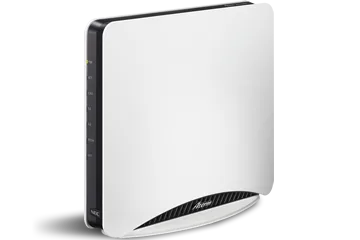
Aterm هي مجموعة موجّهات Wi-Fi المنزلية من NEC Platforms التي تُباع في أنحاء اليابان. تديرها في المتصفح عبر クイック設定Web (الإعداد السريع على الويب)، ومن الهاتف عبر تطبيق Atermスマートリモコン.
- تسجيل الدخول
aterm.meأو192.168.10.1- التطبيق
- يفتح Atermスマートリモコン على iOS وAndroid كلاً من クイック設定Web و見えて安心ネット من الهاتف.
- كلمة المرور
- اسم المستخدم هو
admin. كلمة مرور المسؤول الأولية هي Web PW المطبوعة على الملصق المثبت بالموجّه: ثمانية أحرف وأرقام في الطرازات الحالية، وستة أرقام في WG2600HS. - الطرازات
- Aterm WX11000T12، وAterm WX7800T8، وAterm WX5400HP، وAterm WG2600HS
تسجيل الدخول إلى Aterm
اتصل بشبكة Wi-Fi الخاصة بـ Aterm باستخدام SSID الأساسي، أو صِل الجهاز عبر Ethernet.
افتح
http://aterm.me/في المتصفح، أوhttp://192.168.10.1/إذا لم تغيّر العنوان.أدخل
adminفي ユーザー名 (اسم المستخدم) وكلمة مرور المسؤول، ثم انقر على ログイン (تسجيل الدخول).لتغيير كلمة المرور، انتقل إلى メンテナンス ‹ 管理者パスワードの変更 (الصيانة ‹ تغيير كلمة مرور المسؤول).
تؤدي عشر كلمات مرور خاطئة إلى قفل تسجيل الدخول حتى تطفئ الموجّه وتشغّله مجددًا. لا تستطيع الأجهزة على SSID الثانوي فتح الإعدادات لأن عزل الشبكة مفعّل له افتراضيًا. في وضع الجسر يتغير العنوان ويجد التطبيق الموجّه لك. إذا نسيت كلمة مرور غيّرتها، فاضغط مطولًا على مفتاح RESET بعود أسنان حتى يومض POWER بالأحمر، لمدة 6–10 ثوانٍ؛ يمحو ذلك جميع الإعدادات.
إعادة التشغيل بالطريقة الصحيحة
سجّل الدخول إلى クイック設定Web.
انقر على メンテナンス ‹ 再起動 (الصيانة ‹ إعادة التشغيل).
انقر على 再起動 (إعادة التشغيل)، واقرأ الرسالة وانقر على OK.
انتظر ظهور 再起動が完了しました。 (اكتملت إعادة التشغيل). لا تطفئ الموجّه أثناء ذلك.
انقر على 設定 (حفظ) في أي صفحة غيّرتها قبل إعادة التشغيل، وإلا فسيضيع التغيير. يعيد مفتاح RESET داخل الفتحة إعدادات المصنع ولا ينفذ إعادة تشغيل عادية.
جدولة إعادة التشغيل
لا تصف أدلة Aterm إعادة تشغيل مجدولة. تعيد التحديثات التلقائية للبرنامج الثابت تشغيل الموجّه عند تثبيتها.
تحديث البرنامج الثابت
سجّل الدخول وانقر على メンテナンス ‹ ファームウェア更新 (الصيانة ‹ تحديث البرنامج الثابت).
انقر على 更新 (تحديث) وانتظر بينما يجلب أحدث إصدار.
إذا كان أحدث إصدار أحدث من الإصدار الحالي، فانقر على 最新バージョンへ更新 (التحديث إلى أحدث إصدار).
انقر على OK واترك الطاقة متصلة حتى يُعاد تشغيله.
التحديثات التلقائية مفعّلة من المصنع. تثبّت 時刻指定バージョンアップ機能 (التحديث المجدول) في صفحة البرنامج الثابت كل تحديث في وقت محدد؛ وتثبّت メンテナンスバージョンアップ機能 ضمن 詳細設定 ‹ その他の設定 (الإعدادات المتقدمة ‹ إعدادات أخرى) الإصلاحات المهمة. تبقى الإعدادات محفوظة. ويمكن التحديث على خطوط FLET’S حتى قبل إعداد IPv4.
عرض الأجهزة المتصلة
سجّل الدخول وانقر على 見えて安心ネット في شريط القائمة السفلي.
تسرد الشاشة الرئيسية الأجهزة التي يديرها الموجّه؛ تعرّف على كل جهاز من عنوان MAC الخاص به.
اضغط على جهاز لتسميته وتعيين 端末区分 (نوع الجهاز)، ثم اضغط على 設定する (حفظ).
لعرض خريطة الشبكة المتداخلة، انقر على ネットワーク図 (خريطة الشبكة) في クイック設定Web.
يؤدي تصنيف جهاز على أنه 不正な端末 (جهاز غير مصرح به) إلى حظره من Wi-Fi. يعمل ذلك لأجهزة Wi-Fi فقط، وليس للأجهزة السلكية.
UPnP وإعادة توجيه المنافذ
سجّل الدخول وانقر على 詳細設定 ‹ その他の設定 (الإعدادات المتقدمة ‹ إعدادات أخرى).
اضبط UPnP機能 (UPnP) على ON أو OFF.
انقر على 設定 (حفظ).
يُفعّل UPnP افتراضيًا في الأوضاع التي تدعمه. ويسمح لأي تطبيق على شبكتك بفتح منافذ إلى الإنترنت دون طلب الإذن، ويمكن للبرمجيات الخبيثة استخدامه أيضًا. اتركه مفعّلًا فقط إذا كان جهاز ألعاب أو تطبيق مكالمات يحتاج إليه.
أوضاع IPv6 (IPoE)
يعمل UPnP فقط في وضع موجّه PPPoE ووضع الموجّه المحلي. لا يذكر الدليل UPnP في v6プラス وtransix وクロスパス وOCNバーチャルコネクト وغيرها من أوضاع IPv4 عبر IPv6.
NAT-PMP
لا يذكر الدليل إعدادًا لـ NAT-PMP.
إعطاء الأولوية للمكالمات والألعاب
افتح 見えて安心ネット من クイック設定Web أو التطبيق.
فعّل 優先通信 (حركة البيانات ذات الأولوية) على شاشته الرئيسية.
اضغط على جهاز واختر 高 أو 中 أو 低 (عالية أو متوسطة أو منخفضة) ضمن 優先度 (الأولوية).
اضغط على 設定する (حفظ).
تنطبق الأولوية على التنزيل إلى أجهزة Wi-Fi فقط، لا على الرفع أو الأجهزة السلكية.
نطاقا 2.4 و5 GHz والقناة
يجمع توجيه النطاق 2.4 و5 و6 GHz تحت اسم شبكة واحد. وهو مرتبط بمفتاح الشبكة المتداخلة، لذا يؤدي إيقافه إلى إيقاف الشبكة المتداخلة أيضًا.
سجّل الدخول وانقر على Wi-Fi(無線LAN)設定 ‹ Wi-Fi基本設定 (إعدادات Wi-Fi ‹ إعدادات Wi-Fi الأساسية).
اضبط メッシュWi-Fi機能 (شبكة Wi-Fi المتداخلة) على OFF لفصل النطاقات، أو ON لدمجها.
انقر على 設定 (حفظ)، ثم أعد توصيل الأجهزة بأسماء النطاقات الجديدة.
تغيير القناة
انقر على Wi-Fi(無線LAN)設定 ‹ Wi-Fi詳細設定(2.4GHz) (إعدادات Wi-Fi التفصيلية)، أو صفحة 5GHz أو 6GHz.
اضبط オートチャネルセレクト機能 (اختيار القناة التلقائي) على 使用しない (إيقاف).
اختر القناة وانقر على 設定 (حفظ).
تواصل 使用する(拡張) (تفعيل، موسّع) البحث عن قناة أفضل أثناء عمل الموجّه. وقد تتغير قنوات W53 وW56 على 5 GHz عند اكتشاف رادار.
الشبكة المتداخلة: العقدة التي يستخدمها الجهاز
سجّل الدخول إلى وحدة الشبكة المتداخلة الرئيسية وانقر على ネットワーク図 (خريطة الشبكة).
يظهر كل جهاز تحت الوحدة الرئيسية أو مكرّر الشبكة المتداخلة المتصل به.
انقر على 更新 (تحديث) بعد انتقال الجهاز.
استخدم طرازات Aterm التي تدعم شبكة Aterm المتداخلة كمكرّرات: حتى تسعة مكرّرات وبحد أقصى قفزتين. لا تظهر الأجهزة على SSID الثانوي للمكرّر على الخريطة. يتطلب التجوال بين العقد أجهزة تدعم 802.11k و802.11v.
شبكة الضيوف
لا يملك Aterm شبكة ضيوف منفصلة. يؤدي SSID الثانوي المطبوع على الملصق هذا الغرض؛ إذ تُفعّل عليه リモートワークWi-Fi(ネットワーク分離機能) (Wi-Fi للعمل عن بُعد، مع عزل الشبكة) افتراضيًا.
سجّل الدخول وانقر على Wi-Fi(無線LAN)設定 ‹ Wi-Fi詳細設定(メッシュ/バンドステアリング) (إعدادات Wi-Fi التفصيلية للشبكة المتداخلة وتوجيه النطاق).
ضمن 対象ネットワークを選択 (اختيار الشبكة)، اختر セカンダリSSID (SSID الثانوي).
اضبط Wi-Fi機能 (Wi-Fi) وリモートワークWi-Fi(ネットワーク分離機能) على ON.
انقر على 設定 (حفظ).
عند إيقاف توجيه النطاق، استخدم صفحات Wi-Fi詳細設定 الخاصة بكل نطاق بدلًا من ذلك. تصل الأجهزة المعزولة إلى الإنترنت، لكن ليس إلى أجهزتك الأخرى أو إعدادات الموجّه.
إعدادات DNS
سجّل الدخول وانقر على 基本設定 ‹ 接続先設定 (الإعدادات الأساسية ‹ إعدادات الاتصال).
اضبط サーバから割り当てられたアドレス (العنوان المعيّن من الخادم) على OFF.
أدخل プライマリDNS (DNS الأساسي) وセカンダリDNS (DNS الثانوي) إذا أردت.
انقر على 設定 (حفظ).
يعمل هذا في وضع الموجّه المحلي ووضع PPPoE فقط. لا يوفر الدليل إعداد IPv4 DNS في أوضاع IPv4 عبر IPv6؛ اضبط DNS على Mac بدلًا من ذلك.
حالة الاتصال والسجلات
سجّل الدخول. يعرض أعلى الشاشة الرئيسية الوضع وحالة الاتصال بالإنترنت؛ انقر على 最新状態に更新 (تحديث).
لتفاصيل مثل حالة IPv4 وIPv6 وإصدار البرنامج الثابت، انقر على 情報 ‹ 現在の状態 (المعلومات ‹ الحالة الحالية).
يتحقق メンテナンス ‹ PINGテスト (الصيانة ‹ اختبار Ping) مما إذا كان العنوان يستجيب.
لا تصف أدلة هذه الطرازات سجل أحداث.
الأدلة والتنزيلات
تؤدي الروابط إلى صفحات الشركة المصنّعة نفسها.
الأسئلة
لماذا لا أجد إعدادات UPnP أو DNS؟
تستخدم معظم خطط الألياف اليابانية الآن Aterm في وضع IPv4 عبر IPv6 مثل v6プラス أو transix. تخفي هذه الأوضاع UPnP وحقول IPv4 DNS، وتظهر هذه الإعدادات في وضعي PPPoE والموجّه المحلي.
لماذا لا أستطيع فتح aterm.me من هاتفي؟
إذا كان الهاتف متصلًا بـ SSID الثانوي، فإن عزل الشبكة يحجب صفحات الإعدادات. انتقل إلى SSID الأساسي أو استخدم حاسوبًا متصلًا بسلك.
المصادر
- دليل مستخدم Aterm WX11000T12: استخدام クイック設定Web
- دليل مستخدم Aterm WX11000T12: إعادة التشغيل
- دليل مستخدم Aterm WX11000T12: تحديث البرنامج الثابت
- دليل مستخدم Aterm WX11000T12: التحديث التلقائي وخدمة الصيانة
- دليل مستخدم Aterm WX11000T12: إعادة ضبط المصنع
- دليل مستخدم Aterm WX11000T12: UPnP
- دليل مستخدم Aterm WX11000T12: الشاشة الرئيسية لـ 見えて安心ネット
- دليل مستخدم Aterm WX11000T12: التحقق من الأجهزة المتصلة
- دليل مستخدم Aterm WX11000T12: توجيه النطاق
- دليل مستخدم Aterm WX11000T12: استقرار Wi-Fi والقنوات
- دليل مستخدم Aterm WX11000T12: الشبكة المتداخلة
- دليل مستخدم Aterm WX11000T12: Wi-Fi للعمل عن بُعد وعزل الشبكة
- دليل مستخدم Aterm WX11000T12: عنوان WAN IP وخوادم الأسماء
- دليل مستخدم Aterm WX11000T12: فحص الإعدادات وحفظها واستعادتها
- دليل مستخدم Aterm WG2600HS: استخدام クイック設定Web
تم التحقق في 1 نوفمبر 2026.
اكتشف ما لا يستطيع الموجّه إخبارك به
Kilobat تطبيق في شريط قوائم Mac يراقب الشبكة من جانبك: أي التطبيقات تستخدمها، وما إذا كان البطء من Wi-Fi أو الموجّه أو المزود، وسبب تجمد المكالمة.
brew install seifip/kilobat/kilobat