라우터 · NEC Platforms
NEC Aterm 로그인, 재시작, 펌웨어 및 UPnP
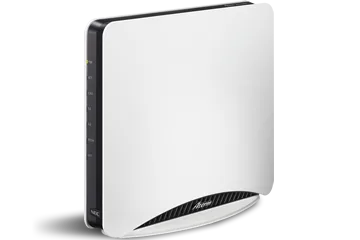
Aterm은 일본 전역에서 판매되는 NEC Platforms의 가정용 Wi-Fi 라우터 제품군입니다. 브라우저의 クイック設定Web(빠른 설정 웹)과 휴대전화의 Atermスマートリモコン 앱에서 관리합니다.
- 로그인
aterm.me또는192.168.10.1- 앱
- Atermスマートリモコン(iOS 및 Android)은 휴대전화에서 クイック設定Web과 見えて安心ネット를 엽니다.
- 암호
- 사용자 이름은
admin입니다. 초기 관리자 비밀번호는 라우터에 붙은 라벨의 Web PW로, 현재 모델은 영문자와 숫자 8자리이고 WG2600HS는 숫자 6자리입니다. - 모델
- Aterm WX11000T12, Aterm WX7800T8, Aterm WX5400HP, Aterm WG2600HS
Aterm에 로그인
기본 SSID로 Aterm의 Wi-Fi에 접속하거나 이더넷으로 연결합니다.
브라우저에서
http://aterm.me/를 열거나 주소를 변경하지 않았다면http://192.168.10.1/를 엽니다.ユーザー名(사용자 이름)에
admin와 관리자 비밀번호를 입력하고 ログイン(로그인)을 클릭합니다.비밀번호를 변경하려면 メンテナンス › 管理者パスワードの変更(유지 관리 › 관리자 비밀번호 변경)으로 이동합니다.
비밀번호를 10번 잘못 입력하면 라우터 전원을 껐다 켤 때까지 로그인이 잠깁니다. 보조 SSID에서는 기본적으로 네트워크 분리가 켜져 있어 해당 기기로 설정을 열 수 없습니다. 브리지 모드에서는 주소가 바뀌며 앱이 라우터를 찾아줍니다. 변경한 비밀번호를 잊었다면 이쑤시개로 RESET 스위치를 POWER가 빨간색으로 깜박일 때까지 누릅니다(6–10초). 모든 설정이 지워집니다.
올바르게 재시작
クイック設定Web에 로그인하세요.
メンテナンス › 再起動(유지 관리 › 재시작)을 클릭합니다.
再起動(재시작)을 클릭하고 메시지를 읽은 다음 OK를 클릭합니다.
再起動が完了しました。(재시작 완료)가 표시될 때까지 기다립니다. 그동안 라우터를 끄지 마세요.
변경한 페이지에서 재시작하기 전에 設定(저장)을 클릭하지 않으면 변경 사항이 사라집니다. 핀홀 RESET 스위치는 재시작이 아니라 공장 초기화입니다.
재시작 예약
Aterm 설명서에는 예약 재시작이 나와 있지 않습니다. 자동 펌웨어 업데이트를 설치할 때 라우터가 재시작됩니다.
펌웨어 업데이트
로그인하고 メンテナンス › ファームウェア更新(유지 관리 › 펌웨어 업데이트)을 클릭합니다.
更新(업데이트)을 클릭하고 최신 버전을 가져올 때까지 기다립니다.
최신 버전이 현재 버전보다 새롭다면 最新バージョンへ更新(최신 버전으로 업데이트)을 클릭합니다.
OK를 클릭하고 재시작할 때까지 전원을 켜 둡니다.
자동 업데이트는 공장 출하 시 켜져 있습니다. 펌웨어 페이지의 時刻指定バージョンアップ機能(시간 지정 업데이트)은 모든 업데이트를 정해진 시간에 설치하고, 詳細設定 › その他の設定(고급 설정 › 기타 설정)의 メンテナンスバージョンアップ機能은 중요한 수정 사항을 설치합니다. 설정은 유지됩니다. FLET’S 회선에서는 IPv4 설정 전에도 업데이트할 수 있습니다.
연결된 기기 확인
로그인하고 아래쪽 메뉴 막대에서 見えて安心ネット를 클릭합니다.
홈 화면에 라우터가 관리하는 기기가 나열됩니다. MAC 주소로 각 기기를 식별합니다.
기기를 탭해 이름과 端末区分(기기 유형)을 설정한 다음 設定する(저장)를 탭합니다.
메시 지도를 보려면 クイック設定Web에서 ネットワーク図(네트워크 지도)를 클릭합니다.
기기를 不正な端末(승인되지 않은 기기)로 표시하면 Wi-Fi에서 차단됩니다. 유선이 아닌 Wi-Fi 기기에만 적용됩니다.
UPnP 및 포트 포워딩
로그인하고 詳細設定 › その他の設定(고급 설정 › 기타 설정)을 클릭합니다.
UPnP機能(UPnP)을 ON 또는 OFF로 설정합니다.
設定(저장)을 클릭하세요.
UPnP는 이를 지원하는 모드에서 기본적으로 켜져 있습니다. 네트워크의 모든 앱이 묻지 않고 인터넷에 포트를 열 수 있으며 악성코드도 이를 이용할 수 있습니다. 게임 콘솔이나 통화 앱에 필요한 경우에만 켜 두세요.
IPv6(IPoE) 모드
UPnP는 PPPoE 라우터 모드와 로컬 라우터 모드에서만 작동합니다. 설명서에는 v6プラス, transix, クロスパス, OCNバーチャルコネクト 및 기타 IPv4 over IPv6 모드에 대한 UPnP가 나와 있지 않습니다.
NAT-PMP
설명서에는 NAT-PMP 설정이 나와 있지 않습니다.
통화 및 게임 우선순위 지정
クイック設定Web 또는 앱에서 見えて安心ネット를 엽니다.
홈 화면에서 優先通信(우선 트래픽)을 켭니다.
기기를 탭하고 優先度(우선순위)에서 高, 中, 低(높음, 중간, 낮음)를 선택합니다.
設定する(저장)를 탭합니다.
우선순위는 Wi-Fi 기기로의 다운로드에만 적용되며 업로드나 유선 기기에는 적용되지 않습니다.
2.4 및 5 GHz와 채널
밴드 스티어링은 2.4, 5, 6 GHz를 하나의 네트워크 이름으로 묶습니다. 메시 스위치와 연결되어 있어 이를 끄면 메시도 꺼집니다.
로그인하고 Wi-Fi(無線LAN)設定 › Wi-Fi基本設定(Wi-Fi 설정 › 기본 Wi-Fi 설정)을 클릭합니다.
대역을 분리하려면 メッシュWi-Fi機能(메시 Wi-Fi)을 OFF로, 합치려면 ON으로 설정합니다.
設定(저장)을 클릭하고 새 대역별 이름으로 기기를 다시 연결합니다.
채널 변경
Wi-Fi(無線LAN)設定 › Wi-Fi詳細設定(2.4GHz)(상세 Wi-Fi 설정) 또는 5GHz나 6GHz 페이지를 클릭합니다.
オートチャネルセレクト機能(자동 채널 선택)을 使用しない(끄기)로 설정합니다.
채널을 선택하고 設定(저장)을 클릭합니다.
使用する(拡張)(켜기, 확장)는 라우터가 작동하는 동안 더 나은 채널이 있는지 계속 확인합니다. 5 GHz의 W53 및 W56 채널은 레이더가 감지되면 변경될 수 있습니다.
메시: 기기가 사용하는 노드
메시 상위 장치에 로그인하고 ネットワーク図(네트워크 지도)를 클릭합니다.
각 기기는 연결된 상위 장치 또는 메시 리피터 아래에 표시됩니다.
기기가 이동한 후 更新(새로고침)을 클릭합니다.
Aterm 메시를 지원하는 Aterm 모델을 리피터로 사용하세요. 최대 9개를 연결할 수 있으며 최대 2홉 깊이까지 지원합니다. 리피터의 보조 SSID에 연결된 기기는 지도에 표시되지 않습니다. 노드 간 로밍에는 802.11k와 802.11v를 지원하는 기기가 필요합니다.
게스트 네트워크
Aterm에는 별도의 게스트 네트워크가 없습니다. 라벨에 인쇄된 보조 SSID가 그 역할을 하며 リモートワークWi-Fi(ネットワーク分離機能)(원격 근무 Wi-Fi, 네트워크 분리)이 기본적으로 켜져 있습니다.
로그인하고 Wi-Fi(無線LAN)設定 › Wi-Fi詳細設定(メッシュ/バンドステアリング)(상세 Wi-Fi 설정, 메시/밴드 스티어링)을 클릭합니다.
対象ネットワークを選択(네트워크 선택)에서 セカンダリSSID(보조 SSID)를 선택합니다.
Wi-Fi機能(Wi-Fi)과 リモートワークWi-Fi(ネットワーク分離機能)을 ON으로 설정합니다.
設定(저장)을 클릭하세요.
밴드 스티어링이 꺼져 있다면 대신 대역별 Wi-Fi詳細設定 페이지를 사용합니다. 분리된 기기는 인터넷에는 접속하지만 다른 기기나 라우터 설정에는 접근할 수 없습니다.
DNS 설정
로그인하고 基本設定 › 接続先設定(기본 설정 › 연결 설정)을 클릭합니다.
サーバから割り当てられたアドレス(서버에서 할당한 주소)를 OFF로 설정합니다.
プライマリDNS(기본 DNS)와 원하는 경우 セカンダリDNS(보조 DNS)를 입력합니다.
設定(저장)을 클릭하세요.
이 설정은 로컬 라우터와 PPPoE 모드에서만 작동합니다. IPv4 over IPv6 모드에서는 설명서에 IPv4 DNS 설정이 없으므로 Mac에서 DNS를 설정하세요.
연결 상태 및 로그
로그인합니다. 홈 화면 상단에 모드와 인터넷 연결 상태가 표시됩니다. 最新状態に更新(새로고침)을 클릭합니다.
IPv4 및 IPv6 상태와 펌웨어 버전 등 자세한 내용을 보려면 情報 › 現在の状態(정보 › 현재 상태)를 클릭합니다.
メンテナンス › PINGテスト(유지 관리 › Ping 테스트)는 주소가 응답하는지 확인합니다.
이 모델들의 설명서에는 이벤트 로그가 나와 있지 않습니다.
설명서 및 다운로드
링크는 제조업체의 페이지로 연결됩니다.
질문
UPnP 또는 DNS 설정을 찾을 수 없는 이유는 무엇인가요?
현재 대부분의 일본 광섬유 요금제는 v6プラス 또는 transix 같은 IPv4 over IPv6 모드로 Aterm을 실행합니다. 이 모드에서는 UPnP와 IPv4 DNS 필드가 숨겨집니다. PPPoE와 로컬 라우터 모드에서는 표시됩니다.
휴대전화에서 aterm.me를 열 수 없는 이유는 무엇인가요?
휴대전화가 보조 SSID에 연결되어 있다면 네트워크 분리가 설정 페이지를 차단합니다. 기본 SSID로 전환하거나 유선 컴퓨터를 사용하세요.
출처
- Aterm WX11000T12 사용 설명서: クイック設定Web 사용
- Aterm WX11000T12 사용 설명서: 재시작
- Aterm WX11000T12 사용 설명서: 펌웨어 업데이트
- Aterm WX11000T12 사용 설명서: 자동 업데이트 및 유지 관리 서비스
- Aterm WX11000T12 사용 설명서: 공장 초기화
- Aterm WX11000T12 사용 설명서: UPnP
- Aterm WX11000T12 사용 설명서: 見えて安心ネット 홈 화면
- Aterm WX11000T12 사용 설명서: 연결된 기기 확인
- Aterm WX11000T12 사용 설명서: 밴드 스티어링
- Aterm WX11000T12 사용 설명서: 안정적인 Wi-Fi(채널)
- Aterm WX11000T12 사용 설명서: 메시 네트워크
- Aterm WX11000T12 사용 설명서: 원격 근무 Wi-Fi(네트워크 분리)
- Aterm WX11000T12 사용 설명서: WAN IP 및 이름 서버
- Aterm WX11000T12 사용 설명서: 설정 확인, 저장 및 복원
- Aterm WG2600HS 사용 설명서: クイック設定Web 사용
2026년 11월 1일에 확인했습니다.
라우터가 알려주지 못하는 정보를 확인하세요
Kilobat은 사용자 측에서 네트워크를 살펴보는 Mac 메뉴 막대 앱입니다. 어떤 앱이 네트워크를 사용하는지, Wi-Fi·라우터·제공업체 중 어디가 느린지, 통화가 멈춘 이유를 확인합니다.
brew install seifip/kilobat/kilobat