Router · NEC Platforms
Inicio de sesión, reinicio, firmware y UPnP del NEC Aterm
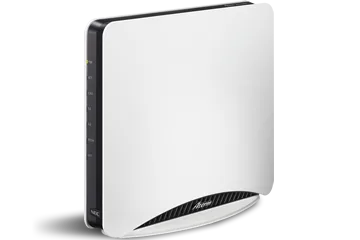
Aterm es la gama de routers Wi-Fi domésticos de NEC Platforms que se vende en todo Japón. Se gestiona en un navegador mediante クイック設定Web (Quick Setup Web), y desde un teléfono con la app Atermスマートリモコン.
- Iniciar sesión
aterm.meo192.168.10.1- App
- Atermスマートリモコン (iOS y Android) abre クイック設定Web y 見えて安心ネット desde un teléfono.
- Contraseña
- El nombre de usuario es
admin. La contraseña de administrador es al principio el Web PW impreso en la etiqueta pegada al router: ocho letras y dígitos en los modelos actuales, seis dígitos en el WG2600HS. - Modelos
- Aterm WX11000T12, Aterm WX7800T8, Aterm WX5400HP, Aterm WG2600HS
Iniciar sesión en el Aterm
Conéctate al Wi-Fi del Aterm en el SSID primario, o conéctate por Ethernet.
Abre
http://aterm.me/en un navegador, ohttp://192.168.10.1/si no has cambiado la dirección.Introduce
admincomo ユーザー名 (Nombre de usuario) y la contraseña de administrador, y haz clic en ログイン (Iniciar sesión).Para cambiar la contraseña, ve a メンテナンス › 管理者パスワードの変更 (Mantenimiento › Cambiar contraseña de administrador).
Diez contraseñas incorrectas bloquean el inicio de sesión hasta que apagues y enciendas el router. Los dispositivos del SSID secundario no pueden abrir los ajustes, porque allí la separación de red está activada de forma predeterminada. En modo puente la dirección cambia; la app encuentra el router por ti. Si olvidas una contraseña que cambiaste, mantén pulsado el interruptor RESET con un palillo hasta que POWER parpadee en rojo (de 6 a 10 segundos); esto borra todos los ajustes.
Reiníciala correctamente
Inicia sesión en クイック設定Web.
Haz clic en メンテナンス › 再起動 (Mantenimiento › Reiniciar).
Haz clic en 再起動 (Reiniciar), lee el mensaje y haz clic en OK.
Espera a que aparezca 再起動が完了しました。 (Reinicio completado). No apagues el router mientras tanto.
Haz clic en 設定 (Guardar) en cualquier página que hayas cambiado antes de reiniciar, o el cambio se pierde. El interruptor RESET del orificio es un restablecimiento de fábrica, no un reinicio.
Programar un reinicio
Los manuales del Aterm no describen ningún reinicio programado. Las actualizaciones automáticas de firmware reinician el router cuando se instalan.
Actualiza el firmware
Inicia sesión y haz clic en メンテナンス › ファームウェア更新 (Mantenimiento › Actualización de firmware).
Haz clic en 更新 (Actualizar) y espera mientras obtiene la versión más reciente.
Si la última versión es más nueva que la actual, haz clic en 最新バージョンへ更新 (Actualizar a la última versión).
Haz clic en OK y deja el router encendido hasta que se reinicie.
Las actualizaciones automáticas vienen activadas de fábrica. 時刻指定バージョンアップ機能 (Actualización programada) en la página de firmware instala cada actualización a una hora fijada; メンテナンスバージョンアップ機能 en 詳細設定 › その他の設定 (Ajustes avanzados › Otros ajustes) instala correcciones importantes. Los ajustes se conservan. En líneas FLET’S puede actualizarse incluso antes de que IPv4 esté configurado.
Ver los dispositivos conectados
Inicia sesión y haz clic en 見えて安心ネット (See-and-relax Net) en la barra de menús de la parte inferior.
La pantalla de inicio enumera los dispositivos que gestiona el router; identifica cada uno por su dirección MAC.
Toca un dispositivo para ponerle nombre y definir su 端末区分 (Tipo de dispositivo) y toca 設定する (Guardar).
Para ver un mapa de la red mesh, haz clic en ネットワーク図 (Mapa de red) en クイック設定Web.
Marcar un dispositivo como 不正な端末 (Dispositivo no autorizado) lo bloquea en el Wi-Fi. Solo funciona con dispositivos Wi-Fi, no con los de cable.
UPnP y redirección de puertos
Inicia sesión y haz clic en 詳細設定 › その他の設定 (Ajustes avanzados › Otros ajustes).
Pon UPnP機能 (UPnP) en ON u OFF.
Haz clic en 設定 (Guardar).
UPnP viene activado de forma predeterminada en los modos que lo admiten. Permite que cualquier app de tu red abra puertos a internet sin preguntar, y el malware también puede aprovecharlo. Déjalo activado solo si una consola de juegos o una app de llamadas lo necesita.
Modos IPv6 (IPoE)
UPnP solo funciona en modo router PPPoE y en modo router local. En v6プラス, transix, クロスパス, OCNバーチャルコネクト y otros modos de IPv4 sobre IPv6, el manual no menciona UPnP.
NAT-PMP
El manual no incluye ningún ajuste de NAT-PMP.
Da prioridad a las llamadas y a los juegos
Abre 見えて安心ネット desde クイック設定Web o desde la app.
Activa 優先通信 (Tráfico prioritario) en su pantalla de inicio.
Toca un dispositivo y elige 高, 中 o 低 (alta, media, baja) en 優先度 (Prioridad).
Toca 設定する (Guardar).
La prioridad se aplica solo a las descargas hacia dispositivos Wi-Fi, no a las subidas ni a los dispositivos por cable.
2,4 y 5 GHz, y el canal
El band steering reúne 2,4, 5 y 6 GHz bajo un mismo nombre de red. Está ligado al interruptor de mesh, así que desactivarlo también desactiva el mesh.
Inicia sesión y haz clic en Wi-Fi(無線LAN)設定 › Wi-Fi基本設定 (Ajustes de Wi-Fi › Ajustes básicos de Wi-Fi).
Pon メッシュWi-Fi機能 (Wi-Fi mesh) en OFF para separar las bandas, o en ON para unirlas.
Haz clic en 設定 (Guardar) y vuelve a conectar los dispositivos a los nuevos nombres por banda.
Cambiar el canal
Haz clic en Wi-Fi(無線LAN)設定 › Wi-Fi詳細設定(2.4GHz) (Ajustes detallados de Wi-Fi), o en la página de 5GHz o 6GHz.
Pon オートチャネルセレクト機能 (Selección automática de canal) en 使用しない (Desactivado).
Elige el canal y haz clic en 設定 (Guardar).
使用する(拡張) (Activado, ampliado) sigue buscando un canal mejor mientras el router funciona. Los canales W53 y W56 de 5 GHz pueden cambiar al detectarse radar.
Mesh: qué nodo usa un dispositivo
Inicia sesión en el router principal de la red mesh y haz clic en ネットワーク図 (Mapa de red).
Cada dispositivo aparece bajo el router principal o el repetidor mesh al que está conectado.
Haz clic en 更新 (Actualizar) después de que un dispositivo se mueva.
Usa como repetidores modelos Aterm compatibles con Aterm mesh: hasta nueve, como máximo con dos saltos de profundidad. Los dispositivos del SSID secundario de un repetidor no aparecen en el mapa. El roaming entre nodos requiere dispositivos con 802.11k y 802.11v.
Red de invitados
Aterm no tiene una red de invitados aparte. El SSID secundario, impreso en la etiqueta, cumple esa función: リモートワークWi-Fi(ネットワーク分離機能) (Wi-Fi de teletrabajo, separación de red) viene activado allí de forma predeterminada.
Inicia sesión y haz clic en Wi-Fi(無線LAN)設定 › Wi-Fi詳細設定(メッシュ/バンドステアリング) (Ajustes detallados de Wi-Fi, mesh/band steering).
En 対象ネットワークを選択 (Seleccionar red), elige セカンダリSSID (SSID secundario).
Pon Wi-Fi機能 (Wi-Fi) y リモートワークWi-Fi(ネットワーク分離機能) en ON.
Haz clic en 設定 (Guardar).
Con el band steering desactivado, usa en su lugar las páginas Wi-Fi詳細設定 de cada banda. Los dispositivos separados llegan a internet pero no a tus otros dispositivos ni a los ajustes del router.
Ajustes de DNS
Inicia sesión y haz clic en 基本設定 › 接続先設定 (Ajustes básicos › Ajustes de conexión).
Pon サーバから割り当てられたアドレス (Dirección asignada por el servidor) en OFF.
Introduce el プライマリDNS (DNS primario) y, si quieres, el セカンダリDNS (DNS secundario).
Haz clic en 設定 (Guardar).
Esto solo funciona en los modos de router local y PPPoE. En los modos de IPv4 sobre IPv6, el manual no ofrece ningún ajuste de DNS IPv4; configura el DNS en el Mac.
Estado de la conexión y registros
Inicia sesión. La parte superior de la pantalla de inicio muestra el modo y el estado de la conexión a internet; haz clic en 最新状態に更新 (Actualizar).
Para ver detalles como el estado de IPv4 e IPv6 y la versión del firmware, haz clic en 情報 › 現在の状態 (Información › Estado actual).
メンテナンス › PINGテスト (Mantenimiento › Prueba de ping) comprueba si responde una dirección.
Los manuales de estos modelos no describen ningún registro de eventos.
Manuales y descargas
Los enlaces llevan a las páginas del propio fabricante.
Preguntas
¿Por qué no encuentro los ajustes de UPnP o de DNS?
La mayoría de los planes de fibra japoneses ejecutan ahora el Aterm en un modo de IPv4 sobre IPv6, como v6プラス o transix. Esos modos ocultan UPnP y los campos de DNS IPv4. Aparecen en los modos de router PPPoE y router local.
¿Por qué no puedo abrir aterm.me desde mi teléfono?
Si el teléfono está en el SSID secundario, la separación de red bloquea las páginas de ajustes. Cambia al SSID primario o usa un ordenador por cable.
Problemas del Mac en esta red
Soluciones a lo que más encuentran los usuarios de Mac en routers domésticos y sistemas mesh.
Fuentes
- Aterm WX11000T12 user manual: Using クイック設定Web
- Aterm WX11000T12 user manual: Restart
- Aterm WX11000T12 user manual: Firmware update
- Aterm WX11000T12 user manual: Automatic update and maintenance service
- Aterm WX11000T12 user manual: Factory reset
- Aterm WX11000T12 user manual: UPnP
- Aterm WX11000T12 user manual: 見えて安心ネット home screen
- Aterm WX11000T12 user manual: Check connected devices
- Aterm WX11000T12 user manual: Band steering
- Aterm WX11000T12 user manual: Stable Wi-Fi (channels)
- Aterm WX11000T12 user manual: Mesh network
- Aterm WX11000T12 user manual: Remote-work Wi-Fi (network separation)
- Aterm WX11000T12 user manual: WAN IP and name servers
- Aterm WX11000T12 user manual: Check, save and restore settings
- Aterm WG2600HS user manual: Using クイック設定Web
Comprobado el 1 de noviembre de 2026.
Mira lo que tu router no puede decirte
Kilobat es una app de la barra de menús del Mac que vigila la red desde tu lado: qué app la está usando, si lo que va lento es el Wi-Fi, el router o el operador, y por qué se congeló una llamada.
brew install seifip/kilobat/kilobat