Router · NEC Platforms
NEC Aterm: Anmeldung, Neustart, Firmware und UPnP
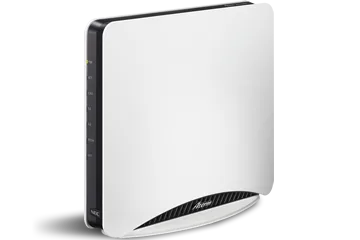
Aterm ist die Reihe von WLAN-Routern für zu Hause von NEC Platforms, die in ganz Japan verkauft wird. Du verwaltest ihn im Browser über クイック設定Web (Quick Setup Web) und vom Telefon mit der App Atermスマートリモコン.
- Anmeldung
aterm.meoder192.168.10.1- App
- Atermスマートリモコン (iOS und Android) öffnet クイック設定Web und 見えて安心ネット vom Telefon aus.
- Passwort
- Der Benutzername lautet
admin. Das Admin-Passwort ist zunächst das Web PW auf dem am Router angebrachten Etikett: bei aktuellen Modellen acht Buchstaben und Ziffern, beim WG2600HS sechs Ziffern. - Modelle
- Aterm WX11000T12, Aterm WX7800T8, Aterm WX5400HP, Aterm WG2600HS
Beim Aterm anmelden
Verbinde dich mit dem WLAN des Aterm auf der primären SSID oder schließe dich per Ethernet an.
Öffne
http://aterm.me/in einem Browser oderhttp://192.168.10.1/, wenn du die Adresse nicht geändert hast.Gib
adminals ユーザー名 (Benutzername) und das Admin-Passwort ein und klicke dann auf ログイン (Anmelden).Um das Passwort zu ändern, gehe zu メンテナンス › 管理者パスワードの変更 (Wartung › Admin-Passwort ändern).
Zehn falsche Passwörter sperren die Anmeldung, bis du den Router aus- und wieder einschaltest. Geräte an der sekundären SSID können die Einstellungen nicht öffnen, weil dort standardmäßig die Netzwerktrennung aktiv ist. Im Bridge-Modus ändert sich die Adresse; die App findet den Router für dich. Hast du ein geändertes Passwort vergessen, halte den Schalter RESET mit einem Zahnstocher gedrückt, bis POWER rot blinkt (6–10 Sekunden); dadurch werden alle Einstellungen gelöscht.
Richtig neu starten
Melde dich bei クイック設定Web an.
Klicke auf メンテナンス › 再起動 (Wartung › Neustart).
Klicke auf 再起動 (Neustart), lies die Meldung und klicke auf OK.
Warte auf 再起動が完了しました。 (Neustart abgeschlossen). Schalte den Router währenddessen nicht aus.
Klicke vor dem Neustart auf jeder geänderten Seite auf 設定 (Sichern), sonst geht die Änderung verloren. Der Schalter RESET im Loch setzt auf Werkseinstellungen zurück und startet nicht nur neu.
Einen Neustart planen
Die Handbücher des Aterm beschreiben keinen geplanten Neustart. Automatische Firmware-Updates starten den Router bei der Installation neu.
Firmware aktualisieren
Melde dich an und klicke auf メンテナンス › ファームウェア更新 (Wartung › Firmware-Update).
Klicke auf 更新 (Aktualisieren) und warte, während die neueste Version abgerufen wird.
Ist die neueste Version neuer als die aktuelle, klicke auf 最新バージョンへ更新 (Auf neueste Version aktualisieren).
Klicke auf OK und lass den Router eingeschaltet, bis er neu startet.
Automatische Updates sind ab Werk eingeschaltet. 時刻指定バージョンアップ機能 (Zeitgesteuertes Update) auf der Firmware-Seite installiert jedes Update zu einer festgelegten Zeit; メンテナンスバージョンアップ機能 unter 詳細設定 › その他の設定 (Erweiterte Einstellungen › Weitere Einstellungen) installiert wichtige Korrekturen. Die Einstellungen bleiben erhalten. An FLET’S-Anschlüssen kann es sogar aktualisieren, bevor IPv4 eingerichtet ist.
Verbundene Geräte ansehen
Melde dich an und klicke in der Menüleiste unten auf 見えて安心ネット (See-and-relax Net).
Der Startbildschirm listet die Geräte auf, die der Router verwaltet; erkenne jedes an seiner MAC-Adresse.
Tippe auf ein Gerät, um es zu benennen und seinen 端末区分 (Gerätetyp) festzulegen, und tippe dann auf 設定する (Sichern).
Für eine Karte des Mesh klicke in クイック設定Web auf ネットワーク図 (Netzwerkplan).
Ein Gerät als 不正な端末 (Nicht autorisiertes Gerät) zu markieren, blockiert es im WLAN. Das funktioniert nur für WLAN-Geräte, nicht für kabelgebundene.
UPnP und Portweiterleitung
Melde dich an und klicke auf 詳細設定 › その他の設定 (Erweiterte Einstellungen › Weitere Einstellungen).
Stelle UPnP機能 (UPnP) auf ON oder OFF.
Klicke auf 設定 (Sichern).
UPnP ist in den Modi, die es unterstützen, standardmäßig an. Es lässt jede App in deinem Netzwerk ohne Rückfrage Ports zum Internet öffnen, was auch Schadsoftware nutzen kann. Lass es nur an, wenn eine Spielkonsole oder eine Anruf-App es braucht.
IPv6-Modi (IPoE)
UPnP funktioniert nur im PPPoE-Router-Modus und im lokalen Router-Modus. In v6プラス, transix, クロスパス, OCNバーチャルコネクト und anderen IPv4-over-IPv6-Modi führt das Handbuch UPnP nicht auf.
NAT-PMP
Das Handbuch führt keine NAT-PMP-Einstellung auf.
Anrufe und Spiele priorisieren
Öffne 見えて安心ネット über クイック設定Web oder die App.
Schalte auf dem Startbildschirm 優先通信 (Prioritätsverkehr) ein.
Tippe auf ein Gerät und wähle unter 優先度 (Priorität) 高, 中 oder 低 (Hoch, Mittel, Niedrig).
Tippe auf 設定する (Sichern).
Die Priorität gilt nur für Downloads auf WLAN-Geräte, nicht für Uploads oder kabelgebundene Geräte.
2,4 und 5 GHz und der Kanal
Band Steering fasst 2,4, 5 und 6 GHz unter einem Netzwerknamen zusammen. Es ist an den Mesh-Schalter gekoppelt, daher schaltet das Ausschalten auch Mesh aus.
Melde dich an und klicke auf Wi-Fi(無線LAN)設定 › Wi-Fi基本設定 (WLAN-Einstellungen › Grundlegende WLAN-Einstellungen).
Stelle メッシュWi-Fi機能 (Mesh-WLAN) auf OFF, um die Bänder zu trennen, oder auf ON, um sie zusammenzufassen.
Klicke auf 設定 (Sichern) und verbinde die Geräte dann erneut mit den neuen Namen pro Band.
Den Kanal ändern
Klicke auf Wi-Fi(無線LAN)設定 › Wi-Fi詳細設定(2.4GHz) (Detaillierte WLAN-Einstellungen) oder auf die Seite für 5GHz oder 6GHz.
Stelle オートチャネルセレクト機能 (Automatische Kanalwahl) auf 使用しない (Aus).
Wähle den Kanal und klicke auf 設定 (Sichern).
使用する(拡張) (An, erweitert) prüft, solange der Router läuft, immer wieder auf einen besseren Kanal. W53- und W56-Kanäle im 5-GHz-Band können springen, wenn Radar erkannt wird.
Mesh: Welchen Knoten ein Gerät nutzt
Melde dich am Mesh-Parent an und klicke auf ネットワーク図 (Netzwerkplan).
Jedes Gerät erscheint unter dem Parent oder dem Mesh-Repeater, mit dem es verbunden ist.
Klicke auf 更新 (Aktualisieren), nachdem ein Gerät umgezogen ist.
Nutze Aterm-Modelle, die Aterm Mesh unterstützen, als Repeater: bis zu neun, höchstens zwei Hops tief. Geräte an der sekundären SSID eines Repeaters erscheinen nicht auf der Karte. Roaming zwischen Knoten erfordert Geräte mit 802.11k und 802.11v.
Gastnetzwerk
Aterm hat kein separates Gastnetzwerk. Die auf dem Etikett aufgedruckte sekundäre SSID übernimmt diese Aufgabe: リモートワークWi-Fi(ネットワーク分離機能) (Homeoffice-WLAN, Netzwerktrennung) ist dort standardmäßig an.
Melde dich an und klicke auf Wi-Fi(無線LAN)設定 › Wi-Fi詳細設定(メッシュ/バンドステアリング) (Detaillierte WLAN-Einstellungen, Mesh/Band Steering).
Wähle unter 対象ネットワークを選択 (Netzwerk auswählen) セカンダリSSID (Sekundäre SSID).
Stelle Wi-Fi機能 (WLAN) und リモートワークWi-Fi(ネットワーク分離機能) auf ON.
Klicke auf 設定 (Sichern).
Bei ausgeschaltetem Band Steering nutze stattdessen die Seiten Wi-Fi詳細設定 pro Band. Getrennte Geräte erreichen das Internet, aber nicht deine anderen Geräte oder die Einstellungen des Routers.
DNS-Einstellungen
Melde dich an und klicke auf 基本設定 › 接続先設定 (Grundeinstellungen › Verbindungseinstellungen).
Stelle サーバから割り当てられたアドレス (Vom Server zugewiesene Adresse) auf OFF.
Gib プライマリDNS (Primärer DNS) und, wenn du möchtest, セカンダリDNS (Sekundärer DNS) ein.
Klicke auf 設定 (Sichern).
Das funktioniert nur im lokalen Router-Modus und im PPPoE-Modus. In den IPv4-over-IPv6-Modi bietet das Handbuch keine IPv4-DNS-Einstellung; stelle DNS stattdessen am Mac ein.
Verbindungsstatus und Protokolle
Melde dich an. Oben auf dem Startbildschirm stehen Modus und Status der Internetverbindung; klicke auf 最新状態に更新 (Aktualisieren).
Für Details wie IPv4- und IPv6-Status und die Firmware-Version klicke auf 情報 › 現在の状態 (Informationen › Aktueller Status).
メンテナンス › PINGテスト (Wartung › Ping-Test) prüft, ob eine Adresse antwortet.
Die Handbücher für diese Modelle beschreiben kein Ereignisprotokoll.
Handbücher und Downloads
- Aterm WX11000T12 Benutzerhandbuch
- Aterm WG2600HS Benutzerhandbuch
- Aterm Support-Desk
- Firmware-Downloads
Links führen zu den eigenen Seiten des Herstellers.
Fragen
Warum finde ich die UPnP- oder DNS-Einstellungen nicht?
Die meisten japanischen Glasfaser-Tarife betreiben den Aterm inzwischen in einem IPv4-over-IPv6-Modus wie v6プラス oder transix. Diese Modi blenden UPnP und die IPv4-DNS-Felder aus. Sie erscheinen im PPPoE-Modus und im lokalen Router-Modus.
Warum kann ich aterm.me von meinem Telefon nicht öffnen?
Ist das Telefon an der sekundären SSID, blockiert die Netzwerktrennung die Einstellungsseiten. Wechsle zur primären SSID oder nutze einen kabelgebundenen Computer.
Mac-Probleme in diesem Netzwerk
Lösungen für das, was Mac-Nutzern bei Heimroutern und Mesh-Systemen am häufigsten begegnet.
Quellen
- Aterm WX11000T12 user manual: Using クイック設定Web
- Aterm WX11000T12 user manual: Restart
- Aterm WX11000T12 user manual: Firmware update
- Aterm WX11000T12 user manual: Automatic update and maintenance service
- Aterm WX11000T12 user manual: Factory reset
- Aterm WX11000T12 user manual: UPnP
- Aterm WX11000T12 user manual: 見えて安心ネット home screen
- Aterm WX11000T12 user manual: Check connected devices
- Aterm WX11000T12 user manual: Band steering
- Aterm WX11000T12 user manual: Stable Wi-Fi (channels)
- Aterm WX11000T12 user manual: Mesh network
- Aterm WX11000T12 user manual: Remote-work Wi-Fi (network separation)
- Aterm WX11000T12 user manual: WAN IP and name servers
- Aterm WX11000T12 user manual: Check, save and restore settings
- Aterm WG2600HS user manual: Using クイック設定Web
Geprüft am 1. November 2026.
Sieh, was dein Router dir nicht sagen kann
Kilobat ist eine Menüleisten-App für den Mac, die das Netzwerk von deiner Seite aus beobachtet: welche App es nutzt, ob das WLAN, der Router oder der Anbieter langsam ist und warum ein Anruf eingefroren ist.
brew install seifip/kilobat/kilobat