جهاز المزوّد · KPN
تسجيل الدخول إلى KPN Box وإعادة تشغيله وتحديثاته وUPnP
KPN Box هو المودم الذي توفره KPN في هولندا. تستخدم أجهزة Box 14 وBox 12 وExperia Box V10 وV10A برنامج KPN Software نفسه، لذا تبدو واجهة المتصفح على mijnmodem.kpn متماثلة فيها جميعًا. ويتولى تطبيق MijnKPN مهام Wi-Fi اليومية.
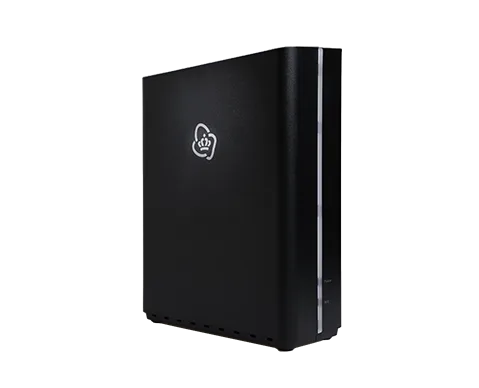
- تسجيل الدخول
mijnmodem.kpnأو192.168.2.254- التطبيق
- MijnKPN على iOS وAndroid، ضمن Mijn Wifinetwerk
- كلمة المرور
- كلمة المرور الافتراضية على الملصق خلف المودم؛ وفي Experia Box V10 تظهر في صفحة تسجيل الدخول. يطلب منك Box 14 اختيار كلمة مرور خاصة بك عند تسجيل الدخول لأول مرة. لم يعد KPN Software يحتاج إلى اسم مستخدم؛ وحيث يظهر حقل له، يكون
adminمكتوبًا فيه مسبقًا. - الطرازات
- KPN Box 14، KPN Box 12، Experia Box V10A، Experia Box V10
تسجيل الدخول إلى KPN Box
وصّل Mac بجهاز KPN Box عبر Wi-Fi أو Ethernet.
افتح
mijnmodem.kpnأو192.168.2.254أوinstellen.localفي المتصفح.تعرض صفحة تسجيل الدخول إصدار برنامج المودم أسفل صورته.
أدخل كلمة المرور وانقر على Inloggen (تسجيل الدخول).
لتعيين كلمة مرور خاصة بك لاحقًا، افتح Instellingen (الإعدادات) وعلامة Login wachtwoord (كلمة مرور تسجيل الدخول).
هل نسيت كلمة المرور التي عيّنتها؟ انقر على Toegangswachtwoord vergeten? (هل نسيت كلمة مرور الوصول؟) أسفل زر تسجيل الدخول، ثم اضغط زر Wi-Fi على المودم ضغطة قصيرة خلال 5 دقائق. تعود كلمة مرور تسجيل الدخول وحدها إلى الموجودة على الملصق وتبقى إعداداتك الأخرى. إذا لم تُفتح الصفحة، أوقف أي VPN لا يستخدم النفق المنقسم وأي إضافات حظر في المتصفح.
إعادة التشغيل بالطريقة الصحيحة
أول ما تنصح به KPN عند حدوث مشكلة هو إعادة تشغيل المودم بفصل قابس الطاقة.
افصل قابس KPN Box من مقبس الحائط.
انتظر 10 ثوانٍ.
أعد توصيله وانتظر حتى يثبت ضوء Power باللون الأخضر.
لا تستخدم فتحة إعادة الضبط أو Reset dit apparaat (إعادة ضبط الجهاز) ضمن Instellingen ‹ Systeem لإعادة التشغيل؛ فكلاهما يعيد إعدادات المصنع ويمحو تغييراتك. تستغرق إعادة الضبط 10 إلى 15 دقيقة؛ ويعني الضوء البنفسجي أن الجهاز يستخدم إعدادات المصنع.
جدولة إعادة التشغيل
لا توثّق KPN إعادة تشغيل مجدولة. يقتصر Wifinetwerk ‹ Tijdschema (شبكة Wi-Fi ‹ الجدول) على إيقاف Wi-Fi في أوقات محددة.
تحديث البرنامج الثابت
افتح
mijnmodem.kpn؛ تعرض صفحة تسجيل الدخول إصدار البرنامج الحالي.سجّل الدخول، ثم افتح Instellingen (الإعدادات) وSysteem (النظام).
إذا ظهر تحديث متاح، ابدأه بزر التحديث هناك.
انتظر بينما يكون ضوء Power أزرق؛ يُحدّث الجهاز نفسه ويعيد التشغيل تلقائيًا.
ترسل KPN التحديثات إلى المودم تلقائيًا، فلا تحتاج عادةً إلى فعل شيء. وتنشر مقالًا لكل إصدار في قسم Product Updates في مجتمعها.
عرض الأجهزة المتصلة
افتح تطبيق MijnKPN واضغط على Mijn wifinetwerk (شبكة Wi-Fi الخاصة بي) أعلى اليسار.
اضغط على Apparaten (الأجهزة) أسفل رمز Wi-Fi.
تظهر أجهزة KPN مثل المودم وWifipunten وجهاز التلفاز أولًا، ثم أجهزتك.
اضغط على جهاز لإيقاف وصوله إلى Wi-Fi أو تعيين حد يومي أو جدول أسبوعي.
اضغط على رمز القلم الأزرق لإعطاء الجهاز اسمًا يسهل تمييزه.
في المتصفح، تعرض قائمة الأجهزة ضمن Thuisnetwerk ‹ IP-adres reserveren (الشبكة المنزلية ‹ حجز عنوان IP) كل جهاز متصل مع عنوانَي IP وMAC.
UPnP وإعادة توجيه المنافذ
يتضمن KPN Software مفتاح UPnP لإعادة توجيه المنافذ تلقائيًا. وتقترحه KPN أساسًا للألعاب؛ ولا تحتاج إليه إذا كنت تضبط توجيه منافذ ثابتًا فقط.
سجّل الدخول على
mijnmodem.kpn.انقر على Beveiliging (الأمان) في القائمة اليسرى.
انقر على UPnP في الصف العلوي.
فعّل UPnP باستخدام شريط التمرير.
انقر على Opslaan (حفظ). يعيد Herstellen (استعادة) قيم المصنع.
يسمح UPnP لأي برنامج على شبكتك بفتح منافذ في جدار حماية المودم دون طلب الإذن، ويمكن للبرمجيات الخبيثة استخدامه أيضًا. فعّله فقط إذا احتاجت إليه لعبة أو تطبيق. توصي KPN بعنوان IP ثابت (Thuisnetwerk ‹ IP-adres reserveren) لكل جهاز توجّه إليه المنافذ.
NAT-PMP
لا توثّق قاعدة معارف KPN إعدادًا لـ NAT-PMP. يوجد التوجيه الثابت ضمن Beveiliging ‹ Port forwarding مع علامتي تبويب منفصلتين لـ IPv4 وIPv6.
إعطاء الأولوية للمكالمات والألعاب
لا توثّق قاعدة معارف KPN إعدادًا لـ QoS أو أولوية الأجهزة في KPN Software. يستطيع تطبيق MijnKPN إيقاف جهاز مؤقتًا أو تحديد وقته اليومي، لكنه لا يمنحه أولوية.
نطاقا 2.4 و5 GHz والقناة
تستخدم الشبكة الرئيسية اسمًا واحدًا لنطاقَي 2.4 و5 GHz. ولتخصيص نطاق واحد للأجهزة القديمة أو المنزل الذكي، توفر KPN Extra wifinetwerk (شبكة Wi-Fi إضافية): شبكة مستقلة بتردد 2.4 GHz أو 5 GHz.
سجّل الدخول على
mijnmodem.kpnوانقر على Wifinetwerk (شبكة Wi-Fi) في القائمة اليسرى.انقر على Extra wifinetwerk في الصف العلوي.
اختر 2.4 GHz أو 5 GHz في الأعلى، ثم فعّل الشبكة بشريط التمرير.
غيّر الاسم (اسم شبكتك افتراضيًا مع إضافة
_ExtraWiFi2Gأو_ExtraWiFi5G) وكلمة المرور.انقر على Opslaan (حفظ).
للأجهزة التي تتصل عبر 2.4 GHz فقط، تقترح KPN شبكة إضافية بتردد 2.4 GHz وأمان WPA2. يؤدي إعطاء الشبكتين الإضافيتين الاسم نفسه إلى دمجهما مجددًا.
تغيير القناة
انقر على Wifinetwerk ثم علامة Wifisignaal (إشارة Wi-Fi).
ضمن إعدادات 2.4 أو 5 GHz، اختر القناة وعرض النطاق.
احفظ التغيير. يمكن للأزرار أعلاه إيقاف Wi-Fi 6 للأجهزة القديمة.
تنصح KPN بترك هذه الإعدادات على قيمها الافتراضية ما لم تواجه مشكلات في Wi-Fi. تُضبط إعدادات القناة على Wifipunt بشكل منفصل ضمن Thuisnetwerk ‹ جهاز Wifipunt ‹ WiFi-radio.
الشبكة المتداخلة: العقدة التي يستخدمها الجهاز
يشكّل KPN Box شبكة متداخلة مع أجهزة Wifipunten من KPN: SuperWifi 2 وSuperWifi 1 وExperia Wifi التي تستخدم KPN Software. يظل المودم مسؤولًا عن إعدادات Wi-Fi.
في صفحة تسجيل الدخول، انقر على الزر الأيمن لرؤية أجهزة Wifipunten وحالتها.
بعد تسجيل الدخول، انقر على Thuisnetwerk (الشبكة المنزلية) في القائمة اليسرى.
انقر على Wifipunt لفتح تفاصيله، ثم علامة WiFi-radio لإعدادات الاتصال اللاسلكي.
أو افتح تطبيق MijnKPN: تعرض Mijn wifinetwerk أجهزة Wifipunten ضمن أجهزة KPN.
عند إيقاف Wi-Fi على المودم (Wifinetwerk ‹ Wifisignaal)، يُسألك إن كنت تريد إيقافه على جميع أجهزة Wifipunten أيضًا أو على المودم فقط. مع SuperWifi 1 تنصح KPN باستخدام WPA2 وإعداد Wi-Fi 5.
شبكة الضيوف
سجّل الدخول على
mijnmodem.kpnوانقر على Wifinetwerk (شبكة Wi-Fi).انقر على Gastnetwerk (شبكة الضيوف) في الصف العلوي وفعّلها بشريط التمرير.
اختر مدة بقائها مفعّلة، من ساعة إلى 48 ساعة أو بلا حد.
عيّن الاسم (اسم شبكتك افتراضيًا مع إضافة
_Gast) واختر كلمة مرورك.يمكنك تحديد سرعة الضيوف بين 10 و50 Mbit/s، ثم انقر على Opslaan (حفظ).
في تطبيق MijnKPN: ضمن Mijn Wifinetwerk ‹ Wifi instellingen، اضغط على شبكة الضيوف ومفتاحها. تُعزل شبكة الضيوف عن شبكتك في VLAN منفصلة ذات نطاق عناوين خاص بها.
إعدادات DNS
سجّل الدخول على
mijnmodem.kpnوانقر على Internetverbinding (اتصال الإنترنت) في القائمة اليسرى.انقر على DNS في الصف العلوي.
أزل تحديد المربع الذي يُبقي خوادم DNS الخاصة بـ KPN.
أدخل خوادم DNS لـ IPv4 التي تريدها وخوادم IPv6 إذا كنت تستخدمه.
انقر على Opslaan (حفظ).
تستخدم أجهزة شبكتك الخوادم الجديدة بعدها. يواصل المودم نفسه استخدام DNS الخاص بـ KPN، لذا يستمر Internetverbinding ‹ Informatie في عرض خوادم KPN.
حالة الاتصال والسجلات
انظر إلى ضوء Power. يعني الأخضر أن كل شيء بخير، والبرتقالي أن الإنترنت أو التلفاز أو الهاتف لا يعمل.
يعني الأحمر الومّاض أن الجهاز يتزامن ويحصل على عنوان IP؛ ويعني الأحمر الثابت وجود عطل، لذا أعد تشغيله.
للتفاصيل، سجّل الدخول وانقر على Internetverbinding ‹ Informatie (اتصال الإنترنت ‹ المعلومات).
افتح علامة IPv6 لاتصال IPv6.
لا تصف قاعدة معارف KPN سجل أحداث لبرنامج KPN Software. يفحص تطبيق MijnKPN وأداة Wifi Manager من KPN شبكة Wi-Fi من هاتفك.
الأدلة والتنزيلات
- KPN: دليل Box 14 والمساعدة في تسجيل الدخول وإعادة الضبط والمزيد
- KPN: دليل Box 12 والمساعدة في حل المشكلات
- KPN: الأدلة والبرامج
تؤدي الروابط إلى صفحات الشركة المصنّعة نفسها.
الأسئلة
هل يمكنني إعادة تعيين كلمة مرور تسجيل الدخول وحدها؟
نعم. انقر على Toegangswachtwoord vergeten? في صفحة تسجيل الدخول واضغط زر Wi-Fi خلال 5 دقائق. تعود كلمة المرور وحدها إلى الموجودة على الملصق.
كيف أوفر شبكة 2.4 GHz لمقبس ذكي؟
أنشئ Extra wifinetwerk بتردد 2.4 GHz ضمن Wifinetwerk مع أمان WPA2، ثم وصّل الجهاز بهذا الاسم.
المصادر
- قاعدة معارف KPN: المودمات المزودة بـ KPN Software وواجهة الويب والإعدادات
- قاعدة معارف KPN: مواصفات KPN Box 14 وإعداداته
- KPN: دليل Box 14 والمساعدة في تسجيل الدخول وإعادة الضبط والمزيد
- KPN: دليل Box 12 والمساعدة في حل المشكلات
- قاعدة معارف KPN: إعادة ضبط مودم KPN (KPN Box / FRITZ!Box)
- قاعدة معارف KPN: إعداد توجيه المنافذ وتفعيل UPnP على مودمات KPN Software
- قاعدة معارف KPN: تغيير إعدادات Wi-Fi على مودمات KPN Software
- قاعدة معارف KPN: إعداد شبكة Wi-Fi إضافية على مودمات KPN Software
- قاعدة معارف KPN: إعداد شبكة ضيوف على مودمات KPN Software
- قاعدة معارف KPN: تغيير إعدادات DNS على مودمات KPN Software
- قاعدة معارف KPN: إعداد ربط DHCP أو عنوان IP ثابت على مودمات KPN Software
- KPN: عرض الأجهزة المتصلة بتطبيق MijnKPN
تم التحقق في 1 نوفمبر 2026.
اكتشف ما لا يستطيع الموجّه إخبارك به
Kilobat تطبيق في شريط قوائم Mac يراقب الشبكة من جانبك: أي التطبيقات تستخدمها، وما إذا كان البطء من Wi-Fi أو الموجّه أو المزود، وسبب تجمد المكالمة.
brew install seifip/kilobat/kilobat