プロバイダ機器 · KPN
KPN Boxのログイン、再起動、アップデート、UPnP
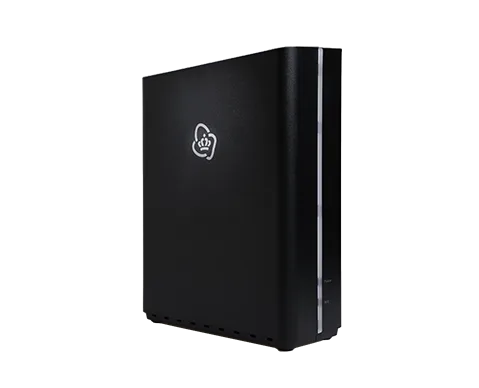
KPN Boxは、KPNがオランダで提供するモデムです。Box 14、Box 12、Experia Box V10、V10Aは、同じKPN Softwareを実行しているため、mijnmodem.kpnのブラウザインターフェイスはどれも同じ見た目です。日常的なWi-Fiの操作は、MijnKPNアプリで行います。
- サインイン
mijnmodem.kpnまたは192.168.2.254- アプリ
- MijnKPN(iOSとAndroid)、Mijn Wifinetwerkの中
- パスワード
- デフォルトのパスワードは、モデム背面のステッカーに記載されています。Experia Box V10では、サインインページに表示されます。Box 14では、初回サインイン時に自分のパスワードを決めるよう求められます。KPN Softwareでは、ユーザ名は不要になりました。表示される場合は、
adminが入力済みです。 - モデル
- KPN Box 14, KPN Box 12, Experia Box V10A, Experia Box V10
KPN Boxにサインインする
Macを、Wi-FiまたはEthernetで、KPN Boxに接続します。
ブラウザで
mijnmodem.kpn、192.168.2.254、またはinstellen.localを開きます。サインインページには、モデムの画像の下に、ソフトウェアのバージョンが表示されます。
パスワードを入力して、Inloggen(サインイン)をクリックします。
後で自分のパスワードを設定するには、Instellingen(設定)を開いて、Login wachtwoord(サインインパスワード)タブを開きます。
設定したパスワードを忘れた場合は、サインインボタンの下のToegangswachtwoord vergeten?(アクセスパスワードを忘れた場合)をクリックして、5分以内にモデムのWi-Fiボタンを短く押します。ステッカーに記載のものに戻るのはサインインパスワードだけで、ほかの設定は保持されます。ページが開かない場合は、スプリットトンネリングのないVPNや、ブロックするブラウザ拡張機能をオフにします。
正しく再起動する
何か問題があるときの、KPNの最初のアドバイスは、電源プラグでモデムを再起動することです。
KPN Boxのプラグを、壁のコンセントから抜きます。
10秒待ちます。
差し込み直して、Powerライトが緑色の点灯になるまで待ちます。
再起動にResetの穴や、Instellingen › SysteemのReset dit apparaat(このデバイスをリセット)は使わないでください。どちらも、ボックスを工場出荷時設定に戻し、行った変更を消去します。リセットには10~15分かかり、紫色のライトは、ボックスが工場出荷時設定であることを示します。
再起動をスケジュールする
KPNには、スケジュールされた再起動の記載はありません。Wifinetwerk › Tijdschema(Wi-Fiネットワーク › スケジュール)は、指定した時刻にWi-Fiをオフにするだけです。
ファームウェアをアップデートする
mijnmodem.kpnを開きます。サインインページに、現在のソフトウェアバージョンが表示されます。サインインして、Instellingen(設定)とSysteem(システム)を開きます。
アップデートが利用可能と表示されている場合は、そこにあるアップデートボタンで開始します。
Powerライトが青色の間は待ちます。ボックスはアップデート中で、自動的に再起動します。
KPNはモデムにアップデートを自動的に配信するので、通常は何もする必要はありません。KPNは、コミュニティのProduct Updatesセクションに、リリースごとの記事を掲載しています。
接続中のデバイスを見る
MijnKPNアプリを開いて、左上のMijn wifinetwerk(マイWi-Fiネットワーク)をタップします。
Wi-Fiのシンボルの下にあるApparaten(デバイス)をタップします。
モデム、Wifipunt、テレビボックスなどのKPNデバイスが最初に表示され、その下にあなた自身のデバイスが表示されます。
デバイスをタップすると、そのWi-Fiアクセスのオフ、1日の制限、週のスケジュールの設定ができます。
青い鉛筆をタップして、デバイスに分かりやすい名前を付けます。
ブラウザでは、Thuisnetwerk › IP-adres reserveren(ホームネットワーク › IPアドレスを予約)のデバイスリストに、接続中の各デバイスが、IPアドレスとMACアドレスとともに表示されます。
UPnP とポート転送
KPN Softwareには、自動ポート転送用のUPnPスイッチがあります。KPNは、主にゲーム向けに勧めており、固定のポート転送だけを設定する場合は不要です。
mijnmodem.kpnでサインインします。左のメニューでBeveiliging(セキュリティ)をクリックします。
上の行のUPnPをクリックします。
スライダでUPnPをオンにします。
Opslaan(保存)をクリックします。Herstellen(復元)で、出荷時の値に戻ります。
UPnPがオンだと、ネットワーク上のどのプログラムも、確認なしにモデムのファイアウォールのポートを開けられ、マルウェアにも使われかねません。ゲームやアプリで必要な場合だけオンにします。KPNは、ポートを転送するデバイスには、固定IP(Thuisnetwerk › IP-adres reserveren)を使うよう勧めています。
NAT-PMP
KPNのナレッジベースには、NAT-PMPの設定の記載はありません。固定の転送はBeveiliging › Port forwardingにあり、IPv4とIPv6のタブが分かれています。
通話とゲームを優先する
KPNのナレッジベースには、KPN SoftwareのQoSやデバイス優先の設定の記載はありません。MijnKPNアプリでは、デバイスを一時停止したり、1日の利用時間を制限したりできますが、優先することはできません。
2.4 GHzと5 GHz、チャンネル
メインネットワークは、2.4 GHzと5 GHzに1つの名前を使います。古いデバイスやスマートホームデバイスに単一の帯域を使わせるため、KPNはExtra wifinetwerk(追加Wi-Fiネットワーク)を用意しています。これは、2.4 GHzまたは5 GHz専用の別のネットワークです。
mijnmodem.kpnでサインインして、左のメニューのWifinetwerk(Wi-Fiネットワーク)をクリックします。上の行のExtra wifinetwerkをクリックします。
上部で2.4 GHzまたは5 GHzを選んで、スライダでネットワークをオンにします。
名前(デフォルトでは、ネットワーク名に
_ExtraWiFi2Gまたは_ExtraWiFi5Gを付けたもの)とパスワードを変更します。Opslaan(保存)をクリックします。
2.4 GHzでしか接続できないデバイスには、WPA2セキュリティの追加の2.4 GHzネットワークをKPNは提案しています。追加の2つのネットワークに同じ名前を付けると、再び1つにまとまります。
チャンネルを変更する
Wifinetwerkをクリックしてから、Wifisignaal(Wi-Fi信号)タブをクリックします。
2.4 GHzまたは5 GHzの設定で、チャンネルと帯域幅を選びます。
変更を保存します。上のボタンで、古いデバイス向けにWi-Fi 6をオフにできます。
Wi-Fiに問題がなければ、これらはデフォルトのままにするようKPNは勧めています。Wifipuntのチャンネル設定は、Thuisnetwerk › Wifipunt › WiFi-radioで、別に設定します。
メッシュ: デバイスが使うノード
KPN Boxは、KPNのWifipunten(KPN Softwareを実行するSuperWifi 2、SuperWifi 1、Experia Wifi)とメッシュを構成します。Wi-Fiの設定は、引き続きモデムが管理します。
サインインページで、右側のボタンをクリックすると、Wifipuntenとその状態が表示されます。
サインインしたら、左のメニューのThuisnetwerk(ホームネットワーク)をクリックします。
Wifipuntをクリックして詳細を開き、WiFi-radioタブでラジオの設定を開きます。
または、MijnKPNアプリを開きます。Mijn wifinetwerkに、KPNデバイスの中にWifipuntenが表示されます。
モデムのWi-Fiをオフにすると(Wifinetwerk › Wifisignaal)、すべてのWifipuntenでもオフにするか、モデムだけでオフにするかを尋ねられます。SuperWifi 1では、WPA2とWi-Fi 5の設定をKPNは勧めています。
ゲストネットワーク
mijnmodem.kpnでサインインして、Wifinetwerk(Wi-Fiネットワーク)をクリックします。上の行のGastnetwerk(ゲストネットワーク)をクリックして、スライダでオンにします。
有効にしておく期間を、1~48時間または無制限から選びます。
名前(デフォルトでは、ネットワーク名に
_Gastを付けたもの)を設定して、自分のパスワードを選びます。必要に応じて、ゲストの速度を10~50 Mbit/sに制限してから、Opslaan(保存)をクリックします。
MijnKPNアプリでは、Mijn Wifinetwerk › Wifi instellingenで、ゲストネットワークとそのスライダをタップします。ゲストネットワークは、独自のアドレス範囲を持つ別のVLANで、あなた自身のネットワークから分離されています。
DNS設定
mijnmodem.kpnでサインインして、左のメニューのInternetverbinding(インターネット接続)をクリックします。上の行のDNSをクリックします。
KPNのDNSサーバを維持するチェックボックスのチェックを外します。
使いたいIPv4のDNSサーバを入力し、IPv6を使う場合はIPv6のDNSサーバも入力します。
Opslaan(保存)をクリックします。
これ以降、ネットワーク上のデバイスは新しいサーバを使います。モデム自体は引き続きKPNのDNSを使うため、Internetverbinding › Informatieには、今もKPNのサーバが表示されます。
接続状態とログ
Powerランプを確認します。緑はすべて正常、オレンジはインターネット、テレビ、電話のいずれかが動作していないことを意味します。
赤の点滅は機器が同期してIPアドレスを取得中、赤の点灯は障害を意味するため再起動します。
詳細はサインインし、Internetverbinding › Informatie(インターネット接続 › 情報)をクリックします。
IPv6タブを開くとIPv6接続を確認できます。
KPNのナレッジベースには、KPN Softwareのイベントログの説明はありません。MijnKPNアプリとKPNのWifi Managerでは、スマートフォンからWi-Fiをチェックできます。
マニュアルとダウンロード
リンク先は、メーカー自身のページです。
よくある質問
サインインパスワードだけをリセットできますか?
はい。サインインページでToegangswachtwoord vergeten?をクリックして、5分以内にWi-Fiボタンを押します。ステッカーに記載のものに戻るのはパスワードだけです。
スマートプラグに2.4 GHzネットワークを割り当てるにはどうすればよいですか?
Wifinetwerkで、WPA2セキュリティの2.4 GHzのExtra wifinetwerkを作成して、デバイスをその名前に接続します。
このネットワークでのMacの問題
家庭用ルーターとメッシュシステムで、Macユーザが最もよく遭遇する問題の対処法です。
出典
- KPNナレッジベース:KPN Software搭載モデムのウェブ画面と設定
- KPNナレッジベース:KPN Box 14の仕様と設定
- KPN:Box 14のマニュアル、ログイン、リセットなどのヘルプ
- KPN:Box 12のマニュアルと問題のヘルプ
- KPNナレッジベース:KPNモデム(KPN Box/FRITZ!Box)のリセット
- KPNナレッジベース:KPN Software搭載モデムのポート転送とUPnP設定
- KPNナレッジベース:KPN Software搭載モデムのWi-Fi設定を変更
- KPNナレッジベース:KPN Software搭載モデムで追加Wi-Fiネットワークを設定
- KPNナレッジベース:KPN Software搭載モデムでゲストWi-Fiを設定
- KPNナレッジベース:KPN Software搭載モデムのDNS設定を変更
- KPNナレッジベース:KPN Software搭載モデムのDHCPバインディング/固定IPを設定
- KPN:MijnKPNアプリで接続デバイスを確認
2026年11月1日に確認。
ルーターには分からないことを、見える化
Kilobatは、あなたの側からネットワークを見守る、Macのメニューバーアプリです。どのアプリが使っているか、遅いのはWi-Fi、ルーター、プロバイダのどれか、通話がフリーズした理由は何か、が分かります。
brew install seifip/kilobat/kilobat