Anbieter-Box · KPN
KPN Box: Anmeldung, Neustart, Updates und UPnP
Die KPN Box ist das Modem, das KPN in den Niederlanden liefert. Box 14, Box 12 sowie Experia Box V10 und V10A laufen mit derselben KPN Software, daher sieht die Browser-Oberfläche unter mijnmodem.kpn bei allen gleich aus. Die App MijnKPN übernimmt die alltäglichen WLAN-Aufgaben.
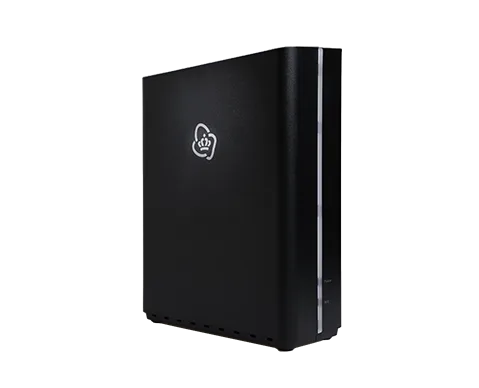
- Anmeldung
mijnmodem.kpnoder192.168.2.254- App
- MijnKPN (iOS und Android), unter Mijn Wifinetwerk
- Passwort
- Das Standardpasswort steht auf dem Aufkleber an der Rückseite des Modems; bei einer Experia Box V10 wird es auf der Anmeldeseite angezeigt. Die Box 14 fordert dich bei der ersten Anmeldung auf, ein eigenes Passwort zu wählen. KPN Software braucht keinen Benutzernamen mehr; wo einer angezeigt wird, ist
adminbereits eingetragen. - Modelle
- KPN Box 14, KPN Box 12, Experia Box V10A, Experia Box V10
Bei der KPN Box anmelden
Verbinde deinen Mac per WLAN oder Ethernet mit der KPN Box.
Öffne
mijnmodem.kpn,192.168.2.254oderinstellen.localin deinem Browser.Die Anmeldeseite zeigt unter dem Bild die Software-Version des Modems.
Gib das Passwort ein und klicke auf Inloggen (Anmelden).
Um später ein eigenes Passwort festzulegen, öffne Instellingen (Einstellungen) und den Tab Login wachtwoord (Anmeldepasswort).
Ein selbst festgelegtes Passwort vergessen? Klicke unter der Anmelde-Taste auf Toegangswachtwoord vergeten? (Zugangspasswort vergessen?) und drücke dann innerhalb von 5 Minuten kurz die WLAN-Taste am Modem. Nur das Anmeldepasswort kehrt zu dem auf dem Aufkleber zurück; deine anderen Einstellungen bleiben. Öffnet sich die Seite nicht, schalte jedes VPN ohne Split-Tunneling und blockierende Browser-Erweiterungen aus.
Richtig neu starten
Der erste Rat von KPN bei jedem Problem lautet, das Modem über den Netzstecker neu zu starten.
Ziehe den Stecker der KPN Box aus der Steckdose.
Warte 10 Sekunden.
Stecke ihn wieder ein und warte, bis die Leuchte Power dauerhaft grün leuchtet.
Nutze zum Neustart weder das Reset-Loch noch Reset dit apparaat (Dieses Gerät zurücksetzen) unter Instellingen › Systeem: Beides setzt die Box auf Werkseinstellungen zurück und löscht deine eigenen Änderungen. Ein Reset dauert 10 bis 15 Minuten; eine violette Leuchte bedeutet, dass die Box auf Werkseinstellungen steht.
Einen Neustart planen
KPN dokumentiert keinen geplanten Neustart. Wifinetwerk › Tijdschema (WLAN-Netzwerk › Zeitplan) schaltet das WLAN nur zu festgelegten Zeiten aus.
Firmware aktualisieren
Öffne
mijnmodem.kpn; die Anmeldeseite zeigt die aktuelle Software-Version.Melde dich an und öffne dann Instellingen (Einstellungen) und Systeem (System).
Wird ein Update als verfügbar angezeigt, starte es dort mit der Update-Taste.
Warte, solange die Leuchte Power blau ist; die Box aktualisiert sich und startet von selbst neu.
KPN schickt Updates automatisch an das Modem, du musst also normalerweise nichts tun. KPN veröffentlicht für jede Version einen Artikel im Bereich Product Updates seiner Community.
Verbundene Geräte ansehen
Öffne die App MijnKPN und tippe oben links auf Mijn wifinetwerk (Mein WLAN-Netzwerk).
Tippe unter dem WLAN-Symbol auf Apparaten (Geräte).
KPN-Geräte wie Modem, Wifipunten und TV-Box stehen zuerst in der Liste, deine eigenen Geräte darunter.
Tippe auf ein Gerät, um seinen WLAN-Zugang auszuschalten, ein Tageslimit oder einen Wochenplan festzulegen.
Tippe auf den blauen Stift, um dem Gerät einen erkennbaren Namen zu geben.
Im Browser zeigt die Geräteliste unter Thuisnetwerk › IP-adres reserveren (Heimnetzwerk › IP-Adresse reservieren) jedes verbundene Gerät mit IP- und MAC-Adresse.
UPnP und Portweiterleitung
KPN Software hat einen UPnP-Schalter für die automatische Portweiterleitung. KPN empfiehlt ihn vor allem für Spiele; du brauchst ihn nicht, wenn du nur feste Portweiterleitungen einrichtest.
Melden Sie sich unter
mijnmodem.kpnan.Klicke im linken Menü auf Beveiliging (Sicherheit).
Klicke in der oberen Zeile auf UPnP.
Schalte UPnP mit dem Schieberegler ein.
Klicke auf Opslaan (Sichern). Herstellen (Wiederherstellen) stellt die Werkswerte wieder her.
Mit UPnP kann jedes Programm in deinem Netzwerk ohne Rückfrage Ports in der Firewall des Modems öffnen, und Schadsoftware kann das ebenfalls nutzen. Schalte es nur ein, wenn ein Spiel oder eine App es braucht. KPN empfiehlt eine feste IP (Thuisnetwerk › IP-adres reserveren) für jedes Gerät, an das du Ports weiterleitest.
NAT-PMP
In der Wissensdatenbank von KPN ist keine NAT-PMP-Einstellung dokumentiert. Feste Weiterleitungen findest du unter Beveiliging › Port forwarding, mit getrennten Tabs für IPv4 und IPv6.
Anrufe und Spiele priorisieren
In der Wissensdatenbank von KPN ist in KPN Software keine QoS- oder Geräteprioritäts-Einstellung dokumentiert. Die App MijnKPN kann ein Gerät pausieren oder seine tägliche Zeit begrenzen, aber nicht priorisieren.
2,4 und 5 GHz und der Kanal
Das Hauptnetzwerk nutzt einen Namen für 2,4 und 5 GHz. Damit ältere oder Smart-Home-Geräte ein einzelnes Band nutzen, bietet KPN Extra wifinetwerk (Zusätzliches WLAN-Netzwerk): ein separates 2,4-GHz- oder 5-GHz-Netzwerk.
Melde dich unter
mijnmodem.kpnan und klicke im linken Menü auf Wifinetwerk (WLAN-Netzwerk).Klicke in der oberen Zeile auf Extra wifinetwerk.
Wähle oben 2,4 GHz oder 5 GHz und schalte das Netzwerk dann mit dem Schieberegler ein.
Ändere den Namen (standardmäßig dein Netzwerkname plus
_ExtraWiFi2Goder_ExtraWiFi5G) und das Passwort.Klicke auf Opslaan (Sichern).
Für Geräte, die nur auf 2,4 GHz verbinden, empfiehlt KPN ein zusätzliches 2,4-GHz-Netzwerk mit WPA2-Sicherheit. Gibst du beiden zusätzlichen Netzwerken denselben Namen, werden sie wieder zu einem zusammengefasst.
Den Kanal ändern
Klicke auf Wifinetwerk und dann auf den Tab Wifisignaal (WLAN-Signal).
Wähle unter den Einstellungen für 2,4 oder 5 GHz den Kanal und die Bandbreite.
Sichere die Änderung. Die Tasten darüber können WLAN 6 für ältere Geräte ausschalten.
KPN rät, diese Einstellungen auf den Standardwerten zu lassen, solange du keine WLAN-Probleme hast. Die Kanaleinstellungen eines Wifipunt werden separat vorgenommen, unter Thuisnetwerk › dem Wifipunt › WiFi-radio.
Mesh: Welchen Knoten ein Gerät nutzt
Die KPN Box bildet ein Mesh mit den Wifipunten von KPN: SuperWifi 2, SuperWifi 1 und Experia Wifi mit KPN Software. Das Modem bleibt für die WLAN-Einstellungen zuständig.
Klicke auf der Anmeldeseite auf die rechte Taste, um deine Wifipunten und ihren Status zu sehen.
Klicke nach der Anmeldung im linken Menü auf Thuisnetwerk (Heimnetzwerk).
Klicke auf einen Wifipunt, um seine Details zu öffnen, und auf den Tab WiFi-radio für seine Funkeinstellungen.
Oder öffne die App MijnKPN: Mijn wifinetwerk listet die Wifipunten unter den KPN-Geräten auf.
Beim Ausschalten des WLANs am Modem (Wifinetwerk › Wifisignaal) wirst du gefragt, ob es auch an allen Wifipunten oder nur am Modem ausgeschaltet werden soll. Bei SuperWifi 1 empfiehlt KPN WPA2 und die Einstellung WLAN 5.
Gastnetzwerk
Melde dich unter
mijnmodem.kpnan und klicke auf Wifinetwerk (WLAN-Netzwerk).Klicke in der oberen Zeile auf Gastnetwerk (Gastnetzwerk) und schalte es mit dem Schieberegler ein.
Wähle, wie lange es eingeschaltet bleibt, von 1 bis 48 Stunden oder unbegrenzt.
Lege den Namen fest (standardmäßig dein Netzwerkname plus
_Gast) und wähle ein eigenes Passwort.Begrenze optional die Geschwindigkeit der Gäste auf 10 bis 50 Mbit/s und klicke dann auf Opslaan (Sichern).
In der App MijnKPN: Mijn Wifinetwerk › Wifi instellingen, tippe auf das Gastnetzwerk und seinen Schieberegler. Das Gastnetzwerk ist von deinem eigenen Netzwerk in einem separaten VLAN mit eigenem Adressbereich getrennt.
DNS-Einstellungen
Melde dich unter
mijnmodem.kpnan und klicke im linken Menü auf Internetverbinding (Internetverbindung).Klicke in der oberen Zeile auf DNS.
Entferne den Haken, der die DNS-Server von KPN beibehält.
Gib die gewünschten IPv4-DNS-Server ein, und die IPv6-Server, falls du IPv6 nutzt.
Klicke auf Opslaan (Sichern).
Geräte in deinem Netzwerk nutzen dann die neuen Server. Das Modem selbst nutzt weiterhin das DNS von KPN, daher zeigt Internetverbinding › Informatie immer noch die Server von KPN.
Verbindungsstatus und Protokolle
Prüfen Sie die Power-Leuchte. Grün bedeutet, dass alles funktioniert; Orange bedeutet, dass Internet, Fernsehen oder Telefon nicht funktioniert.
Blinkendes Rot bedeutet, dass die Box synchronisiert und eine IP-Adresse abruft; dauerhaftes Rot bedeutet eine Störung. Starten Sie sie dann neu.
Melden Sie sich für Details an und klicken Sie auf Internetverbinding › Informatie (Internetverbindung › Informationen).
Öffnen Sie den Tab IPv6 für die IPv6-Verbindung.
Die Wissensdatenbank von KPN beschreibt kein Ereignisprotokoll für KPN Software. Die App MijnKPN und der Wifi Manager von KPN prüfen dein WLAN vom Telefon aus.
Handbücher und Downloads
- KPN: Box-14-Anleitung und Hilfe zu Anmeldung, Zurücksetzen und mehr
- KPN: Box-12-Anleitung und Hilfe bei Problemen
- KPN: handleidingen en software
Links führen zu den eigenen Seiten des Herstellers.
Fragen
Kann ich nur das Anmeldepasswort zurücksetzen?
Ja. Klicke auf der Anmeldeseite auf Toegangswachtwoord vergeten? und drücke innerhalb von 5 Minuten die WLAN-Taste. Nur das Passwort kehrt zu dem auf dem Aufkleber zurück.
Wie gebe ich einer Smart-Steckdose ein 2,4-GHz-Netzwerk?
Lege unter Wifinetwerk ein Extra wifinetwerk auf 2,4 GHz mit WPA2-Sicherheit an und verbinde das Gerät mit diesem Namen.
Mac-Probleme in diesem Netzwerk
Lösungen für das, was Mac-Nutzern bei Heimroutern und Mesh-Systemen am häufigsten begegnet.
Quellen
- KPN Kennisbank: Modems mit KPN Software, Weboberfläche und Einstellungen
- KPN Kennisbank: KPN Box 14, von Spezifikationen bis Einstellungen
- KPN: Box-14-Anleitung und Hilfe zu Anmeldung, Zurücksetzen und mehr
- KPN: Box-12-Anleitung und Hilfe bei Problemen
- KPN Kennisbank: KPN-Modem zurücksetzen (KPN Box / FRITZ!Box)
- KPN Kennisbank: Portweiterleitung und UPnP auf Modems mit KPN Software einrichten
- KPN Kennisbank: WLAN-Einstellungen auf Modems mit KPN Software ändern
- KPN Kennisbank: Zusätzliches WLAN auf Modems mit KPN Software einrichten
- KPN Kennisbank: Gast-WLAN auf Modems mit KPN Software einrichten
- KPN Kennisbank: DNS-Einstellungen auf Modems mit KPN Software anpassen
- KPN Kennisbank: DHCP-Bindung / feste IP auf Modems mit KPN Software einrichten
- KPN: Verbundene Geräte mit der MijnKPN-App anzeigen
Geprüft am 1. November 2026.
Sieh, was dein Router dir nicht sagen kann
Kilobat ist eine Menüleisten-App für den Mac, die das Netzwerk von deiner Seite aus beobachtet: welche App es nutzt, ob das WLAN, der Router oder der Anbieter langsam ist und warum ein Anruf eingefroren ist.
brew install seifip/kilobat/kilobat