통신사 장비 · KPN
KPN Box 로그인, 재시작, 업데이트 및 UPnP
KPN Box는 네덜란드의 KPN이 제공하는 모뎀입니다. Box 14, Box 12 및 Experia Box V10과 V10A는 같은 KPN Software를 실행하므로 mijnmodem.kpn의 브라우저 인터페이스가 모두 비슷합니다. MijnKPN 앱은 일상적인 Wi-Fi 작업을 처리합니다.
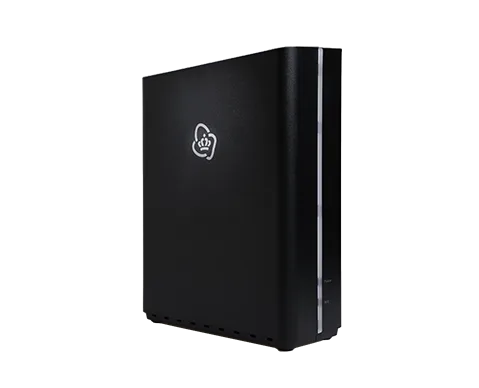
- 로그인
mijnmodem.kpn또는192.168.2.254- 앱
- Mijn Wifinetwerk 아래의 MijnKPN(iOS 및 Android)
- 암호
- 기본 암호는 모뎀 뒷면 스티커에 있으며 Experia Box V10에서는 로그인 페이지에 표시됩니다. Box 14는 첫 로그인 시 새 암호를 정하도록 요청합니다. KPN Software는 더 이상 사용자 이름을 필요로 하지 않으며 표시되는 경우
admin가 이미 입력되어 있습니다. - 모델
- KPN Box 14, KPN Box 12, Experia Box V10A, Experia Box V10
KPN Box에 로그인
Wi-Fi 또는 Ethernet으로 Mac을 KPN Box에 연결하세요.
브라우저에서
mijnmodem.kpn,192.168.2.254또는instellen.local를 여세요.로그인 페이지에 모뎀 사진 아래로 소프트웨어의 현재 버전이 표시됩니다.
암호를 입력하고 Inloggen(로그인)을 클릭하세요.
나중에 직접 암호를 설정하려면 Instellingen(설정)과 Login wachtwoord(로그인 암호) 탭을 여세요.
설정한 암호를 잊었나요? 로그인 버튼 아래의 Toegangswachtwoord vergeten?(접근 암호를 잊으셨나요?)을 클릭한 다음 5분 이내에 모뎀의 Wi-Fi 버튼을 짧게 누르세요. 로그인 암호만 스티커의 암호로 돌아가며 다른 설정은 유지됩니다. 페이지가 열리지 않으면 분할 터널링이 없는 VPN과 차단 브라우저 확장 프로그램을 끄세요.
올바르게 재시작
KPN이 모든 문제에 대해 가장 먼저 안내하는 방법은 모뎀의 전원 플러그로 재시작하는 것입니다.
벽면 소켓에서 KPN Box 플러그를 뽑으세요.
10초 기다리세요.
다시 꽂고 Power 표시등이 녹색으로 계속 켜질 때까지 기다리세요.
재시작에 재설정 구멍이나 Instellingen › Systeem 아래의 Reset dit apparaat(이 기기 재설정)를 사용하지 마세요. 둘 다 장치를 공장 설정으로 되돌리고 사용자가 변경한 내용을 지웁니다. 재설정에는 10~15분이 걸리며 보라색 표시등은 공장 설정 상태임을 뜻합니다.
재시작 예약
KPN은 예약 재시작을 문서화하지 않습니다. Wifinetwerk › Tijdschema(Wi-Fi 네트워크 › 일정)은 지정된 시간에 Wi-Fi를 끌 뿐입니다.
펌웨어 업데이트
mijnmodem.kpn를 여세요. 로그인 페이지에 현재 소프트웨어 버전이 표시됩니다.로그인하고 Instellingen(설정)과 Systeem(시스템)을 여세요.
업데이트가 가능하다고 표시되면 해당 업데이트 버튼으로 시작하세요.
Power 표시등이 파란색인 동안 기다리세요. 장치가 업데이트 중이며 자동으로 재시작됩니다.
KPN이 모뎀에 자동으로 업데이트를 보내므로 보통 아무것도 할 필요가 없습니다. KPN은 커뮤니티의 Product Updates 섹션에 릴리스별 문서를 게시합니다.
연결된 기기 확인
MijnKPN 앱을 열고 왼쪽 위의 Mijn wifinetwerk(내 Wi-Fi 네트워크)를 탭하세요.
Wi-Fi 기호 아래의 Apparaten(기기)를 탭하세요.
모뎀, Wifipunten 및 TV 박스 같은 KPN 기기가 먼저 나열되고 사용자 기기가 그 아래에 표시됩니다.
기기를 탭해 Wi-Fi 접근을 끄거나 일일 제한 또는 주간 일정을 설정하세요.
기기를 알아보기 쉬운 이름으로 바꾸려면 파란색 연필을 탭하세요.
브라우저의 Thuisnetwerk › IP-adres reserveren(홈 네트워크 › IP 주소 예약) 아래 기기 목록에는 연결된 각 기기의 IP 및 MAC 주소가 표시됩니다.
UPnP 및 포트 포워딩
KPN Software에는 자동 포트 포워딩용 UPnP 스위치가 있습니다. KPN은 주로 게임용으로 이를 제안하며 고정 포트 포워딩만 설정하는 경우에는 필요하지 않습니다.
mijnmodem.kpn에 로그인하세요.왼쪽 메뉴에서 Beveiliging(보안)을 클릭하세요.
맨 위 행의 UPnP를 클릭하세요.
슬라이더로 UPnP를 켜세요.
Opslaan(저장)을 클릭하세요. Herstellen(복원)은 공장 기본값으로 되돌립니다.
UPnP를 사용하면 네트워크의 모든 프로그램이 묻지 않고 모뎀 방화벽에 포트를 열 수 있으며 악성코드도 사용할 수 있습니다. 게임이나 앱에 필요한 경우에만 켜세요. KPN은 포트를 전달하는 기기에 고정 IP(Thuisnetwerk › IP-adres reserveren)를 권장합니다.
NAT-PMP
KPN 지식 베이스는 NAT-PMP 설정을 문서화하지 않습니다. 고정 포워딩은 별도 IPv4 및 IPv6 탭이 있는 Beveiliging › Port forwarding 아래에 있습니다.
통화 및 게임 우선순위 지정
KPN 지식 베이스는 KPN Software의 QoS나 기기 우선순위 설정을 문서화하지 않습니다. MijnKPN 앱은 기기를 일시 정지하거나 일일 시간을 제한할 수 있지만 우선순위를 지정하지는 못합니다.
2.4 및 5 GHz와 채널
주 네트워크는 2.4 및 5 GHz에 하나의 이름을 사용합니다. 이전 기기나 스마트홈 기기에 단일 대역을 제공하기 위해 KPN은 별도의 2.4 GHz 또는 5 GHz 네트워크인 Extra wifinetwerk(추가 Wi-Fi 네트워크)를 제공합니다.
mijnmodem.kpn에 로그인하고 왼쪽 메뉴의 Wifinetwerk(Wi-Fi 네트워크)를 클릭하세요.맨 위 행에서 Extra wifinetwerk를 클릭하세요.
위쪽에서 2.4 GHz 또는 5 GHz를 선택한 다음 슬라이더로 네트워크를 켜세요.
이름(기본적으로 네트워크 이름에
_ExtraWiFi2G또는_ExtraWiFi5G을 추가한 형태)과 암호를 변경하세요.Opslaan(저장)을 클릭하세요.
2.4 GHz에만 연결되는 기기에는 KPN이 WPA2 보안이 적용된 추가 2.4 GHz 네트워크를 제안합니다. 두 추가 네트워크에 같은 이름을 지정하면 다시 하나로 합쳐집니다.
채널 변경
Wifinetwerk를 클릭한 다음 Wifisignaal(Wi-Fi 신호) 탭을 선택하세요.
2.4 또는 5 GHz 설정에서 채널과 대역폭을 선택하세요.
변경 사항을 저장하세요. 위쪽 버튼으로 이전 기기를 위해 Wi-Fi 6을 끌 수 있습니다.
KPN은 Wi-Fi 문제가 없다면 기본값을 유지하도록 안내합니다. Wifipunt의 채널은 Thuisnetwerk › 해당 Wifipunt › WiFi-radio에서 별도로 설정합니다.
메시: 기기가 사용하는 노드
KPN Box는 KPN Software를 실행하는 KPN Wifipunten인 SuperWifi 2, SuperWifi 1 및 Experia Wifi와 메시를 구성합니다. Wi-Fi 설정은 모뎀이 계속 관리합니다.
로그인 페이지에서 오른쪽 버튼을 클릭해 Wifipunten과 상태를 확인하세요.
로그인 후 왼쪽 메뉴에서 Thuisnetwerk(홈 네트워크)를 클릭하세요.
Wifipunt를 클릭해 세부 정보를 열고 무선 설정은 WiFi-radio 탭을 확인하세요.
또는 MijnKPN 앱을 여세요. Mijn wifinetwerk에 KPN 기기 중 Wifipunt가 나열됩니다.
모뎀에서 Wi-Fi를 끄면(Wifinetwerk › Wifisignaal) 모든 Wifipunt에서도 끌지 모뎀에서만 끌지 묻습니다. SuperWifi 1에서는 KPN이 WPA2와 Wi-Fi 5 설정을 권장합니다.
게스트 네트워크
mijnmodem.kpn에 로그인하고 Wifinetwerk(Wi-Fi 네트워크)를 클릭하세요.상단 행의 Gastnetwerk(게스트 네트워크)를 클릭하고 슬라이더로 켜세요.
1~48시간 또는 무제한 중 유지 시간을 선택하세요.
이름(기본값은 네트워크 이름에
_Gast를 더한 것)을 설정하고 암호를 선택하세요.원하면 게스트 속도를 10~50 Mbit/s로 제한하고 Opslaan(저장)을 클릭하세요.
MijnKPN 앱에서는 Mijn Wifinetwerk › Wifi instellingen에서 게스트 네트워크와 슬라이더를 탭하세요. 게스트 네트워크는 별도 주소 범위를 가진 VLAN에서 사용자 네트워크와 분리됩니다.
DNS 설정
mijnmodem.kpn에 로그인하고 왼쪽 메뉴에서 Internetverbinding(인터넷 연결)을 클릭하세요.상단 행의 DNS를 클릭하세요.
KPN DNS 서버를 유지하는 확인란의 선택을 해제하세요.
원하는 IPv4 DNS 서버와 IPv6를 사용하는 경우 IPv6 서버를 입력하세요.
Opslaan(저장)을 클릭하세요.
그러면 네트워크 기기가 새 서버를 사용합니다. 모뎀 자체는 계속 KPN DNS를 사용하므로 Internetverbinding › Informatie에는 여전히 KPN 서버가 표시됩니다.
연결 상태 및 로그
Power 표시등을 확인하세요. 녹색은 정상, 주황색은 인터넷, TV 또는 전화가 작동하지 않음을 뜻합니다.
빨간색이 깜박이면 장치가 동기화하고 IP 주소를 가져오는 중이며 계속 빨간색이면 오류이므로 재시작하세요.
자세한 정보를 보려면 로그인하고 Internetverbinding › Informatie(인터넷 연결 › 정보)를 클릭하세요.
IPv6 연결을 보려면 IPv6 탭을 여세요.
KPN 지식 기반에는 KPN Software의 이벤트 로그가 설명되어 있지 않습니다. MijnKPN 앱과 KPN Wifi Manager는 휴대전화에서 Wi-Fi를 확인합니다.
설명서 및 다운로드
링크는 제조업체의 페이지로 연결됩니다.
질문
로그인 암호만 초기화할 수 있나요?
예. 로그인 페이지에서 Toegangswachtwoord vergeten?를 클릭하고 5분 이내에 Wi-Fi 버튼을 누르세요. 암호만 스티커의 암호로 돌아갑니다.
스마트 플러그용 2.4 GHz 네트워크를 만들려면 어떻게 하나요?
Wifinetwerk에서 WPA2 보안으로 2.4 GHz의 Extra wifinetwerk를 만들고 해당 이름으로 기기를 연결하세요.
출처
- KPN 지식 기반: KPN Software 모뎀의 웹 인터페이스 및 설정
- KPN 지식 기반: KPN Box 14 사양 및 설정
- KPN: Box 14 설명서 및 로그인, 재설정 등 도움말
- KPN: Box 12 설명서 및 문제 해결 도움말
- KPN 지식 기반: KPN 모뎀 초기화(KPN Box / FRITZ!Box)
- KPN 지식 기반: KPN Software 모뎀의 포트 전달 및 UPnP 활성화
- KPN 지식 기반: KPN Software 모뎀의 Wi-Fi 설정 변경
- KPN 지식 기반: KPN Software 모뎀의 추가 Wi-Fi 네트워크 설정
- KPN 지식 기반: KPN Software 모뎀의 게스트 Wi-Fi 설정
- KPN 지식 기반: KPN Software 모뎀의 DNS 설정 변경
- KPN 지식 기반: KPN Software 모뎀의 DHCP 바인딩 / 고정 IP 설정
- KPN: MijnKPN 앱으로 연결된 기기 보기
2026년 11월 1일에 확인했습니다.
라우터가 알려주지 못하는 정보를 확인하세요
Kilobat은 사용자 측에서 네트워크를 살펴보는 Mac 메뉴 막대 앱입니다. 어떤 앱이 네트워크를 사용하는지, Wi-Fi·라우터·제공업체 중 어디가 느린지, 통화가 멈춘 이유를 확인합니다.
brew install seifip/kilobat/kilobat