Modem da operadora · KPN
Acesso, reinício, atualizações e UPnP da KPN Box
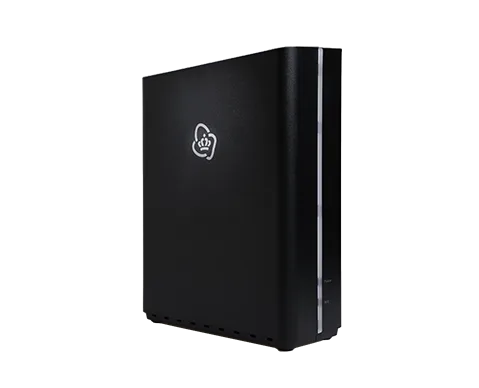
A KPN Box é o modem fornecido pela KPN nos Países Baixos. A Box 14, a Box 12 e as Experia Box V10 e V10A usam o mesmo KPN Software, por isso a interface no navegador em mijnmodem.kpn tem a mesma aparência em todas elas. O app MijnKPN permite realizar tarefas cotidianas de Wi-Fi.
- Iniciar sessão
mijnmodem.kpnou192.168.2.254- App
- MijnKPN (iOS e Android), em Mijn Wifinetwerk
- Senha
- A senha padrão fica na etiqueta na parte traseira do modem; na Experia Box V10, ela aparece na página de acesso. A Box 14 pede que você escolha uma senha própria ao acessá-la pela primeira vez. O KPN Software não exige mais nome de usuário; onde ele aparece,
adminjá está preenchido. - Modelos
- KPN Box 14, KPN Box 12, Experia Box V10A, Experia Box V10
Acesse a KPN Box
Conecte o Mac à KPN Box por Wi-Fi ou Ethernet.
Abra
mijnmodem.kpn,192.168.2.254ouinstellen.localno navegador.A página de acesso mostra a versão do software do modem abaixo da imagem dele.
Digite a senha e clique em Inloggen (Entrar).
Para definir sua própria senha depois, abra Instellingen (Ajustes) e a aba Login wachtwoord (Senha de acesso).
Esqueceu uma senha que você definiu? Clique em Toegangswachtwoord vergeten? (Esqueceu a senha de acesso?) abaixo do botão de entrada e pressione brevemente o botão Wi-Fi no modem em até 5 minutos. Somente a senha de acesso volta a ser a da etiqueta; os demais ajustes são mantidos. Se a página não abrir, desative qualquer VPN sem tunelamento dividido e as extensões do navegador que bloqueiam conexões.
Reinicie corretamente
A primeira recomendação da KPN para qualquer problema é reiniciar o modem pela tomada.
Retire o plugue da KPN Box da tomada.
Aguarde 10 segundos.
Conecte-o novamente e aguarde até a luz Power ficar verde e contínua.
Não use o orifício de redefinição nem Reset dit apparaat (Redefinir este dispositivo) em Instellingen › Systeem para reiniciar: ambos restauram os ajustes de fábrica e apagam suas alterações. A redefinição leva de 10 a 15 minutos; uma luz roxa indica que o modem está com os ajustes de fábrica.
Programar uma reinicialização
A KPN não documenta reinício programado. Wifinetwerk › Tijdschema (Rede Wi-Fi › Programação) apenas desliga o Wi-Fi em horários definidos.
Atualize o firmware
Abra
mijnmodem.kpn; a página de acesso mostra a versão atual do software.Entre e abra Instellingen (Ajustes) e Systeem (Sistema).
Se uma atualização aparecer como disponível, inicie-a pelo botão de atualização nessa página.
Aguarde enquanto a luz Power estiver azul; o modem está sendo atualizado e reinicia sozinho.
A KPN envia atualizações automaticamente ao modem, por isso normalmente você não precisa fazer nada. A KPN publica um artigo para cada versão na seção Product Updates da sua comunidade.
Veja os dispositivos conectados
Abra o app MijnKPN e toque em Mijn wifinetwerk (Minha rede Wi-Fi) no canto superior esquerdo.
Toque em Apparaten (Dispositivos) abaixo do símbolo de Wi-Fi.
Os dispositivos da KPN, como o modem, os Wifipunten e a TV box, aparecem primeiro; os seus dispositivos aparecem abaixo.
Toque em um dispositivo para desligar seu acesso ao Wi-Fi, definir um limite diário ou uma programação semanal.
Toque no lápis azul para dar ao dispositivo um nome fácil de reconhecer.
No navegador, a lista em Thuisnetwerk › IP-adres reserveren (Rede doméstica › Reservar endereço IP) mostra cada dispositivo conectado com seus endereços IP e MAC.
UPnP e encaminhamento de portas
O KPN Software tem um controle UPnP para encaminhamento automático de portas. A KPN o sugere principalmente para jogos; ele não é necessário se você configurar apenas encaminhamentos fixos de portas.
Inicie sessão em
mijnmodem.kpn.Clique em Beveiliging (Segurança) no menu à esquerda.
Clique em UPnP na linha superior.
Ative o UPnP pelo controle deslizante.
Clique em Opslaan (Salvar). Herstellen (Restaurar) restaura os valores de fábrica.
O UPnP permite que qualquer programa da rede abra portas no firewall do modem sem perguntar, e um malware também pode usá-lo. Ative-o apenas se um jogo ou app precisar. A KPN recomenda um IP fixo (Thuisnetwerk › IP-adres reserveren) para cada dispositivo ao qual você encaminhar portas.
NAT-PMP
A base de conhecimento da KPN não documenta ajuste de NAT-PMP. Os encaminhamentos fixos ficam em Beveiliging › Port forwarding, com abas separadas para IPv4 e IPv6.
Priorize chamadas e jogos
A base de conhecimento da KPN não documenta ajuste de QoS ou prioridade de dispositivos no KPN Software. O app MijnKPN pode pausar um dispositivo ou limitar seu tempo diário, mas não priorizá-lo.
2,4 e 5 GHz e o canal
A rede principal usa um único nome para 2,4 e 5 GHz. Para disponibilizar uma única faixa a dispositivos antigos ou de casa inteligente, a KPN oferece Extra wifinetwerk (Rede Wi-Fi extra): uma rede separada de 2,4 GHz ou 5 GHz.
Acesse
mijnmodem.kpne clique em Wifinetwerk (Rede Wi-Fi) no menu à esquerda.Clique em Extra wifinetwerk na linha superior.
Escolha 2,4 GHz ou 5 GHz na parte superior e ative a rede pelo controle deslizante.
Altere o nome (por padrão, o nome da sua rede seguido de
_ExtraWiFi2Gou_ExtraWiFi5G) e a senha.Clique em Opslaan (Salvar).
Para dispositivos que se conectam apenas em 2,4 GHz, a KPN sugere uma rede extra de 2,4 GHz com segurança WPA2. Dar o mesmo nome às duas redes extras volta a uni-las em uma só.
Alterar o canal
Clique em Wifinetwerk e depois na aba Wifisignaal (Sinal Wi-Fi).
Nos ajustes de 2,4 ou 5 GHz, escolha o canal e a largura de banda.
Salve a alteração. Os botões acima podem desativar o Wi-Fi 6 para dispositivos antigos.
A KPN recomenda manter os valores padrão, a menos que haja problemas de Wi-Fi. Os ajustes de canal de um Wifipunt são definidos separadamente em Thuisnetwerk › Wifipunt › WiFi-radio.
Mesh: qual nó um dispositivo usa
A KPN Box forma uma rede mesh com os Wifipunten da KPN: SuperWifi 2, SuperWifi 1 e Experia Wifi com KPN Software. O modem continua responsável pelos ajustes de Wi-Fi.
Na página de acesso, clique no botão à direita para ver seus Wifipunten e seus estados.
Depois de entrar, clique em Thuisnetwerk (Rede doméstica) no menu à esquerda.
Clique em um Wifipunt para abrir seus detalhes e na aba WiFi-radio para ver os ajustes de rádio.
Ou abra o app MijnKPN: Mijn wifinetwerk lista os Wifipunten entre os dispositivos KPN.
Ao desligar o Wi-Fi no modem (Wifinetwerk › Wifisignaal), você escolhe se também quer desligá-lo em todos os Wifipunten ou apenas no modem. Com o SuperWifi 1, a KPN recomenda WPA2 e o ajuste Wi-Fi 5.
Rede para visitantes
Acesse
mijnmodem.kpne clique em Wifinetwerk (Rede Wi-Fi).Clique em Gastnetwerk (Rede de convidados) na linha superior e ative-a pelo controle deslizante.
Escolha por quanto tempo ela fica ativa, de 1 a 48 horas ou por tempo ilimitado.
Defina o nome (por padrão, o nome da sua rede seguido de
_Gast) e escolha sua própria senha.Se quiser, limite a velocidade dos convidados entre 10 e 50 Mbit/s e clique em Opslaan (Salvar).
No app MijnKPN: em Mijn Wifinetwerk › Wifi instellingen, toque na rede de convidados e no controle deslizante. A rede de convidados fica separada da sua rede em uma VLAN própria, com seu próprio intervalo de endereços.
Ajustes de DNS
Acesse
mijnmodem.kpne clique em Internetverbinding (Conexão à internet) no menu à esquerda.Clique em DNS na linha superior.
Desmarque a caixa que mantém os servidores DNS da KPN.
Informe os servidores DNS IPv4 desejados e os IPv6, caso use IPv6.
Clique em Opslaan (Salvar).
Os dispositivos da rede passam a usar os novos servidores. O próprio modem continua usando o DNS da KPN, por isso Internetverbinding › Informatie ainda mostra os servidores da KPN.
Estado da conexão e registros
Observe a luz Power. Verde indica que está tudo bem; laranja indica que a internet, TV ou telefonia não está funcionando.
Vermelho piscando significa que o modem está sincronizando e obtendo um endereço IP; vermelho contínuo indica uma falha, então reinicie-o.
Para detalhes, entre e clique em Internetverbinding › Informatie (Conexão à internet › Informações).
Abra a aba IPv6 para ver a conexão IPv6.
A base de conhecimento da KPN não descreve um registro de eventos para o KPN Software. O app MijnKPN e o Wifi Manager da KPN verificam seu Wi-Fi pelo celular.
Manuais e downloads
- KPN: manual da Box 14 e ajuda para acesso, redefinição e outros assuntos
- KPN: manual da Box 12 e ajuda para problemas
- KPN: manuais e software
Os links levam às páginas do próprio fabricante.
Perguntas
Posso redefinir apenas a senha de acesso?
Sim. Clique em Toegangswachtwoord vergeten? na página de acesso e pressione o botão Wi-Fi em até 5 minutos. Apenas a senha volta a ser a da etiqueta.
Como conecto uma tomada inteligente a uma rede de 2,4 GHz?
Crie uma rede Extra wifinetwerk em 2,4 GHz em Wifinetwerk, com segurança WPA2, e conecte o dispositivo a essa rede.
Fontes
- Base de conhecimento KPN: modems com KPN Software, interface web e ajustes
- Base de conhecimento KPN: KPN Box 14, das especificações aos ajustes
- KPN: manual da Box 14 e ajuda para acesso, redefinição e outros assuntos
- KPN: manual da Box 12 e ajuda para problemas
- Base de conhecimento KPN: redefinir o modem KPN (KPN Box / FRITZ!Box)
- Base de conhecimento KPN: modems com KPN Software, configurar encaminhamento de portas e ativar UPnP
- Base de conhecimento KPN: modems com KPN Software, alterar ajustes de Wi-Fi
- Base de conhecimento KPN: modems com KPN Software, configurar uma rede Wi-Fi extra
- Base de conhecimento KPN: modems com KPN Software, configurar Wi-Fi para convidados
- Base de conhecimento KPN: modems com KPN Software, alterar ajustes de DNS
- Base de conhecimento KPN: modems com KPN Software, configurar associação DHCP / IP fixo
- KPN: ver dispositivos conectados com o app MijnKPN
Verificado em 1º de novembro de 2026.
Veja o que seu roteador não consegue informar
O Kilobat é um app para a barra de menus do Mac que acompanha a rede do seu lado: qual app a está usando, se o Wi-Fi, o roteador ou a operadora está lento e por que uma chamada travou.
brew install seifip/kilobat/kilobat