运营商设备 · KPN
KPN Box 的登录、重启、更新和 UPnP
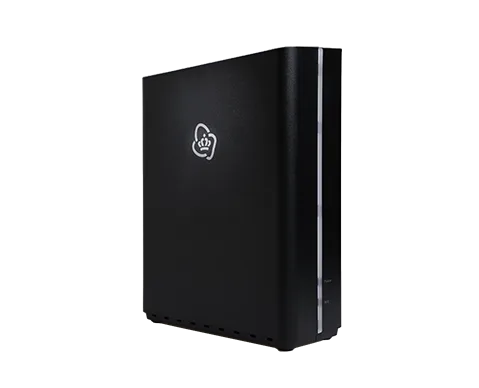
KPN Box 是 KPN 在荷兰提供的调制解调器。Box 14、Box 12 以及 Experia Box V10 和 V10A 运行相同的 KPN Software,因此 mijnmodem.kpn 上的浏览器界面在它们上看起来都一样。MijnKPN App 负责日常的 Wi-Fi 任务。
- 登录
mijnmodem.kpn或192.168.2.254- App
- MijnKPN(iOS 和 Android),位于 Mijn Wifinetwerk 下
- 密码
- 默认密码在调制解调器背面的标签上;在 Experia Box V10 上,它会显示在登录页面。Box 14 会要求你在首次登录时选择自己的密码。KPN Software 不再需要用户名;如果显示了用户名,
admin已经预先填好。 - 型号
- KPN Box 14、KPN Box 12、Experia Box V10A、Experia Box V10
登录 KPN Box
用 Wi-Fi 或以太网把 Mac 连接到 KPN Box。
在浏览器中打开
mijnmodem.kpn、192.168.2.254或instellen.local。登录页面会在图片下方显示调制解调器的软件版本。
输入密码并点按 Inloggen(登录)。
要稍后设置自己的密码,请打开 Instellingen(设置)和 Login wachtwoord(登录密码)标签页。
忘记了自己设置的密码?点按登录按钮下方的 Toegangswachtwoord vergeten?(忘记访问密码?),然后在 5 分钟内短按调制解调器上的 Wi-Fi 按钮。只有登录密码会恢复为标签上的那个;你的其他设置会保留。如果页面打不开,请关闭任何不带分流 (split tunnelling) 的 VPN 以及任何起拦截作用的浏览器扩展。
正确重启
对于任何问题,KPN 的首要建议都是通过电源插头重启调制解调器。
把 KPN Box 的插头从墙上的插座拔下。
等待 10 秒。
重新插上,等到 Power 指示灯变为稳定的绿色。
不要用 Reset 小孔或 Instellingen › Systeem 下的 Reset dit apparaat(重置此设备)来重启:两者都会让盒子恢复出厂设置,并清除你自己的更改。重置需要 10 到 15 分钟;紫色指示灯表示盒子处于出厂设置。
安排定时重启
KPN 没有介绍定时重启。Wifinetwerk › Tijdschema(Wi-Fi 网络 › 时间表)只会在设定的时间关闭 Wi-Fi。
更新固件
打开
mijnmodem.kpn;登录页面会显示当前的软件版本。登录后,打开 Instellingen(设置)和 Systeem(系统)。
如果显示有可用更新,请用那里的更新按钮开始更新。
当 Power 指示灯为蓝色时请等待;盒子正在更新,并会自行重启。
KPN 会自动向调制解调器推送更新,因此通常不需要你做任何事。KPN 在其社区的 Product Updates 版块为每个版本发布一篇文章。
查看已连接的设备
打开 MijnKPN App,点按左上角的 Mijn wifinetwerk(我的 Wi-Fi 网络)。
点按 Wi-Fi 符号下方的 Apparaten(设备)。
调制解调器、Wifipunten 和电视盒等 KPN 设备排在最前面,你自己的设备在下面。
点按某台设备,可关闭它的 Wi-Fi 访问,设置每日限额或每周时间表。
点按蓝色铅笔,给设备起一个容易识别的名称。
在浏览器中,Thuisnetwerk › IP-adres reserveren(家庭网络 › 预留 IP 地址)下的设备列表会显示每台已连接的设备及其 IP 和 MAC 地址。
UPnP 和端口转发
KPN Software 有一个用于自动端口转发的 UPnP 开关。KPN 主要建议用于游戏;如果你只设置固定的端口转发,就不需要它。
在
mijnmodem.kpn登录。点按左侧菜单中的 Beveiliging(安全)。
点按顶部一行中的 UPnP。
用滑块开启 UPnP。
点按 Opslaan(保存)。Herstellen(恢复)会恢复出厂值。
UPnP 允许你网络中的任何程序在不询问的情况下在调制解调器的防火墙中开放端口,恶意软件也可以这样做。只有当某个游戏或 App 需要时才开启它。KPN 建议为你要转发端口的任何设备设置固定 IP(Thuisnetwerk › IP-adres reserveren)。
NAT-PMP
KPN 的知识库没有介绍 NAT-PMP 设置。固定转发位于 Beveiliging › Port forwarding 下,分为 IPv4 和 IPv6 两个标签页。
优先处理通话和游戏
KPN 的知识库没有介绍 KPN Software 中的 QoS 或设备优先级设置。MijnKPN App 可以暂停某台设备或限制它的每日使用时间,但不能设置优先级。
2.4 和 5 GHz 以及信道
主网络为 2.4 和 5 GHz 使用同一个名称。要让较旧的设备或智能家居设备只使用单一频段,KPN 提供 Extra wifinetwerk(额外 Wi-Fi 网络):一个单独的 2.4 GHz 或 5 GHz 网络。
在
mijnmodem.kpn登录,点按左侧菜单中的 Wifinetwerk(Wi-Fi 网络)。点按顶部一行中的 Extra wifinetwerk。
在顶部选择 2.4 GHz 或 5 GHz,然后用滑块开启该网络。
更改名称(默认是你的网络名称加上
_ExtraWiFi2G或_ExtraWiFi5G)和密码。点按 Opslaan(保存)。
对于只能连接 2.4 GHz 的设备,KPN 建议使用安全方式为 WPA2 的额外 2.4 GHz 网络。给两个额外网络设置相同的名称,会把它们重新合并为一个。
更改信道
点按 Wifinetwerk,再点按 Wifisignaal(Wi-Fi 信号)标签页。
在 2.4 或 5 GHz 设置下,选择信道和带宽。
保存更改。上方的按钮可以为较旧的设备关闭 Wi-Fi 6。
KPN 建议除非你遇到 Wi-Fi 问题,否则保持这些设置为默认值。Wifipunt 上的信道设置需要单独设置,位于 Thuisnetwerk › 该 Wifipunt › WiFi-radio 下。
Mesh:设备使用哪个节点
KPN Box 会与 KPN 的 Wifipunten 组成 Mesh:运行 KPN Software 的 SuperWifi 2、SuperWifi 1 和 Experia Wifi。Wi-Fi 设置仍由调制解调器负责。
在登录页面上,点按右侧的按钮,查看你的 Wifipunten 及其状态。
登录后,点按左侧菜单中的 Thuisnetwerk(家庭网络)。
点按某个 Wifipunt 打开它的详情,点按 WiFi-radio 标签页查看它的无线电设置。
或者打开 MijnKPN App:Mijn wifinetwerk 会在 KPN 设备中列出 Wifipunten。
在调制解调器上关闭 Wi-Fi(Wifinetwerk › Wifisignaal)时,会询问是在所有 Wifipunten 上也一并关闭,还是只在调制解调器上关闭。对于 SuperWifi 1,KPN 建议使用 WPA2 和 Wi-Fi 5 设置。
访客网络
在
mijnmodem.kpn登录,点按 Wifinetwerk(Wi-Fi 网络)。点按顶部一行中的 Gastnetwerk(访客网络),并用滑块开启它。
选择它保持开启的时长,从 1 到 48 小时,或不限时。
设置名称(默认是你的网络名称加上
_Gast),并选择你自己的密码。还可以把访客的速度限制在 10 到 50 Mbit/s,然后点按 Opslaan(保存)。
在 MijnKPN App 中:Mijn Wifinetwerk › Wifi instellingen,点按访客网络及其滑块。访客网络通过单独的 VLAN 与你自己的网络隔开,有自己的地址范围。
DNS 设置
在
mijnmodem.kpn登录,点按左侧菜单中的 Internetverbinding(互联网连接)。点按顶部一行中的 DNS。
取消勾选保留 KPN DNS 服务器的复选框。
输入你想使用的 IPv4 DNS 服务器;如果使用 IPv6,也输入 IPv6 的。
点按 Opslaan(保存)。
你网络中的设备随后会使用新的服务器。调制解调器本身仍会继续使用 KPN 的 DNS,因此 Internetverbinding › Informatie 仍会显示 KPN 的服务器。
连接状态和日志
查看 Power 指示灯。绿色表示一切正常;橙色表示互联网、电视或电话无法使用。
红灯闪烁表示设备正在同步并获取 IP 地址;红灯常亮表示故障,请重启设备。
要查看详情,请登录并点击 Internetverbinding › Informatie(互联网连接 › 信息)。
打开 IPv6 选项卡查看 IPv6 连接。
KPN 的知识库没有介绍 KPN Software 的事件日志。MijnKPN App 和 KPN 的 Wifi Manager 会通过你的手机检查 Wi-Fi。
手册和下载
链接指向厂商自己的页面。
常见问题
我可以只重置登录密码吗?
可以。点按登录页面上的 Toegangswachtwoord vergeten?,并在 5 分钟内按下 Wi-Fi 按钮。只有密码会恢复为标签上的那个。
如何给智能插座设置 2.4 GHz 网络?
在 Wifinetwerk 下创建一个 2.4 GHz 的 Extra wifinetwerk,安全方式选择 WPA2,然后把设备连接到该名称。
这个网络上 Mac 会遇到的问题
针对 Mac 用户在家用路由器和 Mesh 系统上最常遇到的问题的解决办法。
参考资料
- KPN 知识库:使用 KPN Software 的调制解调器、网页界面和设置
- KPN 知识库:KPN Box 14,从规格到设置
- KPN:Box 14 手册及登录、重置等帮助
- KPN:Box 12 手册和故障帮助
- KPN 知识库:重置 KPN 调制解调器(KPN Box / FRITZ!Box)
- KPN 知识库:使用 KPN Software 的调制解调器,设置端口转发和启用 UPnP
- KPN 知识库:使用 KPN Software 的调制解调器,更改 Wi-Fi 设置
- KPN 知识库:使用 KPN Software 的调制解调器,设置额外 Wi-Fi 网络
- KPN 知识库:使用 KPN Software 的调制解调器,设置访客 Wi-Fi
- KPN 知识库:使用 KPN Software 的调制解调器,更改 DNS 设置
- KPN 知识库:使用 KPN Software 的调制解调器,设置 DHCP 绑定或固定 IP
- KPN:使用 MijnKPN 应用查看已连接设备
核查日期:2026 年 11 月 1 日。
看看路由器告诉不了你的
Kilobat 是一款 Mac 菜单栏 App,从你这一侧观察网络:哪个 App 在使用网络,是 Wi-Fi、路由器还是运营商变慢了,以及通话为什么卡住。
brew install seifip/kilobat/kilobat