Box d’opérateur · KPN
KPN Box : connexion, redémarrage, mises à jour et UPnP
La KPN Box est le modem que KPN fournit aux Pays-Bas. Les Box 14, Box 12 et Experia Box V10 et V10A utilisent le même KPN Software, donc l’interface du navigateur à l’adresse mijnmodem.kpn est la même sur toutes. L’app MijnKPN gère les tâches Wi-Fi courantes.
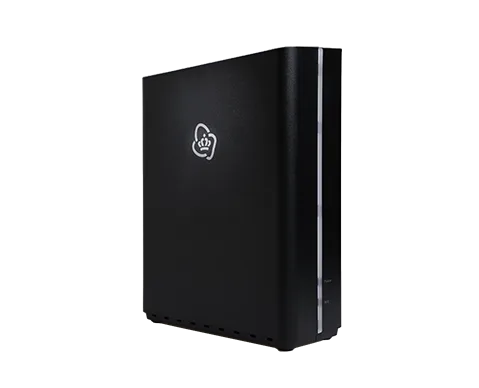
- Connexion
mijnmodem.kpnou192.168.2.254- App
- MijnKPN (iOS et Android), sous Mijn Wifinetwerk
- Mot de passe
- Le mot de passe par défaut figure sur l’étiquette au dos du modem ; sur une Experia Box V10, il s’affiche sur la page de connexion. La Box 14 vous demande de choisir votre propre mot de passe à la première connexion. KPN Software n’a plus besoin d’un nom d’utilisateur ; quand il en affiche un,
adminest déjà renseigné. - Modèles
- KPN Box 14, KPN Box 12, Experia Box V10A, Experia Box V10
Se connecter à la KPN Box
Connectez votre Mac à la KPN Box par Wi-Fi ou Ethernet.
Ouvrez
mijnmodem.kpn,192.168.2.254ouinstellen.localdans votre navigateur.La page de connexion affiche la version logicielle du modem sous son image.
Saisissez le mot de passe et cliquez sur Inloggen (Se connecter).
Pour définir plus tard votre propre mot de passe, ouvrez Instellingen (Réglages) et l’onglet Login wachtwoord (Mot de passe de connexion).
Mot de passe que vous aviez défini oublié ? Cliquez sur Toegangswachtwoord vergeten? (Mot de passe d’accès oublié ?) sous le bouton de connexion, puis appuyez brièvement sur le bouton Wi-Fi du modem dans les 5 minutes. Seul le mot de passe de connexion revient à celui de l’étiquette ; vos autres réglages restent. Si la page ne s’ouvre pas, désactivez tout VPN sans split tunneling et toute extension de navigateur de blocage.
Redémarrez-la correctement
Le premier conseil de KPN pour tout problème est de redémarrer le modem par sa prise d’alimentation.
Débranchez la KPN Box de la prise murale.
Attendez 10 secondes.
Rebranchez-la et attendez que le voyant Power soit vert fixe.
N’utilisez pas le trou de réinitialisation ni Reset dit apparaat (Réinitialiser cet appareil) sous Instellingen › Systeem pour redémarrer : les deux remettent la box aux réglages d’usine et effacent vos propres modifications. Une réinitialisation prend 10 à 15 minutes ; un voyant violet signifie que la box est aux réglages d’usine.
Planifier un redémarrage
KPN ne documente aucun redémarrage programmé. Wifinetwerk › Tijdschema (Réseau Wi-Fi › Programmation) ne fait qu’éteindre le Wi-Fi à des heures définies.
Mettre à jour le firmware
Ouvrez
mijnmodem.kpn; la page de connexion affiche la version actuelle du logiciel.Connectez-vous, puis ouvrez Instellingen (Réglages) et Systeem (Système).
Si une mise à jour est indiquée comme disponible, lancez-la avec le bouton de mise à jour qui s’y trouve.
Attendez tant que le voyant Power est bleu ; la box se met à jour et redémarre toute seule.
KPN envoie les mises à jour au modem automatiquement, vous n’avez donc normalement rien à faire. KPN publie un article pour chaque version dans la section Product Updates de sa communauté.
Voir les appareils connectés
Ouvrez l’app MijnKPN et touchez Mijn wifinetwerk (Mon réseau Wi-Fi) en haut à gauche.
Touchez Apparaten (Appareils) sous le symbole Wi-Fi.
Les appareils KPN comme le modem, les Wifipunten et le décodeur TV sont listés en premier, vos propres appareils en dessous.
Touchez un appareil pour couper son accès Wi-Fi, définir une limite quotidienne ou un calendrier hebdomadaire.
Touchez le crayon bleu pour donner à l’appareil un nom reconnaissable.
Dans le navigateur, la liste d’appareils sous Thuisnetwerk › IP-adres reserveren (Réseau domestique › Réserver une adresse IP) montre chaque appareil connecté avec son adresse IP et MAC.
UPnP et redirection de ports
KPN Software dispose d’un commutateur UPnP pour la redirection automatique de ports. KPN le suggère surtout pour les jeux ; vous n’en avez pas besoin si vous ne définissez que des redirections de ports fixes.
Connectez-vous à
mijnmodem.kpn.Cliquez sur Beveiliging (Sécurité) dans le menu de gauche.
Cliquez sur UPnP dans la rangée du haut.
Activez UPnP avec le curseur.
Cliquez sur Opslaan (Enregistrer). Herstellen (Restaurer) rétablit les valeurs d’usine.
UPnP permet à n’importe quel programme de votre réseau d’ouvrir des ports dans le pare-feu du modem sans demander, et un logiciel malveillant peut aussi s’en servir. Activez-le seulement si un jeu ou une app en a besoin. KPN recommande une IP fixe (Thuisnetwerk › IP-adres reserveren) pour tout appareil vers lequel vous redirigez des ports.
NAT-PMP
La base de connaissances de KPN ne documente aucun réglage NAT-PMP. Les redirections fixes se trouvent sous Beveiliging › Port forwarding, avec des onglets IPv4 et IPv6 distincts.
Prioriser les appels et les jeux
La base de connaissances de KPN ne documente aucun réglage de QoS ou de priorité d’appareil dans KPN Software. L’app MijnKPN peut mettre un appareil en pause ou limiter son temps quotidien, pas lui donner la priorité.
2.4 et 5 GHz, et le canal
Le réseau principal utilise un seul nom pour le 2.4 et le 5 GHz. Pour donner aux appareils anciens ou domotiques une seule bande, KPN propose Extra wifinetwerk (réseau Wi-Fi supplémentaire) : un réseau séparé en 2.4 GHz ou en 5 GHz.
Connectez-vous à
mijnmodem.kpnet cliquez sur Wifinetwerk (Réseau Wi-Fi) dans le menu de gauche.Cliquez sur Extra wifinetwerk dans la rangée du haut.
Choisissez 2.4 GHz ou 5 GHz en haut, puis activez le réseau avec le curseur.
Modifiez le nom (par défaut, le nom de votre réseau plus
_ExtraWiFi2Gou_ExtraWiFi5G) et le mot de passe.Cliquez sur Opslaan (Enregistrer).
Pour les appareils qui ne se connectent qu’en 2.4 GHz, KPN suggère un réseau supplémentaire 2.4 GHz avec la sécurité WPA2. Donner le même nom aux deux réseaux supplémentaires les réunit de nouveau en un seul.
Changer le canal
Cliquez sur Wifinetwerk, puis sur l’onglet Wifisignaal (Signal Wi-Fi).
Sous les réglages 2.4 ou 5 GHz, choisissez le canal et la bande passante.
Enregistrez la modification. Les boutons au-dessus peuvent désactiver le Wi-Fi 6 pour les appareils plus anciens.
KPN conseille de laisser ces réglages par défaut sauf en cas de problème Wi-Fi. Les réglages de canal d’un Wifipunt se font séparément, sous Thuisnetwerk › le Wifipunt › WiFi-radio.
Mesh : quel nœud utilise un appareil
La KPN Box forme un mesh avec les Wifipunten de KPN : SuperWifi 2, SuperWifi 1 et Experia Wifi sous KPN Software. Le modem garde la main sur les réglages Wi-Fi.
Sur la page de connexion, cliquez sur le bouton de droite pour voir vos Wifipunten et leur état.
Après connexion, cliquez sur Thuisnetwerk (Réseau domestique) dans le menu de gauche.
Cliquez sur un Wifipunt pour ouvrir ses détails, et sur l’onglet WiFi-radio pour ses réglages radio.
Ou ouvrez l’app MijnKPN : Mijn wifinetwerk liste les Wifipunten parmi les appareils KPN.
Éteindre le Wi-Fi sur le modem (Wifinetwerk › Wifisignaal) demande s’il faut aussi l’éteindre sur tous les Wifipunten, ou seulement sur le modem. Avec SuperWifi 1, KPN conseille WPA2 et le réglage Wi-Fi 5.
Réseau invité
Connectez-vous à
mijnmodem.kpnet cliquez sur Wifinetwerk (Réseau Wi-Fi).Cliquez sur Gastnetwerk (Réseau invité) dans la rangée du haut et activez-le avec le curseur.
Choisissez combien de temps il reste actif, de 1 à 48 heures ou sans limite.
Définissez le nom (par défaut, le nom de votre réseau plus
_Gast) et choisissez votre propre mot de passe.Limitez éventuellement le débit des invités à 10 à 50 Mbit/s, puis cliquez sur Opslaan (Enregistrer).
Dans l’app MijnKPN : Mijn Wifinetwerk › Wifi instellingen, touchez le réseau invité et son curseur. Le réseau invité est séparé de votre propre réseau par un VLAN distinct, avec sa propre plage d’adresses.
Réglages DNS
Connectez-vous à
mijnmodem.kpnet cliquez sur Internetverbinding (Connexion Internet) dans le menu de gauche.Cliquez sur DNS dans la rangée du haut.
Décochez la case qui conserve les serveurs DNS de KPN.
Saisissez les serveurs DNS IPv4 souhaités, et les serveurs IPv6 si vous utilisez IPv6.
Cliquez sur Opslaan (Enregistrer).
Les appareils de votre réseau utilisent alors les nouveaux serveurs. Le modem lui-même continue d’utiliser le DNS de KPN, donc Internetverbinding › Informatie affiche toujours les serveurs de KPN.
État de la connexion et journaux
Regardez le voyant Power. Vert signifie que tout fonctionne ; orange indique qu’Internet, la télévision ou le téléphone ne fonctionne pas.
Rouge clignotant signifie que la box se synchronise et obtient une adresse IP ; rouge fixe indique une panne : redémarrez-la.
Pour les détails, connectez-vous et cliquez sur Internetverbinding › Informatie (connexion Internet › informations).
Ouvrez l’onglet IPv6 pour la connexion IPv6.
La base de connaissances de KPN ne décrit aucun journal d’événements pour KPN Software. L’app MijnKPN et le Wifi Manager de KPN vérifient votre Wi-Fi depuis votre téléphone.
Manuels et téléchargements
- KPN : manuel Box 14 et aide à la connexion, réinitialisation et autres
- KPN : manuel Box 12 et aide en cas de problème
- KPN: handleidingen en software
Les liens mènent aux pages propres au fabricant.
Questions
Puis-je réinitialiser uniquement le mot de passe de connexion ?
Oui. Cliquez sur Toegangswachtwoord vergeten? sur la page de connexion et appuyez sur le bouton Wi-Fi dans les 5 minutes. Seul le mot de passe revient à celui de l’étiquette.
Comment donner à une prise connectée un réseau 2.4 GHz ?
Créez un Extra wifinetwerk en 2.4 GHz sous Wifinetwerk, avec la sécurité WPA2, et connectez l’appareil à ce nom.
Problèmes de Mac sur ce réseau
Des solutions à ce que les utilisateurs de Mac rencontrent le plus souvent avec les routeurs domestiques et les systèmes mesh.
Sources
- Base KPN : modems avec KPN Software, interface web et réglages
- Base KPN : Box 14, des caractéristiques aux réglages
- KPN : manuel Box 14 et aide à la connexion, réinitialisation et autres
- KPN : manuel Box 12 et aide en cas de problème
- Base KPN : réinitialiser le modem KPN (KPN Box / FRITZ!Box)
- Base KPN : modems avec KPN Software, redirection de ports et activation UPnP
- Base KPN : modems avec KPN Software, modifier les réglages Wi-Fi
- Base KPN : modems avec KPN Software, configurer un réseau Wi-Fi supplémentaire
- Base KPN : modems avec KPN Software, configurer le Wi-Fi invité
- Base KPN : modems avec KPN Software, modifier les réglages DNS
- Base KPN : modems avec KPN Software, liaison DHCP / IP fixe
- KPN : consulter les appareils connectés avec l’application MijnKPN
Vérifié le 1 novembre 2026.
Voyez ce que votre routeur ne peut pas vous dire
Kilobat est une app de barre des menus pour Mac qui surveille le réseau de votre côté : quelle app l’utilise, si le Wi-Fi, le routeur ou l’opérateur est lent, et pourquoi un appel s’est figé.
brew install seifip/kilobat/kilobat