Equipo de operador · KPN
Inicio de sesión, reinicio, actualizaciones y UPnP del KPN Box
El KPN Box es el módem que KPN suministra en los Países Bajos. El Box 14, el Box 12 y el Experia Box V10 y V10A usan el mismo KPN Software, así que la interfaz de navegador en mijnmodem.kpn es igual en todos. La app MijnKPN se ocupa de las tareas cotidianas del Wi-Fi.
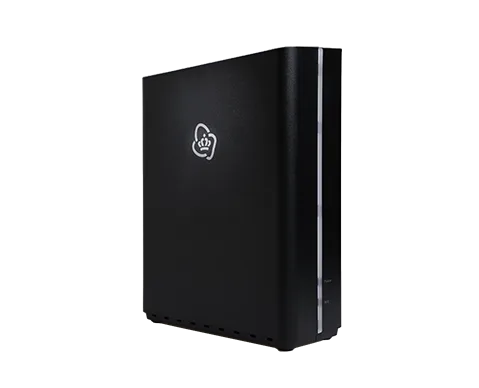
- Iniciar sesión
mijnmodem.kpno192.168.2.254- App
- MijnKPN (iOS y Android), en Mijn Wifinetwerk
- Contraseña
- La contraseña predeterminada está en la pegatina de la parte trasera del módem; en un Experia Box V10 aparece en la página de inicio de sesión. El Box 14 te pide que elijas tu propia contraseña la primera vez que inicias sesión. KPN Software ya no necesita nombre de usuario; donde se muestra uno,
adminya está rellenado. - Modelos
- KPN Box 14, KPN Box 12, Experia Box V10A, Experia Box V10
Iniciar sesión en el KPN Box
Conecta tu Mac al KPN Box por Wi-Fi o Ethernet.
Abre
mijnmodem.kpn,192.168.2.254oinstellen.localen tu navegador.La página de inicio de sesión muestra la versión de software del módem debajo de su imagen.
Introduce la contraseña y haz clic en Inloggen (Iniciar sesión).
Para definir tu propia contraseña más tarde, abre Instellingen (Ajustes) y la pestaña Login wachtwoord (Contraseña de inicio de sesión).
¿Has olvidado una contraseña que definiste? Haz clic en Toegangswachtwoord vergeten? (¿Contraseña de acceso olvidada?) bajo el botón de inicio de sesión y luego pulsa brevemente el botón Wi-Fi del módem en un plazo de 5 minutos. Solo la contraseña de inicio de sesión vuelve a ser la de la pegatina; tus demás ajustes se conservan. Si la página no se abre, desactiva cualquier VPN sin split tunneling y las extensiones del navegador que bloqueen contenido.
Reiníciala correctamente
El primer consejo de KPN ante cualquier problema es reiniciar el módem desenchufándolo.
Desenchufa el KPN Box de la toma de pared.
Espera 10 segundos.
Vuelve a enchufarlo y espera hasta que la luz Power esté en verde fijo.
No uses el orificio de reset ni Reset dit apparaat (Restablecer este dispositivo) en Instellingen › Systeem para reiniciar: ambos devuelven la caja a los ajustes de fábrica y borran tus cambios. Un restablecimiento tarda de 10 a 15 minutos; una luz morada indica que la caja tiene los ajustes de fábrica.
Programar un reinicio
KPN no documenta ningún reinicio programado. Wifinetwerk › Tijdschema (Red Wi-Fi › Horario) solo apaga el Wi-Fi a las horas indicadas.
Actualiza el firmware
Abre
mijnmodem.kpn; la página de inicio de sesión muestra la versión actual del software.Inicia sesión y abre Instellingen (Ajustes) y Systeem (Sistema).
Si aparece una actualización disponible, inícala con el botón de actualizar de esa página.
Espera mientras la luz Power esté azul; la caja se está actualizando y se reinicia sola.
KPN envía las actualizaciones al módem automáticamente, así que normalmente no tienes que hacer nada. KPN publica un artículo por cada versión en la sección Product Updates de su comunidad.
Ver los dispositivos conectados
Abre la app MijnKPN y toca Mijn wifinetwerk (Mi red Wi-Fi) arriba a la izquierda.
Toca Apparaten (Dispositivos) debajo del símbolo de Wi-Fi.
Los dispositivos de KPN, como el módem, los Wifipunten y el decodificador de TV, aparecen primero, y los tuyos debajo.
Toca un dispositivo para desactivar su acceso Wi-Fi, definir un límite diario o un horario semanal.
Toca el lápiz azul para darle al dispositivo un nombre reconocible.
En el navegador, la lista de dispositivos de Thuisnetwerk › IP-adres reserveren (Red doméstica › Reservar dirección IP) muestra cada dispositivo conectado con su dirección IP y MAC.
UPnP y redirección de puertos
KPN Software tiene un interruptor UPnP para el reenvío automático de puertos. KPN lo sugiere sobre todo para jugar; no lo necesitas si solo defines reenvíos de puertos fijos.
Inicia sesión en
mijnmodem.kpn.Haz clic en Beveiliging (Seguridad) en el menú de la izquierda.
Haz clic en UPnP en la fila superior.
Activa UPnP con el control deslizante.
Haz clic en Opslaan (Guardar). Herstellen (Restaurar) devuelve los valores de fábrica.
UPnP permite que cualquier programa de tu red abra puertos en el firewall del módem sin preguntar, y el malware también puede aprovecharlo. Actívalo solo si un juego o una app lo necesita. KPN recomienda una IP fija (Thuisnetwerk › IP-adres reserveren) para cualquier dispositivo al que reenvíes puertos.
NAT-PMP
La base de conocimiento de KPN no documenta ningún ajuste de NAT-PMP. Los reenvíos fijos están en Beveiliging › Port forwarding, con pestañas separadas para IPv4 e IPv6.
Da prioridad a las llamadas y a los juegos
La base de conocimiento de KPN no documenta ningún ajuste de QoS ni de prioridad de dispositivos en KPN Software. La app MijnKPN puede pausar un dispositivo o limitar su tiempo diario, pero no priorizarlo.
2,4 y 5 GHz, y el canal
La red principal usa un solo nombre para 2,4 y 5 GHz. Para darle una sola banda a dispositivos antiguos o de domótica, KPN ofrece Extra wifinetwerk (Red Wi-Fi adicional): una red aparte de 2,4 GHz o de 5 GHz.
Inicia sesión en
mijnmodem.kpny haz clic en Wifinetwerk (Red Wi-Fi) en el menú de la izquierda.Haz clic en Extra wifinetwerk en la fila superior.
Elige 2,4 GHz o 5 GHz arriba y activa la red con el control deslizante.
Cambia el nombre (por defecto, el nombre de tu red más
_ExtraWiFi2Go_ExtraWiFi5G) y la contraseña.Haz clic en Opslaan (Guardar).
Para dispositivos que solo se conectan en 2,4 GHz, KPN sugiere una red adicional de 2,4 GHz con seguridad WPA2. Si das el mismo nombre a las dos redes adicionales, vuelven a unirse en una sola.
Cambiar el canal
Haz clic en Wifinetwerk y luego en la pestaña Wifisignaal (Señal Wi-Fi).
En los ajustes de 2,4 o 5 GHz, elige el canal y el ancho de banda.
Guarda el cambio. Los botones de arriba pueden desactivar Wi-Fi 6 para dispositivos antiguos.
KPN aconseja dejarlos con los valores predeterminados salvo que tengas problemas de Wi-Fi. Los ajustes de canal de un Wifipunt se definen aparte, en Thuisnetwerk › el Wifipunt › WiFi-radio.
Mesh: qué nodo usa un dispositivo
El KPN Box forma una red mesh con los Wifipunten de KPN: SuperWifi 2, SuperWifi 1 y Experia Wifi con KPN Software. El módem sigue al mando de los ajustes del Wi-Fi.
En la página de inicio de sesión, haz clic en el botón de la derecha para ver tus Wifipunten y su estado.
Tras iniciar sesión, haz clic en Thuisnetwerk (Red doméstica) en el menú de la izquierda.
Haz clic en un Wifipunt para abrir sus detalles, y en la pestaña WiFi-radio para sus ajustes de radio.
O abre la app MijnKPN: Mijn wifinetwerk enumera los Wifipunten entre los dispositivos de KPN.
Apagar el Wi-Fi en el módem (Wifinetwerk › Wifisignaal) pregunta si quieres apagarlo también en todos los Wifipunten o solo en el módem. Con SuperWifi 1, KPN aconseja WPA2 y el ajuste Wi-Fi 5.
Red de invitados
Inicia sesión en
mijnmodem.kpny haz clic en Wifinetwerk (Red Wi-Fi).Haz clic en Gastnetwerk (Red de invitados) en la fila superior y actívala con el control deslizante.
Elige cuánto tiempo permanece activa, de 1 a 48 horas o sin límite.
Define el nombre (por defecto, el nombre de tu red más
_Gast) y elige tu propia contraseña.Si quieres, limita la velocidad de los invitados de 10 a 50 Mbit/s y haz clic en Opslaan (Guardar).
En la app MijnKPN: Mijn Wifinetwerk › Wifi instellingen, toca la red de invitados y su control deslizante. La red de invitados se mantiene aparte de tu propia red en una VLAN independiente, con su propio intervalo de direcciones.
Ajustes de DNS
Inicia sesión en
mijnmodem.kpny haz clic en Internetverbinding (Conexión a internet) en el menú de la izquierda.Haz clic en DNS en la fila superior.
Desmarca la casilla que mantiene los servidores DNS de KPN.
Introduce los servidores DNS IPv4 que quieras, y los IPv6 si usas IPv6.
Haz clic en Opslaan (Guardar).
Los dispositivos de tu red usan entonces los servidores nuevos. El propio módem sigue usando el DNS de KPN, así que Internetverbinding › Informatie sigue mostrando los servidores de KPN.
Estado de la conexión y registros
Mira la luz Power. Verde significa que todo funciona; naranja indica que internet, televisión o teléfono no funcionan.
Rojo intermitente indica que el equipo se sincroniza y obtiene una IP; rojo fijo indica una avería, por lo que debes reiniciarlo.
Para más detalles, inicia sesión y pulsa Internetverbinding › Informatie (Conexión a internet › Información).
Abre la pestaña IPv6 para ver la conexión IPv6.
La base de conocimiento de KPN no describe ningún registro de eventos para KPN Software. La app MijnKPN y el Wifi Manager de KPN comprueban tu Wi-Fi desde el teléfono.
Manuales y descargas
- KPN: Manual de Box 14 y ayuda para acceso, restablecimiento y más
- KPN: Manual de Box 12 y ayuda con problemas
- KPN: handleidingen en software
Los enlaces llevan a las páginas del propio fabricante.
Preguntas
¿Puedo restablecer solo la contraseña de inicio de sesión?
Sí. Haz clic en Toegangswachtwoord vergeten? en la página de inicio de sesión y pulsa el botón Wi-Fi en un plazo de 5 minutos. Solo la contraseña vuelve a ser la de la pegatina.
¿Cómo le doy a un enchufe inteligente una red de 2,4 GHz?
Crea un Extra wifinetwerk en 2,4 GHz en Wifinetwerk, con seguridad WPA2, y conecta el dispositivo a ese nombre.
Problemas del Mac en esta red
Soluciones a lo que más encuentran los usuarios de Mac en routers domésticos y sistemas mesh.
Fuentes
- KPN Kennisbank: Módems con KPN Software, interfaz web y ajustes
- KPN Kennisbank: KPN Box 14, especificaciones y ajustes
- KPN: Manual de Box 14 y ayuda para acceso, restablecimiento y más
- KPN: Manual de Box 12 y ayuda con problemas
- KPN Kennisbank: Restablecer el módem KPN (KPN Box / FRITZ!Box)
- KPN Kennisbank: Configurar puertos y UPnP en módems con KPN Software
- KPN Kennisbank: Cambiar ajustes wifi en módems con KPN Software
- KPN Kennisbank: Configurar una red wifi adicional en módems con KPN Software
- KPN Kennisbank: Configurar wifi de invitados en módems con KPN Software
- KPN Kennisbank: Ajustar DNS en módems con KPN Software
- KPN Kennisbank: Configurar asociación DHCP / IP fija en módems con KPN Software
- KPN: Ver dispositivos conectados con MijnKPN
Comprobado el 1 de noviembre de 2026.
Mira lo que tu router no puede decirte
Kilobat es una app de la barra de menús del Mac que vigila la red desde tu lado: qué app la está usando, si lo que va lento es el Wi-Fi, el router o el operador, y por qué se congeló una llamada.
brew install seifip/kilobat/kilobat