Роутер провайдера · KPN
KPN Box: вход, перезапуск, обновления и UPnP
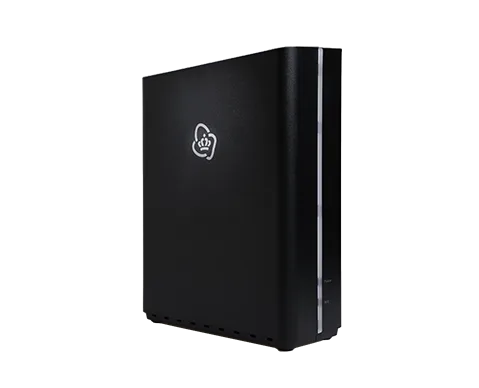
KPN Box — модем, который KPN поставляет в Нидерландах. Box 14, Box 12 и Experia Box V10 и V10A работают на одном и том же ПО KPN Software, поэтому интерфейс в браузере по адресу mijnmodem.kpn у всех выглядит одинаково. Повседневные задачи с Wi-Fi решает приложение MijnKPN.
- Вход
mijnmodem.kpnили192.168.2.254- Приложение
- MijnKPN (iOS и Android), в разделе Mijn Wifinetwerk
- Пароль
- Пароль по умолчанию указан на наклейке на задней стороне модема; на Experia Box V10 он показан на странице входа. Box 14 при первом входе просит выбрать собственный пароль. KPN Software больше не требует имени пользователя; там, где оно показано,
adminуже подставлено. - Модели
- KPN Box 14, KPN Box 12, Experia Box V10A, Experia Box V10
Вход в KPN Box
Подключите Mac к KPN Box по Wi-Fi или Ethernet.
Откройте
mijnmodem.kpn,192.168.2.254илиinstellen.localв браузере.На странице входа под изображением модема показана версия его ПО.
Введите пароль и нажмите Inloggen (Войти).
Чтобы позже задать собственный пароль, откройте Instellingen (Настройки) и вкладку Login wachtwoord (Пароль для входа).
Забыли заданный вами пароль? Нажмите Toegangswachtwoord vergeten? (Забыли пароль доступа?) под кнопкой входа, затем в течение 5 минут коротко нажмите кнопку Wi-Fi на модеме. Только пароль для входа вернётся к указанному на наклейке; остальные настройки сохранятся. Если страница не открывается, выключите любой VPN без раздельного туннелирования и блокирующие расширения браузера.
Перезапустите правильно
При любой проблеме KPN в первую очередь советует перезапустить модем, отключив его от питания.
Выньте вилку KPN Box из розетки.
Подождите 10 секунд.
Включите обратно и дождитесь, пока индикатор Power не загорится ровным зелёным.
Не используйте для перезапуска отверстие Reset или Reset dit apparaat (Сбросить это устройство) в разделе Instellingen › Systeem: оба возвращают модем к заводским настройкам и стирают ваши изменения. Сброс занимает 10–15 минут; фиолетовый индикатор означает, что действуют заводские настройки.
Перезапуск по расписанию
KPN не описывает перезапуск по расписанию. Wifinetwerk › Tijdschema (Сеть Wi-Fi › Расписание) лишь выключает Wi-Fi в заданное время.
Обновите прошивку
Откройте
mijnmodem.kpn; на странице входа показана текущая версия ПО.Войдите, затем откройте Instellingen (Настройки) и Systeem (Система).
Если показано, что обновление доступно, запустите его кнопкой обновления там же.
Подождите, пока индикатор Power горит синим: модем обновляется и перезапускается сам.
KPN отправляет обновления на модем автоматически, поэтому обычно ничего делать не нужно. Для каждого выпуска KPN публикует статью в разделе Product Updates своего сообщества.
Посмотрите подключённые устройства
Откройте приложение MijnKPN и нажмите Mijn wifinetwerk (Моя сеть Wi-Fi) вверху слева.
Нажмите Apparaten (Устройства) под значком Wi-Fi.
Устройства KPN, такие как модем, Wifipunten и ТВ-приставка, перечислены первыми, ваши собственные — ниже.
Нажмите на устройство, чтобы выключить для него доступ к Wi-Fi, задать дневной лимит или недельное расписание.
Нажмите на синий карандаш, чтобы дать устройству понятное имя.
В браузере список устройств в разделе Thuisnetwerk › IP-adres reserveren (Домашняя сеть › Резервирование IP-адреса) показывает каждое подключённое устройство с его IP- и MAC-адресом.
UPnP и перенаправление портов
В KPN Software есть переключатель UPnP для автоматической переадресации портов. KPN советует его в основном для игр; он не нужен, если вы задаёте только фиксированные переадресации портов.
Войдите на
mijnmodem.kpn.Нажмите Beveiliging (Безопасность) в левом меню.
Нажмите UPnP в верхней строке.
Включите UPnP ползунком.
Нажмите Opslaan (Сохранить). Herstellen (Восстановить) возвращает заводские значения.
UPnP позволяет любой программе в вашей сети открывать порты в брандмауэре модема без запроса, и вредоносное ПО тоже может этим пользоваться. Включайте его, только если он нужен игре или приложению. KPN рекомендует фиксированный IP-адрес (Thuisnetwerk › IP-adres reserveren) для любого устройства, на которое вы переадресуете порты.
NAT-PMP
В базе знаний KPN настройка NAT-PMP не описана. Фиксированные переадресации находятся в Beveiliging › Port forwarding, с отдельными вкладками IPv4 и IPv6.
Приоритет для звонков и игр
В базе знаний KPN настройка QoS или приоритета устройств в KPN Software не описана. Приложение MijnKPN может приостановить устройство или ограничить его дневное время, но не дать ему приоритет.
2,4 и 5 ГГц и канал
Основная сеть использует одно имя для 2,4 и 5 ГГц. Чтобы дать старым или умным устройствам один диапазон, KPN предлагает Extra wifinetwerk (Дополнительная сеть Wi-Fi): отдельную сеть 2,4 или 5 ГГц.
Войдите на
mijnmodem.kpnи нажмите Wifinetwerk (Сеть Wi-Fi) в левом меню.Нажмите Extra wifinetwerk в верхней строке.
Вверху выберите 2,4 или 5 ГГц, затем включите сеть ползунком.
Измените имя (по умолчанию имя вашей сети плюс
_ExtraWiFi2Gили_ExtraWiFi5G) и пароль.Нажмите Opslaan (Сохранить).
Для устройств, которые подключаются только на 2,4 ГГц, KPN советует дополнительную сеть 2,4 ГГц с защитой WPA2. Если дать обеим дополнительным сетям одно имя, они снова объединяются в одну.
Смена канала
Нажмите Wifinetwerk, затем перейдите на вкладку Wifisignaal (Сигнал Wi-Fi).
В настройках 2,4 или 5 ГГц выберите канал и ширину канала.
Сохраните изменение. Кнопки выше могут отключить Wi-Fi 6 для старых устройств.
KPN советует оставлять эти параметры по умолчанию, если у вас нет проблем с Wi-Fi. Настройки каналов на Wifipunt задаются отдельно, в Thuisnetwerk › Wifipunt › WiFi-radio.
Mesh: какой узел использует устройство
KPN Box образует mesh с Wifipunten от KPN: SuperWifi 2, SuperWifi 1 и Experia Wifi с KPN Software. Настройками Wi-Fi по-прежнему управляет модем.
На странице входа нажмите правую кнопку, чтобы увидеть ваши Wifipunten и их состояние.
После входа нажмите Thuisnetwerk (Домашняя сеть) в левом меню.
Нажмите на Wifipunt, чтобы открыть его сведения, и на вкладку WiFi-radio для настроек радиомодуля.
Или откройте приложение MijnKPN: Mijn wifinetwerk показывает Wifipunten среди устройств KPN.
При выключении Wi-Fi на модеме (Wifinetwerk › Wifisignaal) спрашивается, выключить ли его и на всех Wifipunten, или только на модеме. С SuperWifi 1 KPN советует WPA2 и настройку Wi-Fi 5.
Гостевая сеть
Войдите на
mijnmodem.kpnи нажмите Wifinetwerk (Сеть Wi-Fi).Нажмите Gastnetwerk (Гостевая сеть) в верхней строке и включите её ползунком.
Выберите, как долго она будет работать, от 1 до 48 часов или без ограничения.
Задайте имя (по умолчанию имя вашей сети плюс
_Gast) и выберите собственный пароль.При желании ограничьте скорость гостей на уровне 10–50 Мбит/с, затем нажмите Opslaan (Сохранить).
В приложении MijnKPN: Mijn Wifinetwerk › Wifi instellingen, нажмите на гостевую сеть и её ползунок. Гостевая сеть отделена от вашей собственной в отдельной VLAN и имеет собственный диапазон адресов.
Настройки DNS
Войдите на
mijnmodem.kpnи нажмите Internetverbinding (Подключение к интернету) в левом меню.Нажмите DNS в верхней строке.
Снимите флажок, который сохраняет DNS-серверы KPN.
Введите нужные вам DNS-серверы IPv4 и, если вы используете IPv6, серверы IPv6.
Нажмите Opslaan (Сохранить).
Устройства в вашей сети после этого используют новые серверы. Сам модем продолжает использовать DNS KPN, поэтому Internetverbinding › Informatie по-прежнему показывает серверы KPN.
Состояние подключения и журналы
Посмотрите на индикатор Power. Зелёный означает, что всё в порядке; оранжевый — что интернет, ТВ или телефон не работают.
Мигающий красный означает синхронизацию и получение IP-адреса; постоянный красный — неисправность, поэтому перезапустите устройство.
Для подробностей войдите и нажмите Internetverbinding › Informatie (интернет-соединение › информация).
Откройте вкладку IPv6 для сведений о соединении IPv6.
В базе знаний KPN журнал событий для KPN Software не описан. Приложение MijnKPN и KPN Wifi Manager проверяют ваш Wi-Fi с телефона.
Руководства и загрузки
- KPN: руководство Box 14 и помощь со входом, сбросом и другими вопросами
- KPN: руководство Box 12 и помощь при проблемах
- KPN: handleidingen en software
Ссылки ведут на собственные страницы производителя.
Вопросы
Можно ли сбросить только пароль для входа?
Да. Нажмите Toegangswachtwoord vergeten? на странице входа и в течение 5 минут нажмите кнопку Wi-Fi. Только пароль вернётся к указанному на наклейке.
Как дать умной розетке сеть 2,4 ГГц?
Создайте Extra wifinetwerk на 2,4 ГГц в разделе Wifinetwerk с защитой WPA2 и подключите устройство к этому имени.
Проблемы Mac в этой сети
Решения того, с чем пользователи Mac чаще всего сталкиваются на домашних роутерах и mesh-системах.
Источники
- База знаний KPN: модемы с KPN Software, веб-интерфейс и настройки
- База знаний KPN: KPN Box 14, от характеристик до настроек
- KPN: руководство Box 14 и помощь со входом, сбросом и другими вопросами
- KPN: руководство Box 12 и помощь при проблемах
- База знаний KPN: сброс модема KPN (KPN Box / FRITZ!Box)
- База знаний KPN: модемы с KPN Software, переадресация портов и включение UPnP
- База знаний KPN: модемы с KPN Software, изменение настроек Wi-Fi
- База знаний KPN: модемы с KPN Software, настройка дополнительной сети Wi-Fi
- База знаний KPN: модемы с KPN Software, настройка гостевого Wi-Fi
- База знаний KPN: модемы с KPN Software, изменение настроек DNS
- База знаний KPN: модемы с KPN Software, привязка DHCP / фиксированный IP
- KPN: просмотр подключённых устройств в приложении MijnKPN
Проверено 1 ноября 2026 года.
Узнайте то, чего не расскажет роутер
Kilobat — приложение для строки меню Mac, которое следит за сетью с вашей стороны: какое приложение её использует, медленны ли Wi-Fi, роутер или провайдер и почему завис звонок.
brew install seifip/kilobat/kilobat