路由器 · Huawei
HUAWEI 路由器的登入、重新啟動、更新和 UPnP
HUAWEI 的家用 Wi-Fi 路由器(例如 WiFi AX3)可以在 HUAWEI AI Life App 中管理,也可以在瀏覽器的網頁上管理。有些操作(例如重新啟動)只能在 App 中進行。
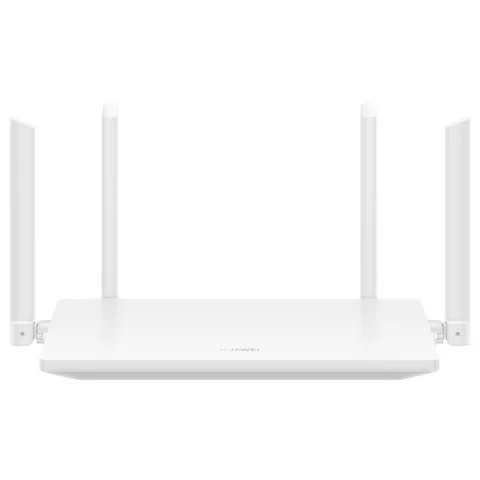
- 登入
192.168.3.1- App
- HUAWEI AI Life App
- 密碼
- 一般零售機型沒有原廠登入密碼。登入密碼是你在設定精靈中建立的。部分以 WPS 設定的機型,會使用印在銘牌上的管理密碼。
- 型號
- HUAWEI WiFi AX2, HUAWEI WiFi AX3, HUAWEI WiFi AX3 Pro, HUAWEI WiFi WS5200 NEW, HUAWEI WiFi Mesh 3, HUAWEI WiFi Mesh 7, HUAWEI WiFi Q2 Pro
登入 HUAWEI WiFi 路由器
位址印在路由器底部的銘牌上;電信業者版本可能使用其他位址。
加入路由器的 Wi-Fi,或把 Mac 接到 LAN 連接埠。
開啟
http://192.168.3.1,或銘牌上的位址。輸入登入密碼,然後選擇 Log In。
在手機上,請先點一下右上角的圖示,切換到桌面版。
忘記的登入密碼無法找回。請按住 Reset 按鈕(部分機型是按住 H/Hi/WPS 按鈕超過 10 秒),直到燈號熄滅。這會清除所有設定。
正確地重新啟動
加入路由器的 Wi-Fi,然後開啟 AI Life App。
點一下路由器,開啟它的管理畫面。
前往 Show more › Router settings › Restart router,然後點一下 OK。
在部分 App 版本中,路徑是 Devices › Restart router。
HUAWEI 的重新啟動說明文章只涵蓋 App 和電源插頭,不包含網頁。次要 Mesh 路由器會沿用主要 HUAWEI 路由器的設定。
在插頭處重新啟動
拔掉路由器的電源線,再重新插上。
排程重新啟動
HUAWEI 的說明頁面沒有提到排程重新啟動。Wi-Fi Timer 只會在設定的時間關閉 Wi-Fi。
更新韌體
在網頁上,前往 More Functions › Manage Updates。
點一下 Update Now 進行檢查,如果找到新版本,再點一下 One-click update。
若要讓它自行更新,請開啟 Auto-update,設定 Update time,然後點一下 Save。
在 AI Life 中,相同的選項位於 Updates(或 Devices › Updates)下。
路由器在更新期間會重新啟動,在更新完成前所有裝置都無法上網。請不要拔掉電源。更新會保留你的設定,且無法還原到舊版。
查看已連線的裝置
在網頁上,開啟 Manage Device 即可看到每個裝置的名稱、MAC 位址和裝置數量。
關閉某個裝置的 Internet Access 開關即可將它阻擋。
在 AI Life 中,點一下 Connected devices(或 Devices › Connected devices)即可看到同一份清單。
點一下裝置旁邊的編輯圖示即可重新命名。
HUAWEI 建議核對數量:如果裝置數量比你擁有的還多,表示有別人加入了。
UPnP 和連接埠轉送
HUAWEI 路由器支援 UPnP。它預設為關閉。
登入網頁。
前往 More Functions › Network Settings › UPnP。
開啟或關閉 UPnP。
UPnP 讓網路上的任何 App 不必詢問就能對網際網路開放連接埠。除非遊戲、通話或其他 App 需要,否則請保持關閉。
NAT-PMP
HUAWEI 的說明頁面沒有提到 NAT-PMP;只有 UPnP 有相關說明。
優先處理通話和遊戲
HUAWEI 的英文說明沒有記載 App 或裝置的優先設定。你可以改為限制裝置的速度。
在網頁上,開啟 Manage Device。
為流量大的裝置開啟 Limit Rate。
設定它的最大上傳和下載速度,然後儲存。
在 AI Life 中,於 Connected devices 下開啟該裝置,並使用 Speed limit。
每台路由器只允許有限數量的限速裝置,不論是在線還是離線。
2.4 和 5 GHz,以及頻道
依預設,2.4 GHz 和 5 GHz 共用同一個名稱,Prioritize 5 GHz 會把裝置移到較快的頻段。
在網頁上,點一下 My Wi-Fi。
關閉 Prioritize 5 GHz(三頻機型則是 Tri-band auto-switch),然後點一下 Save。
5 GHz 網路會獨立出現,名稱類似
HUAWEI-XXXXXX_5G。在 AI Life 中,它位於 Show more › Wi-Fi management › Wi-Fi。
更改頻道
在網頁上,前往 More Functions › Wi-Fi Settings › Advanced Wi-Fi Settings。
在 Channel 中設定頻道。在 2.4 GHz 上,可以試試 1、6 和 11。
或者在 AI Life 中,開啟 Wi-Fi management › Wi-Fi quality,然後點一下 Remove interference。
Remove interference 只適用於 2.4 GHz,如果頻道已是最佳,這個選項會呈現灰色。切換期間裝置會短暫斷線。重新啟動也會挑選到較好的頻道。
Mesh:裝置使用哪個節點
HUAWEI 路由器可以與 HUAWEI WiFi Mesh+ 連結,方式是無線(最多五台次要路由器)或使用線材。
設定好主要路由器,並等到它的燈號恆亮。
把新的或已重置的路由器放在約 1 公尺內,然後開機。
當主要路由器的燈號緩慢閃爍時,按下它的 H(或 WPS)按鈕。
當第二台路由器的燈號恆亮後,把它移到需要涵蓋的位置。
或者開啟 AI Life,它會偵測到新的路由器,並依照提示操作。
請把每台額外的路由器都連到主要路由器,而不是串接。HUAWEI 建議兩者之間不要超過兩面牆。次要路由器會複製主要路由器的 Wi-Fi 名稱和密碼。
訪客網路
在網頁上,前往 More Functions › Wi-Fi Settings › Guest Wi-Fi。
開啟訪客 Wi-Fi,並設定它的名稱和密碼。
選擇它要開啟多久,例如 4 小時或 1 天;Delay 30 min 可以延長時間。
在 AI Life 中,它位於 Show more › Guest Wi-Fi,並多了一個限速選項。
訪客可以上網,但無法存取你的家用裝置或路由器設定。訪客裝置彼此之間是隔離的,所以螢幕投放無法使用。
DNS 設定
HUAWEI 的英文說明頁面沒有說明如何更改這些路由器的 DNS 伺服器。設定精靈只有在靜態 IP 連線時才會要求輸入 DNS 伺服器。若要使用其他解析器,請改在 Mac 上設定。
連線狀態和記錄
在 AI Life 中,點一下 Smart diagnosis(或 Network › Smart diagnosis)。
它會檢查連線、訊號和路由器狀態,並提供建議。
點一下 Checkup 可取得涵蓋連線能力、速度、干擾和路由的報告。
若要查看韌體和硬體詳細資訊,請在網頁上開啟 More Functions › About Router。
沒有可讀取的事件記錄。More Functions › System Settings › Developer Options › Save Locally 會儲存供 HUAWEI 支援使用的診斷資料。
手冊和下載
連結會前往製造商自己的頁面。
常見問題
為什麼找不到次要路由器的設定?
當主要路由器是 HUAWEI 路由器時,次要路由器會沿用它的設定。請在主要路由器上更改。
如果我的路由器是供應商提供的怎麼辦?
電信業者客製的 HUAWEI 路由器可能使用不同的位址和預設密碼。請查看銘牌,或詢問供應商。
這個網路上的 Mac 問題
Mac 使用者在家用路由器和 Mesh 系統上最常遇到的問題的解決方法。
資料來源
- HUAWEI Support: How can I log in to my HUAWEI router’s web-based management page
- HUAWEI Support: How can I set up the Internet for my new HUAWEI router on my computer
- HUAWEI Support: What should I do if I forget my router’s login password?
- HUAWEI Support: How do I restore a HUAWEI router to its factory settings
- HUAWEI Support: How do I restart my HUAWEI router
- HUAWEI Support: How do I update the firmware version of my HUAWEI router
- HUAWEI Support: How to manage the devices connected to a Huawei router
- HUAWEI Support: How do I enable UPnP on my HUAWEI router
- HUAWEI Support: How do I disable Prioritize 5 GHz/Tri-band auto-selection
- HUAWEI Support: How do I optimize my Wi-Fi channels of my HUAWEI router
- HUAWEI Support: How do I cascade the HUAWEI Router to HUAWEI WiFi Mesh+ routers
- HUAWEI Support: How can I turn on my HUAWEI router’s Guest Wi-Fi
- HUAWEI Support: How do I use the HUAWEI router’s smart diagnosis function in the AI Life App
- HUAWEI Support: How to diagnose errors with my router
- HUAWEI Support: How do I view my HUAWEI router’s device information
- HUAWEI Support: How can I set my HUAWEI router’s Wi-Fi to turn off at a certain time
查核日期:2026 年 11 月 1 日。
看看你的路由器告訴不了你的事
Kilobat 是一款 Mac 選單列 App,從你這一側觀察網路:哪個 App 在使用它、是 Wi-Fi、路由器還是供應商變慢,以及通話為什麼凍結。
brew install seifip/kilobat/kilobat