Router · Huawei
Inicio de sesión, reinicio, actualizaciones y UPnP del router HUAWEI
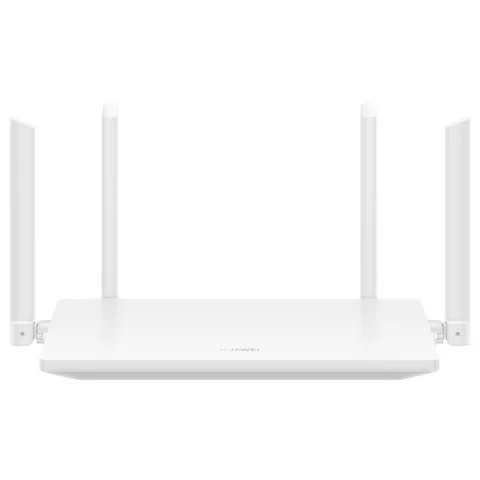
Los routers Wi-Fi domésticos de HUAWEI, como el WiFi AX3, se gestionan en la app HUAWEI AI Life o en una página web desde el navegador. Algunas tareas, como reiniciar, solo están en la app.
- Iniciar sesión
192.168.3.1- App
- La app HUAWEI AI Life
- Contraseña
- Los modelos comerciales generales no tienen contraseña de inicio de sesión de fábrica. La contraseña de inicio de sesión se crea en el asistente de configuración. Algunos modelos configurados con WPS usan una contraseña de administración impresa en la placa de características.
- Modelos
- HUAWEI WiFi AX2, HUAWEI WiFi AX3, HUAWEI WiFi AX3 Pro, HUAWEI WiFi WS5200 NEW, HUAWEI WiFi Mesh 3, HUAWEI WiFi Mesh 7, HUAWEI WiFi Q2 Pro
Iniciar sesión en el router HUAWEI WiFi
La dirección está impresa en la placa de características de la parte inferior del router; las versiones de operador pueden usar otra.
Conéctate al Wi-Fi del router o conecta el Mac a un puerto LAN.
Abre
http://192.168.3.1, o la dirección de la placa de características.Introduce la contraseña de inicio de sesión y selecciona Log In.
En un teléfono, toca primero el icono de la esquina superior derecha para cambiar a la versión de escritorio.
Una contraseña de inicio de sesión olvidada no se puede recuperar. Mantén pulsado el botón Reset (o el botón H/Hi/WPS durante más de 10 segundos en algunos modelos) hasta que se apague la luz. Esto borra todos los ajustes.
Reiníciala correctamente
Conéctate al Wi-Fi del router y abre la app AI Life.
Toca el router para abrir su pantalla de gestión.
Ve a Show more › Router settings › Restart router y toca OK.
En algunas versiones de la app la ruta es Devices › Restart router.
El artículo de HUAWEI sobre el reinicio solo cubre la app y el enchufe, no la página web. Un router mesh secundario sigue los ajustes del router HUAWEI principal.
Reiniciar desenchufando
Desenchufa el cable de alimentación del router y vuelve a enchufarlo.
Programar un reinicio
Las páginas de ayuda de HUAWEI no describen ningún reinicio programado. Wi-Fi Timer solo apaga el Wi-Fi a las horas indicadas.
Actualiza el firmware
En la página web, ve a More Functions › Manage Updates.
Haz clic en Update Now para comprobar y luego en One-click update si hay una versión.
Para que se actualice solo, activa Auto-update, define la Update time y haz clic en Save.
En AI Life, las mismas opciones están en Updates (o en Devices › Updates).
El router se reinicia durante la actualización y nada puede conectarse a internet hasta que termine. No lo desenchufes. Las actualizaciones conservan tus ajustes y no se pueden revertir.
Ver los dispositivos conectados
En la página web, abre Manage Device para ver el nombre y la dirección MAC de cada dispositivo, además del número de dispositivos.
Desactiva el interruptor Internet Access de un dispositivo para bloquearlo.
En AI Life, toca Connected devices (o Devices › Connected devices) para ver la misma lista.
Toca el icono de edición junto a un dispositivo para cambiarle el nombre.
HUAWEI recomienda comprobar el número: si hay más dispositivos de los que tienes, alguien más se ha conectado.
UPnP y redirección de puertos
Los routers HUAWEI son compatibles con UPnP. Viene desactivado de forma predeterminada.
Inicia sesión en la página web.
Ve a More Functions › Network Settings › UPnP.
Activa o desactiva UPnP.
UPnP permite que cualquier app de tu red abra puertos a internet sin preguntar. Déjalo desactivado salvo que lo necesite un juego, una llamada u otra app.
NAT-PMP
Las páginas de ayuda de HUAWEI no mencionan NAT-PMP; solo se documenta UPnP.
Da prioridad a las llamadas y a los juegos
La ayuda en inglés de HUAWEI no documenta ningún ajuste de prioridad para apps o dispositivos. En su lugar, puedes limitar la velocidad de un dispositivo.
En la página web, abre Manage Device.
Activa Limit Rate para el dispositivo que más consume.
Define sus velocidades máximas de subida y de descarga y guarda.
En AI Life, abre el dispositivo en Connected devices y usa Speed limit.
Cada router admite solo un número limitado de dispositivos con límite de velocidad, estén conectados o no.
2,4 y 5 GHz, y el canal
De forma predeterminada, 2,4 GHz y 5 GHz comparten un nombre, y Prioritize 5 GHz pasa los dispositivos a la banda más rápida.
En la página web, haz clic en My Wi-Fi.
Desactiva Prioritize 5 GHz (Tri-band auto-switch en los modelos tribanda) y haz clic en Save.
La red de 5 GHz aparece por separado, con un nombre como
HUAWEI-XXXXXX_5G.En AI Life, está en Show more › Wi-Fi management › Wi-Fi.
Cambiar el canal
En la página web, ve a More Functions › Wi-Fi Settings › Advanced Wi-Fi Settings.
Define el canal en Channel. En 2,4 GHz, prueba el 1, el 6 y el 11.
O, en AI Life, abre Wi-Fi management › Wi-Fi quality y toca Remove interference.
Remove interference solo funciona en 2,4 GHz y aparece atenuado si el canal ya es el mejor. Los dispositivos se desconectan un momento mientras cambia. Un reinicio también elige un canal mejor.
Mesh: qué nodo usa un dispositivo
Los routers HUAWEI se enlazan con HUAWEI WiFi Mesh+, de forma inalámbrica (hasta cinco routers secundarios) o con cables.
Configura el router principal y espera a que su luz esté fija.
Coloca un router nuevo o restablecido a menos de un metro aproximadamente y enciéndelo.
Cuando la luz del router principal parpadee lentamente, pulsa su botón H (o WPS).
Cuando la luz del segundo router esté fija, llévalo al lugar donde necesites cobertura.
O abre AI Life, que detecta el router nuevo, y sigue las indicaciones.
Conecta cada router adicional al principal, no en cadena. HUAWEI recomienda que haya como máximo dos paredes entre ellos. Los routers secundarios copian el nombre y la contraseña del Wi-Fi principal.
Red de invitados
En la página web, ve a More Functions › Wi-Fi Settings › Guest Wi-Fi.
Activa el Wi-Fi para invitados y define su nombre y contraseña.
Elige durante cuánto tiempo permanece activo, por ejemplo 4 horas o 1 día; Delay 30 min lo prolonga.
En AI Life, está en Show more › Guest Wi-Fi, con una opción adicional de límite de velocidad.
Los invitados pueden conectarse a internet, pero no pueden acceder a los dispositivos de tu casa ni a los ajustes del router. Los dispositivos de invitados están aislados entre sí, así que no funciona la transmisión de pantalla.
Ajustes de DNS
Las páginas de ayuda en inglés de HUAWEI no describen cómo cambiar el servidor DNS en estos routers. El asistente de configuración solo pide servidores DNS con una conexión de IP estática. Para usar otro resolvedor, configúralo en el Mac.
Estado de la conexión y registros
En AI Life, toca Smart diagnosis (o Network › Smart diagnosis).
Comprueba la conexión, la señal y el estado del router, y ofrece sugerencias.
Toca Checkup para ver un informe de conectividad, velocidad, interferencias y enrutamiento.
Para ver detalles del firmware y del hardware, abre More Functions › About Router en la página web.
No hay ningún registro de eventos que consultar. More Functions › System Settings › Developer Options › Save Locally guarda datos de diagnóstico para el soporte de HUAWEI.
Manuales y descargas
Los enlaces llevan a las páginas del propio fabricante.
Preguntas
¿Por qué no encuentro los ajustes en mi router secundario?
Cuando el router principal es un HUAWEI, el secundario sigue sus ajustes. Cámbialos en el router principal.
¿Y si mi router me lo dio mi operador?
Los routers HUAWEI personalizados por operadores pueden usar otra dirección y otra contraseña predeterminada. Consulta la placa de características o pregunta al operador.
Problemas del Mac en esta red
Soluciones a lo que más encuentran los usuarios de Mac en routers domésticos y sistemas mesh.
Fuentes
- HUAWEI Support: How can I log in to my HUAWEI router’s web-based management page
- HUAWEI Support: How can I set up the Internet for my new HUAWEI router on my computer
- HUAWEI Support: What should I do if I forget my router’s login password?
- HUAWEI Support: How do I restore a HUAWEI router to its factory settings
- HUAWEI Support: How do I restart my HUAWEI router
- HUAWEI Support: How do I update the firmware version of my HUAWEI router
- HUAWEI Support: How to manage the devices connected to a Huawei router
- HUAWEI Support: How do I enable UPnP on my HUAWEI router
- HUAWEI Support: How do I disable Prioritize 5 GHz/Tri-band auto-selection
- HUAWEI Support: How do I optimize my Wi-Fi channels of my HUAWEI router
- HUAWEI Support: How do I cascade the HUAWEI Router to HUAWEI WiFi Mesh+ routers
- HUAWEI Support: How can I turn on my HUAWEI router’s Guest Wi-Fi
- HUAWEI Support: How do I use the HUAWEI router’s smart diagnosis function in the AI Life App
- HUAWEI Support: How to diagnose errors with my router
- HUAWEI Support: How do I view my HUAWEI router’s device information
- HUAWEI Support: How can I set my HUAWEI router’s Wi-Fi to turn off at a certain time
Comprobado el 1 de noviembre de 2026.
Mira lo que tu router no puede decirte
Kilobat es una app de la barra de menús del Mac que vigila la red desde tu lado: qué app la está usando, si lo que va lento es el Wi-Fi, el router o el operador, y por qué se congeló una llamada.
brew install seifip/kilobat/kilobat