Routeur · Huawei
Routeur HUAWEI : connexion, redémarrage, mises à jour et UPnP
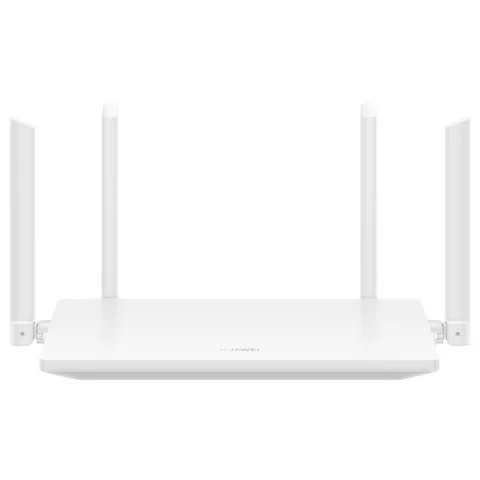
Les routeurs Wi-Fi domestiques de HUAWEI, comme le WiFi AX3, se gèrent dans l’app HUAWEI AI Life ou sur une page web dans le navigateur. Certaines tâches, comme le redémarrage, ne sont disponibles que dans l’app.
- Connexion
192.168.3.1- App
- L’app HUAWEI AI Life
- Mot de passe
- Les modèles grand public n’ont pas de mot de passe de connexion d’usine. Vous créez le mot de passe de connexion dans l’assistant de configuration. Certains modèles configurés avec WPS utilisent un mot de passe de gestion imprimé sur la plaque signalétique.
- Modèles
- HUAWEI WiFi AX2, HUAWEI WiFi AX3, HUAWEI WiFi AX3 Pro, HUAWEI WiFi WS5200 NEW, HUAWEI WiFi Mesh 3, HUAWEI WiFi Mesh 7, HUAWEI WiFi Q2 Pro
Se connecter au routeur HUAWEI WiFi
L’adresse est imprimée sur la plaque signalétique, sous le routeur ; les versions d’opérateur peuvent en utiliser une autre.
Connectez-vous au Wi-Fi du routeur ou branchez le Mac à un port LAN.
Ouvrez
http://192.168.3.1, ou l’adresse indiquée sur la plaque signalétique.Saisissez le mot de passe de connexion et sélectionnez Log In.
Sur un téléphone, touchez d’abord l’icône en haut à droite pour passer à la version bureau.
Un mot de passe de connexion oublié ne peut pas être récupéré. Maintenez le bouton Reset (ou le bouton H/Hi/WPS pendant plus de 10 secondes sur certains modèles) jusqu’à ce que le voyant s’éteigne. Cela efface tous les réglages.
Redémarrez-la correctement
Connectez-vous au Wi-Fi du routeur et ouvrez l’app AI Life.
Touchez le routeur pour ouvrir son écran de gestion.
Allez dans Show more › Router settings › Restart router et touchez OK.
Sur certaines versions de l’app, le chemin est Devices › Restart router.
L’article de HUAWEI sur le redémarrage ne couvre que l’app et la prise d’alimentation, pas la page web. Un routeur mesh secondaire suit les réglages du routeur HUAWEI principal.
Redémarrer à la prise
Débranchez le câble d’alimentation du routeur, puis rebranchez-le.
Planifier un redémarrage
Les pages d’aide de HUAWEI ne décrivent aucun redémarrage programmé. Le Wi-Fi Timer ne fait qu’éteindre le Wi-Fi à des heures définies.
Mettre à jour le firmware
Sur la page web, allez dans More Functions › Manage Updates.
Cliquez sur Update Now pour rechercher, puis sur One-click update si une version est trouvée.
Pour une mise à jour automatique, activez Auto-update, réglez Update time et cliquez sur Save.
Dans AI Life, les mêmes options se trouvent sous Updates (ou Devices › Updates).
Le routeur redémarre pendant la mise à jour et rien ne peut aller en ligne tant qu’elle n’est pas terminée. Ne le débranchez pas. Les mises à jour conservent vos réglages et ne peuvent pas être annulées.
Voir les appareils connectés
Sur la page web, ouvrez Manage Device pour voir le nom et l’adresse MAC de chaque appareil, ainsi que leur nombre.
Désactivez le commutateur Internet Access d’un appareil pour le bloquer.
Dans AI Life, touchez Connected devices (ou Devices › Connected devices) pour la même liste.
Touchez l’icône de modification à côté d’un appareil pour le renommer.
HUAWEI conseille de vérifier le nombre : plus d’appareils que vous n’en possédez signifie que quelqu’un d’autre s’est connecté.
UPnP et redirection de ports
Les routeurs HUAWEI prennent en charge UPnP. Il est désactivé par défaut.
Connectez-vous à la page web.
Allez dans More Functions › Network Settings › UPnP.
Activez ou désactivez UPnP.
UPnP permet à n’importe quelle app de votre réseau d’ouvrir des ports vers Internet sans demander. Laissez-le désactivé sauf si un jeu, un appel ou une autre app en a besoin.
NAT-PMP
Les pages d’aide de HUAWEI ne mentionnent pas NAT-PMP ; seul UPnP est documenté.
Prioriser les appels et les jeux
L’aide en anglais de HUAWEI ne documente aucun réglage de priorité pour les apps ou les appareils. Vous pouvez en revanche limiter le débit d’un appareil.
Sur la page web, ouvrez Manage Device.
Activez Limit Rate pour l’appareil très sollicité.
Définissez ses débits maximaux en envoi et en réception, puis enregistrez.
Dans AI Life, ouvrez l’appareil sous Connected devices et utilisez Speed limit.
Chaque routeur n’autorise qu’un nombre limité d’appareils à débit limité, en ligne ou hors ligne.
2.4 et 5 GHz, et le canal
Par défaut, le 2.4 GHz et le 5 GHz partagent un seul nom, et Prioritize 5 GHz fait passer les appareils sur la bande la plus rapide.
Sur la page web, cliquez sur My Wi-Fi.
Désactivez Prioritize 5 GHz (Tri-band auto-switch sur les modèles tri-bande) et cliquez sur Save.
Le réseau 5 GHz apparaît séparément, avec un nom du type
HUAWEI-XXXXXX_5G.Dans AI Life, il se trouve sous Show more › Wi-Fi management › Wi-Fi.
Changer le canal
Sur la page web, allez dans More Functions › Wi-Fi Settings › Advanced Wi-Fi Settings.
Définissez le canal dans Channel. En 2.4 GHz, essayez 1, 6 et 11.
Ou, dans AI Life, ouvrez Wi-Fi management › Wi-Fi quality et touchez Remove interference.
Remove interference ne fonctionne qu’en 2.4 GHz et est grisé si le canal est déjà le meilleur. Les appareils se déconnectent brièvement pendant le changement. Un redémarrage choisit aussi un meilleur canal.
Mesh : quel nœud utilise un appareil
Les routeurs HUAWEI se relient avec HUAWEI WiFi Mesh+, sans fil (jusqu’à cinq routeurs secondaires) ou par câble.
Configurez le routeur principal et attendez que son voyant soit fixe.
Placez un routeur neuf ou réinitialisé à environ 1 mètre et allumez-le.
Quand le voyant du routeur principal clignote lentement, appuyez sur son bouton H (ou WPS).
Quand le voyant du deuxième routeur est fixe, placez-le là où vous avez besoin de couverture.
Ou ouvrez AI Life, qui détecte le nouveau routeur, et suivez les instructions.
Connectez chaque routeur supplémentaire au routeur principal, pas en chaîne. HUAWEI conseille de ne pas dépasser deux murs entre eux. Les routeurs secondaires reprennent le nom et le mot de passe Wi-Fi du principal.
Réseau invité
Sur la page web, allez dans More Functions › Wi-Fi Settings › Guest Wi-Fi.
Activez le Wi-Fi invité et définissez son nom et son mot de passe.
Choisissez combien de temps il reste actif, par exemple 4 heures ou 1 jour ; Delay 30 min le prolonge.
Dans AI Life, il se trouve sous Show more › Guest Wi-Fi, avec une option de limite de débit supplémentaire.
Les invités peuvent aller en ligne mais ne peuvent pas accéder à vos appareils domestiques ni aux réglages du routeur. Les appareils invités sont isolés les uns des autres, donc la diffusion d’écran ne fonctionne pas.
Réglages DNS
L’aide en anglais de HUAWEI ne décrit pas comment changer le serveur DNS de ces routeurs. L’assistant de configuration ne demande des serveurs DNS que pour une connexion à IP fixe. Pour utiliser un autre résolveur, réglez-le plutôt sur le Mac.
État de la connexion et journaux
Dans AI Life, touchez Smart diagnosis (ou Network › Smart diagnosis).
Il vérifie la connexion, le signal et l’état du routeur, et propose des suggestions.
Touchez Checkup pour obtenir un rapport sur la connectivité, le débit, les interférences et le routage.
Pour les détails sur le firmware et le matériel, ouvrez More Functions › About Router sur la page web.
Il n’y a pas de journal d’événements à consulter. More Functions › System Settings › Developer Options › Save Locally enregistre des données de diagnostic pour l’assistance HUAWEI.
Manuels et téléchargements
Les liens mènent aux pages propres au fabricant.
Questions
Pourquoi est-ce que je ne trouve pas les réglages sur mon routeur secondaire ?
Quand le routeur principal est un routeur HUAWEI, le routeur secondaire suit ses réglages. Modifiez-les sur le routeur principal.
Et si mon routeur vient de mon opérateur ?
Les routeurs HUAWEI personnalisés par un opérateur peuvent utiliser une autre adresse et un autre mot de passe par défaut. Consultez la plaque signalétique ou demandez à l’opérateur.
Problèmes de Mac sur ce réseau
Des solutions à ce que les utilisateurs de Mac rencontrent le plus souvent avec les routeurs domestiques et les systèmes mesh.
Sources
- Assistance HUAWEI : Comment me connecter à la page de gestion web de mon routeur HUAWEI
- Assistance HUAWEI : Comment configurer Internet pour mon nouveau routeur HUAWEI depuis mon ordinateur
- Assistance HUAWEI : Que faire si j’oublie le mot de passe de connexion de mon routeur ?
- Assistance HUAWEI : Comment rétablir les réglages d’usine d’un routeur HUAWEI
- Assistance HUAWEI : Comment redémarrer mon routeur HUAWEI
- Assistance HUAWEI : Comment mettre à jour la version du firmware de mon routeur HUAWEI
- Assistance HUAWEI : Comment gérer les appareils connectés à un routeur Huawei
- Assistance HUAWEI : Comment activer UPnP sur mon routeur HUAWEI
- Assistance HUAWEI : Comment désactiver Prioritize 5 GHz/Tri-band auto-selection
- Assistance HUAWEI : Comment optimiser les canaux Wi-Fi de mon routeur HUAWEI
- Assistance HUAWEI : Comment mettre en cascade le routeur HUAWEI avec des routeurs HUAWEI WiFi Mesh+
- Assistance HUAWEI : Comment activer le Wi-Fi invité de mon routeur HUAWEI
- Assistance HUAWEI : Comment utiliser la fonction de diagnostic intelligent du routeur HUAWEI dans l’app AI Life
- Assistance HUAWEI : Comment diagnostiquer les erreurs de mon routeur
- Assistance HUAWEI : Comment afficher les informations sur l’appareil de mon routeur HUAWEI
- Assistance HUAWEI : Comment programmer l’extinction du Wi-Fi de mon routeur HUAWEI à une heure précise
Vérifié le 1 novembre 2026.
Voyez ce que votre routeur ne peut pas vous dire
Kilobat est une app de barre des menus pour Mac qui surveille le réseau de votre côté : quelle app l’utilise, si le Wi-Fi, le routeur ou l’opérateur est lent, et pourquoi un appel s’est figé.
brew install seifip/kilobat/kilobat