ルーター · Huawei
HUAWEIルーターのログイン、再起動、アップデート、UPnP
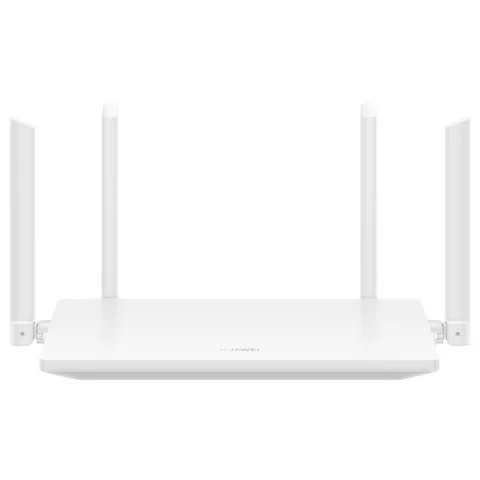
WiFi AX3などのHUAWEIの家庭用Wi-Fiルーターは、HUAWEI AI Lifeアプリか、ブラウザのWebページで管理します。再起動など、一部の操作はアプリでしか行えません。
- サインイン
192.168.3.1- アプリ
- HUAWEI AI Lifeアプリ
- パスワード
- 一般向けの市販モデルには、出荷時のログインパスワードはありません。ログインパスワードは、セットアップウィザードで作成します。WPSでセットアップする一部のモデルでは、銘板に印刷された管理パスワードを使います。
- モデル
- HUAWEI WiFi AX2, HUAWEI WiFi AX3, HUAWEI WiFi AX3 Pro, HUAWEI WiFi WS5200 NEW, HUAWEI WiFi Mesh 3, HUAWEI WiFi Mesh 7, HUAWEI WiFi Q2 Pro
HUAWEI WiFiルーターにサインインする
アドレスは、ルーター底面の銘板に印刷されています。通信事業者向けのバージョンでは、別のアドレスの場合があります。
ルーターのWi-Fiに接続するか、MacをLANポートにつなぎます。
http://192.168.3.1、または銘板に記載のアドレスを開きます。ログインパスワードを入力して、Log Inを選択します。
スマートフォンでは、まず右上隅のアイコンをタップして、デスクトップ版に切り替えます。
ログインパスワードを忘れても、復元はできません。Resetボタン(一部のモデルではH/Hi/WPSボタン)を10秒以上押し続け、ライトが消えるまで待ちます。すべての設定が消去されます。
正しく再起動する
ルーターのWi-Fiに接続して、AI Lifeアプリを開きます。
ルーターをタップして、管理画面を開きます。
Show more › Router settings › Restart routerに進んで、OKをタップします。
一部のアプリバージョンでは、パスはDevices › Restart routerです。
HUAWEIの再起動に関する記事で扱っているのは、アプリと電源プラグだけで、Webページは対象外です。セカンダリのメッシュルーターは、メインのHUAWEIルーターの設定に従います。
プラグで再起動する
ルーターの電源ケーブルを抜いてから、もう一度挿します。
再起動をスケジュールする
HUAWEIのヘルプページには、スケジュールされた再起動の記載はありません。Wi-Fi Timerは、指定した時刻にWi-Fiをオフにするだけです。
ファームウェアをアップデートする
Webページで、More Functions › Manage Updatesに進みます。
Update Nowをクリックして確認し、バージョンが見つかったらOne-click updateをクリックします。
自動でアップデートするには、Auto-updateをオンにして、Update timeを設定し、Saveをクリックします。
AI Lifeでは、同じオプションがUpdates(またはDevices › Updates)にあります。
アップデート中はルーターが再起動し、完了するまでオンラインにできません。電源を抜かないでください。アップデートしても設定は保持されますが、元に戻すことはできません。
接続中のデバイスを見る
WebページでManage Deviceを開くと、各デバイスの名前、MACアドレス、デバイス数が表示されます。
デバイスのInternet Accessスイッチをオフにすると、そのデバイスをブロックできます。
AI Lifeでは、Connected devices(またはDevices › Connected devices)をタップすると、同じリストが表示されます。
デバイスの横にある編集アイコンをタップすると、名前を変更できます。
HUAWEIは、台数を確認することを勧めています。持っているより多くのデバイスが表示されていれば、ほかの誰かが接続しています。
UPnP とポート転送
HUAWEIルーターはUPnPに対応しています。デフォルトではオフです。
Webページにログインします。
More Functions › Network Settings › UPnPに進みます。
UPnPをオンまたはオフにします。
UPnPがオンだと、ネットワーク上のどのアプリでも、確認なしにインターネットへのポートを開けます。ゲーム、通話、そのほかのアプリで必要な場合を除き、オフのままにしてください。
NAT-PMP
HUAWEIのヘルプページにはNAT-PMPについての記載がなく、UPnPだけが記載されています。
通話とゲームを優先する
HUAWEIの英語版ヘルプには、アプリやデバイスの優先設定の記載はありません。代わりに、デバイスの速度に上限を設けられます。
Webページで、Manage Deviceを開きます。
負荷の高いデバイスのLimit Rateをオンにします。
上りと下りの最大速度を設定して、保存します。
AI Lifeでは、Connected devicesでデバイスを開き、Speed limitを使います。
各ルーターで速度制限をかけられるデバイスの数には上限があり、オンライン、オフラインを問いません。
2.4 GHzと5 GHz、チャンネル
デフォルトでは、2.4 GHzと5 GHzは1つの名前を共有し、Prioritize 5 GHzがデバイスを高速な帯域に移動させます。
Webページで、My Wi-Fiをクリックします。
Prioritize 5 GHz(トライバンドモデルではTri-band auto-switch)をオフにして、Saveをクリックします。
5 GHzのネットワークが別に表示され、名前は
HUAWEI-XXXXXX_5Gのようになります。AI Lifeでは、Show more › Wi-Fi management › Wi-Fiにあります。
チャンネルを変更する
Webページで、More Functions › Wi-Fi Settings › Advanced Wi-Fi Settingsに進みます。
Channelでチャンネルを設定します。2.4 GHzでは、1、6、11を試します。
または、AI LifeでWi-Fi management › Wi-Fi qualityを開き、Remove interferenceをタップします。
Remove interferenceは2.4 GHzでのみ動作し、チャンネルがすでに最適な場合はグレーアウトされます。切り替え中は、デバイスが一時的に切断されます。再起動でも、より良いチャンネルが選ばれます。
メッシュ: デバイスが使うノード
HUAWEIルーターは、HUAWEI WiFi Mesh+でリンクでき、ワイヤレス(セカンダリルーターは最大5台)でも、ケーブルでも接続できます。
メインルーターをセットアップして、ライトが点灯したままになるまで待ちます。
新しいルーター、またはリセットしたルーターを、約1メートル以内に置いて電源を入れます。
メインルーターのライトがゆっくり点滅したら、H(またはWPS)ボタンを押します。
2台目のルーターのライトが点灯したままになったら、通信範囲を広げたい場所に移動します。
または、AI Lifeを開くと新しいルーターが検出されるので、案内に従います。
追加の各ルーターは、数珠つなぎにせず、メインルーターに直接接続します。HUAWEIは、ルーター間の壁は2枚までにするよう勧めています。セカンダリルーターは、メインのWi-Fi名とパスワードを引き継ぎます。
ゲストネットワーク
Webページで、More Functions › Wi-Fi Settings › Guest Wi-Fiに進みます。
ゲストWi-Fiをオンにして、名前とパスワードを設定します。
4時間や1日など、有効にしておく期間を選びます。Delay 30 minで30分延長できます。
AI Lifeでは、Show more › Guest Wi-Fiにあり、速度制限のオプションも追加で使えます。
ゲストはインターネットに接続できますが、自宅のデバイスやルーターの設定にはアクセスできません。ゲストのデバイス同士も隔離されるため、画面キャストは動作しません。
DNS設定
HUAWEIの英語版ヘルプページには、これらのルーターでDNSサーバを変更する方法の記載はありません。セットアップウィザードがDNSサーバを尋ねるのは、固定IP接続の場合だけです。別のリゾルバを使うには、代わりにMacで設定します。
接続状態とログ
AI Lifeでは、Smart diagnosis(またはNetwork › Smart diagnosis)をタップします。
接続、信号、ルーターの状態をチェックして、提案を表示します。
Checkupをタップすると、接続性、速度、干渉、ルーティングに関するレポートが表示されます。
ファームウェアとハードウェアの詳細は、WebページでMore Functions › About Routerを開きます。
読めるイベントログはありません。More Functions › System Settings › Developer Options › Save Locallyで、HUAWEIサポート向けの診断データを保存できます。
マニュアルとダウンロード
リンク先は、メーカー自身のページです。
よくある質問
セカンダリルーターで設定が見つからないのはなぜですか?
メインルーターがHUAWEIルーターの場合、セカンダリルーターはその設定に従います。設定はメインルーターで変更してください。
ルーターをプロバイダから受け取った場合はどうなりますか?
通信事業者向けにカスタマイズされたHUAWEIルーターでは、アドレスとデフォルトのパスワードが異なる場合があります。銘板を確認するか、プロバイダに問い合わせてください。
このネットワークでのMacの問題
家庭用ルーターとメッシュシステムで、Macユーザが最もよく遭遇する問題の対処法です。
出典
- HUAWEIサポート: HUAWEIルーターのWeb管理ページにログインするには
- HUAWEIサポート: パソコンで新しいHUAWEIルーターのインターネットを設定するには
- HUAWEIサポート: ルーターのログインパスワードを忘れた場合は
- HUAWEIサポート: HUAWEIルーターを工場出荷時設定に戻すには
- HUAWEIサポート: HUAWEIルーターを再起動するには
- HUAWEIサポート: HUAWEIルーターのファームウェアバージョンをアップデートするには
- HUAWEIサポート: HUAWEIルーターに接続されているデバイスを管理するには
- HUAWEIサポート: HUAWEIルーターでUPnPを有効にするには
- HUAWEIサポート: Prioritize 5 GHz/Tri-band auto-selectionを無効にするには
- HUAWEIサポート: HUAWEIルーターのWi-Fiチャンネルを最適化するには
- HUAWEIサポート: HUAWEIルーターをHUAWEI WiFi Mesh+ルーターにカスケード接続するには
- HUAWEIサポート: HUAWEIルーターのゲストWi-Fiをオンにするには
- HUAWEIサポート: AI LifeアプリでHUAWEIルーターのスマート診断機能を使うには
- HUAWEIサポート: ルーターのエラーを診断するには
- HUAWEIサポート: HUAWEIルーターのデバイス情報を表示するには
- HUAWEIサポート: HUAWEIルーターのWi-Fiを特定の時刻にオフにするには
2026年11月1日に確認。
ルーターには分からないことを、見える化
Kilobatは、あなたの側からネットワークを見守る、Macのメニューバーアプリです。どのアプリが使っているか、遅いのはWi-Fi、ルーター、プロバイダのどれか、通話がフリーズした理由は何か、が分かります。
brew install seifip/kilobat/kilobat