Roteador · Huawei
Acesso, reinício, atualizações e UPnP no roteador HUAWEI
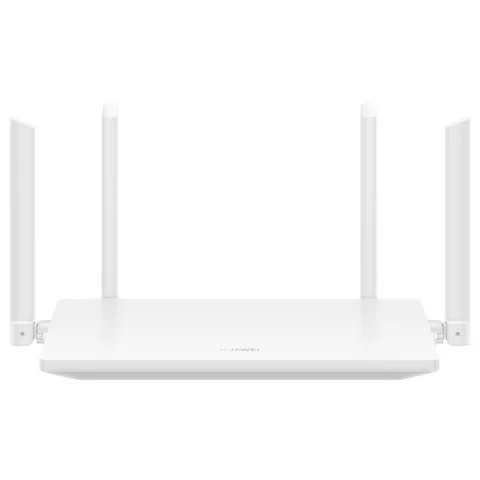
Os roteadores Wi-Fi domésticos da HUAWEI, como o WiFi AX3, são gerenciados pelo app HUAWEI AI Life ou por uma página no navegador. Algumas tarefas, como reiniciar, estão disponíveis apenas no app.
- Iniciar sessão
192.168.3.1- App
- O app HUAWEI AI Life
- Senha
- Não há senha de login de fábrica nos modelos vendidos no varejo geral. Você cria a senha de login no assistente de configuração. Alguns modelos configurados com WPS usam uma senha de gerenciamento impressa na etiqueta de identificação.
- Modelos
- HUAWEI WiFi AX2, HUAWEI WiFi AX3, HUAWEI WiFi AX3 Pro, HUAWEI WiFi WS5200 NEW, HUAWEI WiFi Mesh 3, HUAWEI WiFi Mesh 7, HUAWEI WiFi Q2 Pro
Acesse o roteador HUAWEI WiFi
O endereço está impresso na placa de identificação na parte inferior do roteador; versões de operadoras podem usar outro.
Conecte-se ao Wi-Fi do roteador ou conecte o Mac a uma porta LAN.
Abra
http://192.168.3.1ou o endereço na placa de identificação.Digite a senha de login e selecione Log In.
No celular, toque primeiro no ícone no canto superior direito para mudar para a versão de desktop.
Uma senha de acesso esquecida não pode ser recuperada. Mantenha o botão Reset pressionado (ou o botão H/Hi/WPS por mais de 10 segundos em alguns modelos) até a luz apagar. Isso apaga todos os ajustes.
Reinicie corretamente
Conecte-se ao Wi-Fi do roteador e abra o app AI Life.
Toque no roteador para abrir sua tela de gerenciamento.
Acesse Show more › Router settings › Restart router e toque em OK.
Em algumas versões do app, o caminho é Devices › Restart router.
O artigo da HUAWEI sobre reinício aborda apenas o app e a desconexão da tomada, não a página web. Um roteador mesh secundário segue os ajustes do roteador HUAWEI principal.
Reiniciar pela tomada
Desconecte o cabo de alimentação do roteador e conecte-o novamente.
Programar uma reinicialização
As páginas de ajuda da HUAWEI não descrevem reinicialização programada. O Wi-Fi Timer apenas desliga o Wi-Fi em horários definidos.
Atualize o firmware
Na página web, acesse More Functions › Manage Updates.
Clique em Update Now para verificar e depois em One-click update se uma versão for encontrada.
Para atualizar automaticamente, ative Auto-update, defina Update time e clique em Save.
No AI Life, as mesmas opções ficam em Updates (ou Devices › Updates).
O roteador reinicia durante a atualização e nada consegue acessar a internet até ela terminar. Não o desconecte da energia. As atualizações preservam os ajustes e não podem ser revertidas.
Veja os dispositivos conectados
Na página web, abra Manage Device para ver o nome e o endereço MAC de cada dispositivo e a quantidade de dispositivos.
Desative o controle Internet Access de um dispositivo para bloqueá-lo.
No AI Life, toque em Connected devices (ou Devices › Connected devices) para ver a mesma lista.
Toque no ícone de edição ao lado de um dispositivo para renomeá-lo.
A HUAWEI sugere verificar a quantidade: mais dispositivos do que você possui significa que outra pessoa se conectou.
UPnP e encaminhamento de portas
Os roteadores HUAWEI são compatíveis com UPnP. O artigo em inglês da HUAWEI informa que ele vem desativado por padrão.
Inicie sessão na página web.
Acesse More Functions › Network Settings › UPnP.
Ative ou desative UPnP.
O UPnP permite que qualquer app da rede abra portas para a internet sem perguntar. Deixe-o desativado, a menos que um jogo, chamada ou outro app precise dele.
NAT-PMP
As páginas de ajuda da HUAWEI não mencionam NAT-PMP; apenas UPnP é documentado.
Priorize chamadas e jogos
A ajuda em inglês da HUAWEI não documenta ajustes de prioridade para apps ou dispositivos. Você pode limitar a velocidade de um dispositivo.
Na página web, abra Manage Device.
Ative Limit Rate para o dispositivo que está usando a conexão.
Defina as velocidades máximas de upload e download e salve.
No AI Life, abra o dispositivo em Connected devices e use Speed limit.
Cada roteador permite apenas um número limitado de dispositivos com velocidade limitada, online ou offline.
2,4 e 5 GHz e o canal
Por padrão, 2,4 GHz e 5 GHz compartilham um nome, e Prioritize 5 GHz move os dispositivos para a faixa mais rápida.
Na página web, clique em My Wi-Fi.
Desative Prioritize 5 GHz (Tri-band auto-switch nos modelos tribanda) e clique em Save.
A rede de 5 GHz aparece separadamente, com um nome como
HUAWEI-XXXXXX_5G.No AI Life, fica em Show more › Wi-Fi management › Wi-Fi.
Alterar o canal
Na página web, acesse More Functions › Wi-Fi Settings › Advanced Wi-Fi Settings.
Defina o canal em Channel. Em 2,4 GHz, experimente 1, 6 e 11.
Ou, no AI Life, abra Wi-Fi management › Wi-Fi quality e toque em Remove interference.
Remover interferência funciona apenas em 2,4 GHz e fica desativado se o canal já for o melhor. Os dispositivos se desconectam brevemente durante a troca. Uma reinicialização também escolhe um canal melhor.
Mesh: qual nó um dispositivo usa
Os roteadores HUAWEI se conectam por HUAWEI WiFi Mesh+, sem fio (até cinco roteadores secundários) ou por cabo.
Configure o roteador principal e aguarde até a luz ficar estável.
Coloque um roteador novo ou redefinido a cerca de 1 metro e ligue-o.
Quando a luz do roteador principal piscar lentamente, pressione seu botão H (ou WPS).
Quando a luz do segundo roteador ficar fixa, leve-o para onde você precisa de cobertura.
Ou abra o AI Life, que detecta o novo roteador, e siga as instruções.
Conecte cada roteador adicional ao principal, sem formar uma cadeia. A HUAWEI sugere no máximo duas paredes entre eles. Os roteadores secundários copiam o nome e a senha do Wi-Fi principal.
Rede para visitantes
Na página web, acesse More Functions › Wi-Fi Settings › Guest Wi-Fi.
Ative o Wi-Fi de convidados e defina nome e senha.
Escolha por quanto tempo ele permanece ligado, como 4 horas ou 1 dia; Delay 30 min prolonga o período.
No AI Life, a opção fica em Show more › Guest Wi-Fi, com uma opção extra de limite de velocidade.
Os convidados podem acessar a internet, mas não seus dispositivos domésticos ou os ajustes do roteador. Os dispositivos de convidados ficam isolados uns dos outros, então a transmissão de tela não funciona.
Ajustes de DNS
As páginas de ajuda em inglês da HUAWEI não descrevem como alterar o servidor DNS nesses roteadores. O assistente de configuração pede servidores DNS somente em uma conexão de IP estático. Para usar outro resolvedor, configure-o no Mac.
Estado da conexão e registros
No AI Life, toque em Smart diagnosis (ou Network › Smart diagnosis).
Ele verifica a conexão, o sinal e o estado do roteador e oferece sugestões.
Toque em Checkup para obter um relatório de conectividade, velocidade, interferência e roteamento.
Para detalhes de firmware e hardware, abra More Functions › About Router na página web.
Não há registro de eventos para consultar. More Functions › System Settings › Developer Options › Save Locally salva dados de diagnóstico para o suporte da HUAWEI.
Manuais e downloads
Os links levam às páginas do próprio fabricante.
Perguntas
Por que não encontro os ajustes no roteador secundário?
Quando o roteador principal é HUAWEI, o roteador secundário segue seus ajustes. Altere-os no roteador principal.
E se meu roteador veio da operadora?
Roteadores HUAWEI personalizados por operadoras podem usar outro endereço e outra senha padrão. Consulte a etiqueta de identificação ou pergunte à operadora.
Fontes
- Suporte HUAWEI: como acessar a página de gerenciamento web do roteador HUAWEI
- Suporte HUAWEI: como configurar a internet do meu novo roteador HUAWEI no computador
- Suporte HUAWEI: o que fazer se eu esquecer a senha de acesso do roteador?
- Suporte HUAWEI: como restaurar os ajustes de fábrica de um roteador HUAWEI
- Suporte HUAWEI: como reiniciar meu roteador HUAWEI
- Suporte HUAWEI: como atualizar a versão do firmware do roteador HUAWEI
- Suporte HUAWEI: como gerenciar os dispositivos conectados a um roteador Huawei
- Suporte HUAWEI: como ativar o UPnP no roteador HUAWEI
- Suporte HUAWEI: como desativar Prioritize 5 GHz ou a seleção automática de três bandas
- Suporte HUAWEI: como otimizar os canais Wi-Fi do roteador HUAWEI
- Suporte HUAWEI: como conectar o roteador HUAWEI em cascata a roteadores HUAWEI WiFi Mesh+
- Suporte HUAWEI: como ativar o Wi-Fi de convidados do roteador HUAWEI
- Suporte HUAWEI: como usar a função de diagnóstico inteligente do roteador HUAWEI no app AI Life
- Suporte HUAWEI: como diagnosticar erros no roteador
- Suporte HUAWEI: como ver as informações do dispositivo no roteador HUAWEI
- Suporte HUAWEI: como programar o Wi-Fi do roteador HUAWEI para desligar em determinado horário
Verificado em 1º de novembro de 2026.
Veja o que seu roteador não consegue informar
O Kilobat é um app para a barra de menus do Mac que acompanha a rede do seu lado: qual app a está usando, se o Wi-Fi, o roteador ou a operadora está lento e por que uma chamada travou.
brew install seifip/kilobat/kilobat