Роутер · Huawei
Роутер HUAWEI: вход, перезапуск, обновления и UPnP
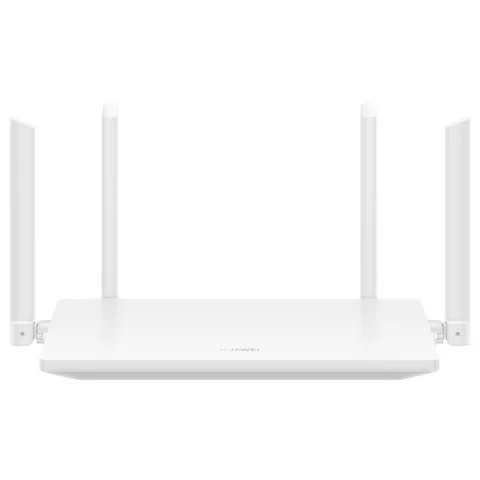
Домашними Wi-Fi-роутерами HUAWEI, например WiFi AX3, управляют в приложении HUAWEI AI Life или на веб-странице в браузере. Некоторые задачи, например перезапуск, доступны только в приложении.
- Вход
192.168.3.1- Приложение
- Приложение HUAWEI AI Life
- Пароль
- У обычных розничных моделей заводского пароля для входа нет. Пароль для входа вы создаёте в мастере настройки. У некоторых моделей, настроенных через WPS, используется пароль управления, напечатанный на шильдике.
- Модели
- HUAWEI WiFi AX2, HUAWEI WiFi AX3, HUAWEI WiFi AX3 Pro, HUAWEI WiFi WS5200 NEW, HUAWEI WiFi Mesh 3, HUAWEI WiFi Mesh 7, HUAWEI WiFi Q2 Pro
Вход в роутер HUAWEI WiFi
Адрес напечатан на шильдике на нижней стороне роутера; у версий от операторов он может быть другим.
Подключитесь к Wi-Fi роутера или соедините Mac с портом LAN.
Откройте
http://192.168.3.1или адрес, указанный на шильдике.Введите пароль для входа и выберите Log In.
На телефоне сначала нажмите значок в правом верхнем углу, чтобы переключиться на версию для компьютера.
Забытый пароль для входа восстановить нельзя. Удерживайте кнопку Reset (или кнопку H/Hi/WPS на некоторых моделях) более 10 секунд, пока индикатор не погаснет. Это сотрёт все настройки.
Перезапустите правильно
Подключитесь к Wi-Fi роутера и откройте приложение AI Life.
Нажмите на роутер, чтобы открыть экран управления.
Перейдите в Show more › Router settings › Restart router и нажмите OK.
В некоторых версиях приложения путь такой: Devices › Restart router.
В статье HUAWEI о перезапуске описаны только приложение и вилка питания, но не веб-страница. Дополнительный mesh-роутер следует настройкам основного роутера HUAWEI.
Перезапуск из розетки
Отключите кабель питания роутера, затем подключите его обратно.
Перезапуск по расписанию
В справке HUAWEI перезапуск по расписанию не описан. Wi-Fi Timer лишь отключает Wi-Fi в заданное время.
Обновите прошивку
На веб-странице перейдите в More Functions › Manage Updates.
Нажмите Update Now для проверки, затем One-click update, если версия найдена.
Чтобы обновления ставились сами, включите Auto-update, задайте Update time и нажмите Save.
В AI Life те же параметры находятся в разделе Updates (или Devices › Updates).
Во время обновления роутер перезапускается, и пока оно не завершится, выйти в интернет нельзя. Не отключайте его от питания. Обновления сохраняют ваши настройки, и откатить их нельзя.
Посмотрите подключённые устройства
На веб-странице откройте Manage Device, чтобы увидеть имя каждого устройства, MAC-адрес и число устройств.
Выключите переключатель Internet Access у устройства, чтобы заблокировать его.
В AI Life нажмите Connected devices (или Devices › Connected devices), чтобы увидеть тот же список.
Нажмите значок редактирования рядом с устройством, чтобы переименовать его.
HUAWEI советует сверять число устройств: если их больше, чем у вас есть, значит, подключился кто-то ещё.
UPnP и перенаправление портов
Роутеры HUAWEI поддерживают UPnP. По умолчанию он выключен.
Войдите на веб-страницу.
Перейдите в More Functions › Network Settings › UPnP.
Включите или выключите UPnP.
UPnP позволяет любому приложению в вашей сети открывать порты в интернет без запроса. Оставьте его выключенным, пока он не понадобится игре, звонку или другому приложению.
NAT-PMP
В справке HUAWEI NAT-PMP не упоминается; описан только UPnP.
Приоритет для звонков и игр
В английской справке HUAWEI настройка приоритета для приложений или устройств не описана. Вместо этого можно ограничить скорость устройства.
На веб-странице откройте Manage Device.
Включите Limit Rate для загруженного устройства.
Задайте максимальную скорость отдачи и загрузки и сохраните.
В AI Life откройте устройство в разделе Connected devices и используйте Speed limit.
Каждый роутер допускает лишь ограниченное число устройств с ограничением скорости, подключённых или нет.
2,4 и 5 ГГц и канал
По умолчанию 2,4 ГГц и 5 ГГц делят одно имя, а Prioritize 5 GHz переводит устройства на более быстрый диапазон.
На веб-странице нажмите My Wi-Fi.
Выключите Prioritize 5 GHz (Tri-band auto-switch на трёхдиапазонных моделях) и нажмите Save.
Сеть 5 ГГц появится отдельно, с именем вида
HUAWEI-XXXXXX_5G.В AI Life она находится в разделе Show more › Wi-Fi management › Wi-Fi.
Смена канала
На веб-странице перейдите в More Functions › Wi-Fi Settings › Advanced Wi-Fi Settings.
Задайте канал в поле Channel. На 2,4 ГГц попробуйте 1, 6 и 11.
Или в AI Life откройте Wi-Fi management › Wi-Fi quality и нажмите Remove interference.
Remove interference работает только на 2,4 ГГц и неактивна, если канал уже лучший. При переключении устройства ненадолго отключаются. Перезапуск тоже выбирает канал получше.
Mesh: какой узел использует устройство
Роутеры HUAWEI объединяются с помощью HUAWEI WiFi Mesh+ по беспроводной связи (до пяти дополнительных роутеров) или по кабелю.
Настройте основной роутер и дождитесь, пока его индикатор загорится ровным светом.
Поставьте новый или сброшенный роутер примерно в 1 метре от основного и включите его.
Когда индикатор основного роутера медленно мигает, нажмите на нём кнопку H (или WPS).
Когда индикатор второго роутера загорится ровным светом, перенесите его туда, где нужно покрытие.
Или откройте AI Life: он обнаружит новый роутер, и дальше следуйте подсказкам.
Подключайте каждый дополнительный роутер к основному, а не цепочкой. HUAWEI советует не более двух стен между ними. Дополнительные роутеры копируют имя и пароль Wi-Fi основного.
Гостевая сеть
На веб-странице перейдите в More Functions › Wi-Fi Settings › Guest Wi-Fi.
Включите гостевой Wi-Fi и задайте его имя и пароль.
Выберите, как долго он будет работать, например 4 часа или 1 день; Delay 30 min продлевает его.
В AI Life он находится в разделе Show more › Guest Wi-Fi, с дополнительным параметром ограничения скорости.
Гости могут выходить в интернет, но не получают доступа к вашим домашним устройствам и настройкам роутера. Гостевые устройства изолированы друг от друга, поэтому трансляция экрана не работает.
Настройки DNS
В английской справке HUAWEI смена DNS-сервера на этих роутерах не описана. Мастер настройки запрашивает DNS-серверы только при подключении со статическим IP. Чтобы использовать другой преобразователь, настройте его на Mac.
Состояние подключения и журналы
В AI Life нажмите Smart diagnosis (или Network › Smart diagnosis).
Он проверяет подключение, сигнал и состояние роутера и предлагает рекомендации.
Нажмите Checkup, чтобы получить отчёт о связи, скорости, помехах и маршрутизации.
Чтобы узнать подробности о прошивке и оборудовании, откройте на веб-странице More Functions › About Router.
Журнала событий для чтения нет. More Functions › System Settings › Developer Options › Save Locally сохраняет диагностические данные для поддержки HUAWEI.
Руководства и загрузки
Ссылки ведут на собственные страницы производителя.
Вопросы
Почему я не нахожу настройки на дополнительном роутере?
Если основной роутер — HUAWEI, дополнительный следует его настройкам. Меняйте их на основном роутере.
А если роутер мне выдал провайдер?
Роутеры HUAWEI, доработанные операторами, могут использовать другой адрес и пароль по умолчанию. Посмотрите на шильдик или спросите провайдера.
Проблемы Mac в этой сети
Решения того, с чем пользователи Mac чаще всего сталкиваются на домашних роутерах и mesh-системах.
Источники
- Поддержка HUAWEI: как войти на веб-страницу управления роутером HUAWEI
- Поддержка HUAWEI: как настроить интернет на новом роутере HUAWEI с компьютера
- Поддержка HUAWEI: что делать, если вы забыли пароль для входа в роутер
- Поддержка HUAWEI: как восстановить заводские настройки роутера HUAWEI
- Поддержка HUAWEI: как перезапустить роутер HUAWEI
- Поддержка HUAWEI: как обновить версию прошивки роутера HUAWEI
- Поддержка HUAWEI: как управлять устройствами, подключёнными к роутеру Huawei
- Поддержка HUAWEI: как включить UPnP на роутере HUAWEI
- Поддержка HUAWEI: как отключить Prioritize 5 GHz/Tri-band auto-selection
- Поддержка HUAWEI: как оптимизировать каналы Wi-Fi роутера HUAWEI
- Поддержка HUAWEI: как подключить роутер HUAWEI каскадом к роутерам HUAWEI WiFi Mesh+
- Поддержка HUAWEI: как включить гостевой Wi-Fi на роутере HUAWEI
- Поддержка HUAWEI: как использовать функцию умной диагностики роутера HUAWEI в приложении AI Life
- Поддержка HUAWEI: как диагностировать ошибки роутера
- Поддержка HUAWEI: как посмотреть сведения об устройстве роутера HUAWEI
- Поддержка HUAWEI: как настроить отключение Wi-Fi роутера HUAWEI в заданное время
Проверено 1 ноября 2026 года.
Узнайте то, чего не расскажет роутер
Kilobat — приложение для строки меню Mac, которое следит за сетью с вашей стороны: какое приложение её использует, медленны ли Wi-Fi, роутер или провайдер и почему завис звонок.
brew install seifip/kilobat/kilobat