موجّه · Huawei
تسجيل الدخول إلى موجّه HUAWEI وإعادة تشغيله وتحديثاته وUPnP
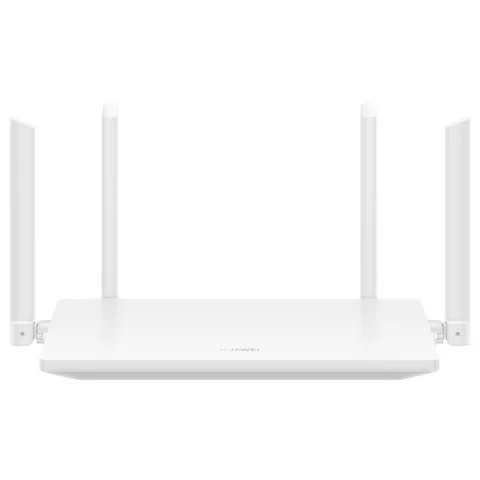
تُدار موجّهات Wi-Fi المنزلية من HUAWEI، مثل WiFi AX3، من تطبيق HUAWEI AI Life أو صفحة ويب في المتصفح. لا تتوفر بعض المهام، مثل إعادة التشغيل، إلا في التطبيق.
- تسجيل الدخول
192.168.3.1- التطبيق
- تطبيق HUAWEI AI Life
- كلمة المرور
- لا توجد كلمة مرور مصنعية لتسجيل الدخول في الطرازات المباعة عمومًا. تنشئ كلمة المرور في معالج الإعداد. تستخدم بعض الطرازات التي تُعدّ عبر WPS كلمة مرور إدارة مطبوعة على لوحة الجهاز.
- الطرازات
- HUAWEI WiFi AX2، وHUAWEI WiFi AX3، وHUAWEI WiFi AX3 Pro، وHUAWEI WiFi WS5200 NEW، وHUAWEI WiFi Mesh 3، وHUAWEI WiFi Mesh 7، وHUAWEI WiFi Q2 Pro
تسجيل الدخول إلى موجّه HUAWEI WiFi
العنوان مطبوع على لوحة أسفل الموجّه؛ قد تستخدم إصدارات مزودي الخدمة عنوانًا آخر.
اتصل بشبكة Wi-Fi الخاصة بالموجّه أو صِل Mac بمنفذ LAN.
افتح
http://192.168.3.1أو العنوان الموجود على لوحة الجهاز.أدخل كلمة مرور تسجيل الدخول واختر تسجيل الدخول.
على الهاتف، اضغط أولًا على الرمز في الزاوية العلوية اليمنى للتبديل إلى إصدار سطح المكتب.
لا يمكن استعادة كلمة مرور تسجيل الدخول المنسية. اضغط باستمرار على زر إعادة الضبط، أو زر H/Hi/WPS لأكثر من 10 ثوانٍ في بعض الطرازات، حتى ينطفئ الضوء. يؤدي ذلك إلى مسح جميع الإعدادات.
إعادة التشغيل بالطريقة الصحيحة
اتصل بشبكة Wi-Fi الخاصة بالموجّه وافتح تطبيق AI Life.
اضغط على الموجّه لفتح شاشة إدارته.
انتقل إلى عرض المزيد ‹ إعدادات الموجّه ‹ إعادة تشغيل الموجّه واضغط على موافق.
في بعض إصدارات التطبيق يكون المسار الأجهزة ‹ إعادة تشغيل الموجّه.
تتناول مقالة HUAWEI عن إعادة التشغيل التطبيق وفصل الطاقة فقط، ولا تتناول صفحة الويب. يتبع موجّه الشبكة المتداخلة الثانوي إعدادات موجّه HUAWEI الرئيسي.
إعادة التشغيل بفصل الطاقة
افصل كابل طاقة الموجّه ثم أعد توصيله.
جدولة إعادة التشغيل
لا تذكر صفحات مساعدة HUAWEI إعادة تشغيل مجدولة. يقتصر مؤقت Wi-Fi على إيقاف Wi-Fi في أوقات محددة.
تحديث البرنامج الثابت
في صفحة الويب، انتقل إلى المزيد من الوظائف ‹ إدارة التحديثات.
انقر على التحديث الآن للتحقق، ثم على التحديث بنقرة واحدة إذا وُجد إصدار.
للتحديث تلقائيًا، فعّل التحديث التلقائي وحدد وقت التحديث وانقر على حفظ.
في AI Life، توجد الخيارات نفسها ضمن التحديثات أو الأجهزة ‹ التحديثات.
يُعاد تشغيل الموجّه أثناء التحديث ولا يمكن لأي جهاز الاتصال بالإنترنت حتى ينتهي. لا تفصل الطاقة عنه. تحتفظ التحديثات بإعداداتك ولا يمكن الرجوع عنها.
عرض الأجهزة المتصلة
في صفحة الويب، افتح إدارة الأجهزة لرؤية اسم كل جهاز وعنوان MAC وعدد الأجهزة.
أوقف مفتاح الوصول إلى الإنترنت الخاص بالجهاز لحظره.
في AI Life، اضغط على الأجهزة المتصلة أو الأجهزة ‹ الأجهزة المتصلة لعرض القائمة نفسها.
اضغط على رمز التعديل بجوار جهاز لإعادة تسميته.
تقترح HUAWEI التحقق من العدد: إذا زاد عدد الأجهزة عما تملكه، فهذا يعني أن شخصًا آخر انضم.
UPnP وإعادة توجيه المنافذ
تدعم موجّهات HUAWEI بروتوكول UPnP. وتقول مقالة HUAWEI الإنجليزية إنه معطّل افتراضيًا.
سجّل الدخول إلى صفحة الويب.
انتقل إلى المزيد من الوظائف ‹ إعدادات الشبكة ‹ UPnP.
شغّل UPnP أو أوقفه.
يتيح UPnP لأي تطبيق على شبكتك فتح منافذ إلى الإنترنت دون طلب الإذن. اتركه معطّلًا ما لم تحتاج إليه لعبة أو مكالمة أو تطبيق آخر.
NAT-PMP
لا تذكر صفحات مساعدة HUAWEI بروتوكول NAT-PMP؛ الموثّق هو UPnP فقط.
إعطاء الأولوية للمكالمات والألعاب
لا توثّق مساعدة HUAWEI الإنجليزية إعدادًا للأولوية للتطبيقات أو الأجهزة. يمكنك بدلًا من ذلك تحديد سرعة الجهاز القصوى.
في صفحة الويب، افتح إدارة الأجهزة.
فعّل تحديد المعدل للجهاز المشغول.
حدد الحد الأقصى لسرعتي الرفع والتنزيل واحفظ.
في AI Life، افتح الجهاز ضمن الأجهزة المتصلة واستخدم حد السرعة.
يسمح كل موجّه بعدد محدود فقط من الأجهزة المحددة سرعتها، سواء كانت متصلة أم لا.
نطاقا 2.4 و5 GHz والقناة
افتراضيًا يشترك نطاقا 2.4 GHz و5 GHz في اسم واحد، وينقل تفضيل 5 GHz الأجهزة إلى النطاق الأسرع.
في صفحة الويب، انقر على شبكة Wi-Fi الخاصة بي.
أوقف تفضيل 5 GHz أو التبديل التلقائي ثلاثي النطاقات في الطرازات ثلاثية النطاقات، ثم انقر على حفظ.
تظهر شبكة 5 GHz منفصلة باسم مثل
HUAWEI-XXXXXX_5G.في AI Life، توجد ضمن عرض المزيد ‹ إدارة Wi-Fi ‹ Wi-Fi.
تغيير القناة
في صفحة الويب، انتقل إلى المزيد من الوظائف ‹ إعدادات Wi-Fi ‹ إعدادات Wi-Fi المتقدمة.
حدد القناة في القناة. على 2.4 GHz، جرّب 1 و6 و11.
أو افتح في AI Life إدارة Wi-Fi ‹ جودة Wi-Fi واضغط على إزالة التداخل.
لا تعمل إزالة التداخل إلا على 2.4 GHz ويظهر الخيار باللون الرمادي إذا كانت القناة الحالية هي الأفضل. تنقطع الأجهزة لفترة وجيزة أثناء التبديل. تختار إعادة التشغيل أيضًا قناة أفضل.
الشبكة المتداخلة: العقدة التي يستخدمها الجهاز
ترتبط موجّهات HUAWEI عبر HUAWEI WiFi Mesh+ لاسلكيًا، حتى خمسة موجّهات ثانوية، أو بالكابلات.
أعدّ الموجّه الرئيسي وانتظر حتى يثبت ضوؤه.
ضع موجّهًا جديدًا أو أُعيد ضبطه على بعد متر تقريبًا وشغّله.
عندما يومض ضوء الموجّه الرئيسي ببطء، اضغط على زر H أو WPS.
عندما يثبت ضوء الموجّه الثاني، انقله إلى المكان الذي تحتاج فيه التغطية.
أو افتح AI Life، الذي يكتشف الموجّه الجديد، واتبع التعليمات.
صِل كل موجّه إضافي بالموجّه الرئيسي، لا في سلسلة. تقترح HUAWEI ألا يفصل بينها أكثر من جدارين. تنسخ الموجّهات الثانوية اسم Wi-Fi وكلمة مروره من الرئيسي.
شبكة الضيوف
في صفحة الويب، انتقل إلى المزيد من الوظائف ‹ إعدادات Wi-Fi ‹ شبكة Wi-Fi للضيوف.
فعّل شبكة Wi-Fi للضيوف وحدد اسمها وكلمة مرورها.
اختر مدة بقائها مفعّلة، مثل 4 ساعات أو يوم واحد؛ يمددها خيار Delay 30 min.
في AI Life، توجد ضمن عرض المزيد ‹ شبكة Wi-Fi للضيوف مع خيار إضافي لتحديد السرعة.
يمكن للضيوف الاتصال بالإنترنت لكن لا يمكنهم الوصول إلى أجهزة منزلك أو إعدادات الموجّه. أجهزة الضيوف معزولة عن بعضها، لذا لا يعمل بث الشاشة.
إعدادات DNS
لا تصف صفحات مساعدة HUAWEI الإنجليزية تغيير خادم DNS على هذه الموجّهات. يطلب معالج الإعداد خوادم DNS فقط عند استخدام اتصال IP ثابت. لاستخدام محلّل آخر، اضبطه على Mac بدلًا من ذلك.
حالة الاتصال والسجلات
في AI Life، اضغط على التشخيص الذكي أو الشبكة ‹ التشخيص الذكي.
يفحص الاتصال والإشارة وحالة الموجّه ويقدم اقتراحات.
اضغط على الفحص للحصول على تقرير عن الاتصال والسرعة والتداخل والتوجيه.
لتفاصيل البرنامج الثابت والجهاز، افتح المزيد من الوظائف ‹ حول الموجّه في صفحة الويب.
لا يوجد سجل أحداث للقراءة. يحفظ المزيد من الوظائف ‹ إعدادات النظام ‹ خيارات المطور ‹ الحفظ محليًا بيانات تشخيصية لدعم HUAWEI.
الأدلة والتنزيلات
تؤدي الروابط إلى صفحات الشركة المصنّعة نفسها.
الأسئلة
لماذا لا أجد الإعدادات على الموجّه الثانوي؟
عندما يكون الموجّه الرئيسي من HUAWEI، يتبع الموجّه الثانوي إعداداته. غيّرها على الموجّه الرئيسي.
ماذا لو حصلت على الموجّه من مزود الخدمة؟
قد تستخدم موجّهات HUAWEI المخصصة لمزودي الخدمة عنوانًا وكلمة مرور افتراضية مختلفين. تحقق من لوحة الجهاز أو اسأل المزود.
المصادر
- دعم HUAWEI: كيف أسجّل الدخول إلى صفحة إدارة موجّه HUAWEI عبر الويب؟
- دعم HUAWEI: كيف أعدّ الإنترنت لموجّه HUAWEI الجديد على الكمبيوتر؟
- دعم HUAWEI: ماذا أفعل إذا نسيت كلمة مرور تسجيل الدخول إلى الموجّه؟
- دعم HUAWEI: كيف أستعيد إعدادات المصنع لموجّه HUAWEI؟
- دعم HUAWEI: كيف أعيد تشغيل موجّه HUAWEI؟
- دعم HUAWEI: كيف أحدّث إصدار البرنامج الثابت لموجّه HUAWEI؟
- دعم HUAWEI: كيفية إدارة الأجهزة المتصلة بموجّه Huawei
- دعم HUAWEI: كيف أفعّل UPnP على موجّه HUAWEI؟
- دعم HUAWEI: كيف أوقف تفضيل 5 GHz أو الاختيار التلقائي ثلاثي النطاقات؟
- دعم HUAWEI: كيف أحسّن قنوات Wi-Fi في موجّه HUAWEI؟
- دعم HUAWEI: كيف أربط موجّه HUAWEI بموجّهات HUAWEI WiFi Mesh+؟
- دعم HUAWEI: كيف أفعّل شبكة Wi-Fi للضيوف على موجّه HUAWEI؟
- دعم HUAWEI: كيف أستخدم وظيفة التشخيص الذكي لموجّه HUAWEI في تطبيق AI Life؟
- دعم HUAWEI: كيفية تشخيص أخطاء الموجّه
- دعم HUAWEI: كيف أعرض معلومات جهاز موجّه HUAWEI؟
- دعم HUAWEI: كيف أضبط Wi-Fi في موجّه HUAWEI لإيقافه في وقت معين؟
تم التحقق في 1 نوفمبر 2026.
اكتشف ما لا يستطيع الموجّه إخبارك به
Kilobat تطبيق في شريط قوائم Mac يراقب الشبكة من جانبك: أي التطبيقات تستخدمها، وما إذا كان البطء من Wi-Fi أو الموجّه أو المزود، وسبب تجمد المكالمة.
brew install seifip/kilobat/kilobat