Router · Huawei
HUAWEI Router: Anmeldung, Neustart, Updates und UPnP
Die WLAN-Router von HUAWEI für zu Hause, etwa das WiFi AX3, werden in der App HUAWEI AI Life oder auf einer Webseite im Browser verwaltet. Manche Aufgaben, etwa der Neustart, sind nur in der App möglich.
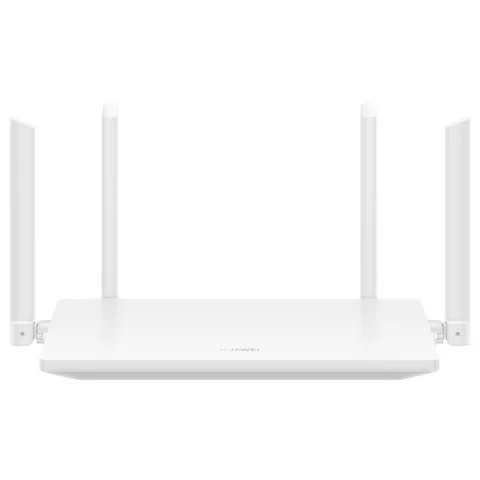
- Anmeldung
192.168.3.1- App
- Die App HUAWEI AI Life
- Passwort
- Bei gewöhnlichen Handelsmodellen gibt es kein werkseitiges Anmeldepasswort. Das Anmeldepasswort legst du im Einrichtungsassistenten fest. Bei manchen per WPS eingerichteten Modellen gilt ein Verwaltungspasswort, das auf dem Typenschild steht.
- Modelle
- HUAWEI WiFi AX2, HUAWEI WiFi AX3, HUAWEI WiFi AX3 Pro, HUAWEI WiFi WS5200 NEW, HUAWEI WiFi Mesh 3, HUAWEI WiFi Mesh 7, HUAWEI WiFi Q2 Pro
Beim HUAWEI WiFi Router anmelden
Die Adresse steht auf dem Typenschild an der Unterseite des Routers; Anbieterversionen können eine andere verwenden.
Verbinde dich mit dem WLAN des Routers oder schließe den Mac an einen LAN-Anschluss an.
Öffne
http://192.168.3.1oder die Adresse auf dem Typenschild.Gib das Anmeldepasswort ein und wähle Log In.
Tippe auf dem Telefon zuerst auf das Symbol oben rechts, um zur Desktop-Version zu wechseln.
Ein vergessenes Anmeldepasswort lässt sich nicht wiederherstellen. Halte die Taste Reset (bei manchen Modellen die Taste H/Hi/WPS länger als 10 Sekunden) gedrückt, bis die Leuchte erlischt. Dadurch werden alle Einstellungen gelöscht.
Richtig neu starten
Verbinde dich mit dem WLAN des Routers und öffne die App AI Life.
Tippe auf den Router, um seinen Verwaltungsbildschirm zu öffnen.
Gehe zu Show more › Router settings › Restart router und tippe auf OK.
In manchen App-Versionen lautet der Pfad Devices › Restart router.
Der Neustart-Artikel von HUAWEI behandelt nur die App und den Netzstecker, nicht die Webseite. Ein sekundärer Mesh-Router übernimmt die Einstellungen des HUAWEI Haupt-Routers.
Am Netzstecker neu starten
Ziehe das Netzkabel des Routers ab und stecke es wieder ein.
Einen Neustart planen
In den Hilfeseiten von HUAWEI ist kein geplanter Neustart beschrieben. Der Wi-Fi Timer schaltet das WLAN nur zu festgelegten Zeiten aus.
Firmware aktualisieren
Gehe auf der Webseite zu More Functions › Manage Updates.
Klicke auf Update Now, um zu suchen, und dann auf One-click update, wenn eine Version gefunden wird.
Damit sich der Router selbst aktualisiert, schalte Auto-update ein, lege die Update time fest und klicke auf Save.
In AI Life findest du dieselben Optionen unter Updates (oder Devices › Updates).
Der Router startet während des Updates neu, und bis es abgeschlossen ist, kann nichts online gehen. Ziehe ihn nicht ab. Updates behalten deine Einstellungen und lassen sich nicht rückgängig machen.
Verbundene Geräte ansehen
Öffne auf der Webseite Manage Device, um Namen und MAC-Adresse jedes Geräts sowie die Anzahl der Geräte zu sehen.
Schalte den Schalter Internet Access eines Geräts aus, um es zu blockieren.
Tippe in AI Life auf Connected devices (oder Devices › Connected devices), um dieselbe Liste zu sehen.
Tippe auf das Bearbeiten-Symbol neben einem Gerät, um es umzubenennen.
HUAWEI empfiehlt, die Anzahl zu prüfen: Mehr Geräte, als du besitzt, bedeuten, dass sich jemand anderes verbunden hat.
UPnP und Portweiterleitung
HUAWEI Router unterstützen UPnP. Es ist standardmäßig ausgeschaltet.
Melde dich auf der Webseite an.
Gehe zu More Functions › Network Settings › UPnP.
Schalte UPnP ein oder aus.
Mit UPnP kann jede App in deinem Netzwerk Ports zum Internet öffnen, ohne zu fragen. Lass es ausgeschaltet, es sei denn, ein Spiel, ein Anruf oder eine andere App braucht es.
NAT-PMP
In den Hilfeseiten von HUAWEI wird NAT-PMP nicht erwähnt; dokumentiert ist nur UPnP.
Anrufe und Spiele priorisieren
In der englischen Hilfe von HUAWEI ist keine Prioritätseinstellung für Apps oder Geräte dokumentiert. Stattdessen kannst du die Geschwindigkeit eines Geräts begrenzen.
Öffne auf der Webseite Manage Device.
Schalte Limit Rate für das stark beanspruchende Gerät ein.
Lege die maximale Upload- und Download-Geschwindigkeit fest und speichere.
Öffne in AI Life das Gerät unter Connected devices und nutze Speed limit.
Jeder Router erlaubt nur eine begrenzte Anzahl von Geräten mit Geschwindigkeitsbegrenzung, ob online oder offline.
2,4 und 5 GHz und der Kanal
Standardmäßig teilen sich 2,4 GHz und 5 GHz einen Namen, und Prioritize 5 GHz verlagert Geräte auf das schnellere Band.
Klicke auf der Webseite auf My Wi-Fi.
Schalte Prioritize 5 GHz aus (bei Tri-Band-Modellen Tri-band auto-switch) und klicke auf Save.
Das 5-GHz-Netzwerk erscheint separat, mit einem Namen wie
HUAWEI-XXXXXX_5G.In AI Life findest du es unter Show more › Wi-Fi management › Wi-Fi.
Den Kanal ändern
Gehe auf der Webseite zu More Functions › Wi-Fi Settings › Advanced Wi-Fi Settings.
Lege den Kanal unter Channel fest. Probiere bei 2,4 GHz die Kanäle 1, 6 und 11.
Oder öffne in AI Life Wi-Fi management › Wi-Fi quality und tippe auf Remove interference.
Remove interference funktioniert nur bei 2,4 GHz und ist ausgegraut, wenn der Kanal bereits der beste ist. Geräte werden beim Wechsel kurz getrennt. Auch ein Neustart wählt einen besseren Kanal.
Mesh: Welchen Knoten ein Gerät nutzt
HUAWEI Router verbinden sich mit HUAWEI WiFi Mesh+, drahtlos (bis zu fünf sekundäre Router) oder per Kabel.
Richte den Haupt-Router ein und warte, bis seine Leuchte stetig leuchtet.
Stelle einen neuen oder zurückgesetzten Router im Abstand von etwa 1 Meter auf und schalte ihn ein.
Wenn die Leuchte des Haupt-Routers langsam blinkt, drücke dessen Taste H (oder WPS).
Wenn die Leuchte des zweiten Routers stetig leuchtet, stelle ihn dort auf, wo du Abdeckung brauchst.
Oder öffne AI Life, das den neuen Router erkennt, und folge den Anweisungen.
Verbinde jeden zusätzlichen Router mit dem Haupt-Router, nicht in einer Kette. HUAWEI empfiehlt höchstens zwei Wände dazwischen. Die sekundären Router übernehmen den WLAN-Namen und das Passwort des Haupt-Routers.
Gastnetzwerk
Gehe auf der Webseite zu More Functions › Wi-Fi Settings › Guest Wi-Fi.
Schalte das Gast-WLAN ein und lege Namen und Passwort fest.
Wähle, wie lange es eingeschaltet bleibt, etwa 4 Stunden oder 1 Tag; mit Delay 30 min verlängerst du es.
In AI Life findest du es unter Show more › Guest Wi-Fi, mit einer zusätzlichen Option für ein Geschwindigkeitslimit.
Gäste können online gehen, aber nicht auf deine Geräte zu Hause oder die Router-Einstellungen zugreifen. Gastgeräte sind voneinander isoliert, sodass Screen Casting nicht funktioniert.
DNS-Einstellungen
In den englischen Hilfeseiten von HUAWEI ist nicht beschrieben, wie sich der DNS-Server dieser Router ändern lässt. Der Einrichtungsassistent fragt nur bei einer Verbindung mit statischer IP nach DNS-Servern. Um einen anderen Resolver zu nutzen, stelle ihn stattdessen am Mac ein.
Verbindungsstatus und Protokolle
Tippe in AI Life auf Smart diagnosis (oder Network › Smart diagnosis).
Es prüft Verbindung, Signal und Router-Status und gibt Empfehlungen.
Tippe auf Checkup für einen Bericht zu Konnektivität, Geschwindigkeit, Störungen und Routing.
Für Firmware- und Hardware-Details öffne auf der Webseite More Functions › About Router.
Es gibt kein Ereignisprotokoll zum Lesen. More Functions › System Settings › Developer Options › Save Locally speichert Diagnosedaten für den HUAWEI Support.
Handbücher und Downloads
Links führen zu den eigenen Seiten des Herstellers.
Fragen
Warum finde ich die Einstellungen an meinem sekundären Router nicht?
Ist der Haupt-Router ein HUAWEI Router, übernimmt der sekundäre Router dessen Einstellungen. Ändere sie am Haupt-Router.
Was, wenn mein Router von meinem Anbieter stammt?
HUAWEI Router mit Anbieteranpassung können eine andere Adresse und ein anderes Standardpasswort nutzen. Sieh auf dem Typenschild nach oder frage den Anbieter.
Mac-Probleme in diesem Netzwerk
Lösungen für das, was Mac-Nutzern bei Heimroutern und Mesh-Systemen am häufigsten begegnet.
Quellen
- HUAWEI Support: How can I log in to my HUAWEI router’s web-based management page
- HUAWEI Support: How can I set up the Internet for my new HUAWEI router on my computer
- HUAWEI Support: What should I do if I forget my router’s login password?
- HUAWEI Support: How do I restore a HUAWEI router to its factory settings
- HUAWEI Support: How do I restart my HUAWEI router
- HUAWEI Support: How do I update the firmware version of my HUAWEI router
- HUAWEI Support: How to manage the devices connected to a Huawei router
- HUAWEI Support: How do I enable UPnP on my HUAWEI router
- HUAWEI Support: How do I disable Prioritize 5 GHz/Tri-band auto-selection
- HUAWEI Support: How do I optimize my Wi-Fi channels of my HUAWEI router
- HUAWEI Support: How do I cascade the HUAWEI Router to HUAWEI WiFi Mesh+ routers
- HUAWEI Support: How can I turn on my HUAWEI router’s Guest Wi-Fi
- HUAWEI Support: How do I use the HUAWEI router’s smart diagnosis function in the AI Life App
- HUAWEI Support: How to diagnose errors with my router
- HUAWEI Support: How do I view my HUAWEI router’s device information
- HUAWEI Support: How can I set my HUAWEI router’s Wi-Fi to turn off at a certain time
Geprüft am 1. November 2026.
Sieh, was dein Router dir nicht sagen kann
Kilobat ist eine Menüleisten-App für den Mac, die das Netzwerk von deiner Seite aus beobachtet: welche App es nutzt, ob das WLAN, der Router oder der Anbieter langsam ist und warum ein Anruf eingefroren ist.
brew install seifip/kilobat/kilobat