路由器 · Huawei
HUAWEI 路由器的登录、重启、更新和 UPnP
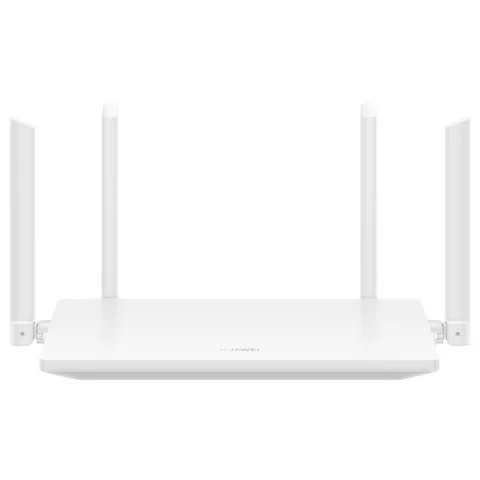
HUAWEI 的家用 Wi-Fi 路由器(例如 WiFi AX3)通过 HUAWEI AI Life App 或浏览器中的网页来管理。有些任务(如重启)只能在 App 中进行。
- 登录
192.168.3.1- App
- HUAWEI AI Life App
- 密码
- 普通零售机型没有出厂登录密码,登录密码由你在设置向导中创建。一些通过 WPS 设置的机型会使用印在铭牌上的管理密码。
- 型号
- HUAWEI WiFi AX2、HUAWEI WiFi AX3、HUAWEI WiFi AX3 Pro、HUAWEI WiFi WS5200 NEW、HUAWEI WiFi Mesh 3、HUAWEI WiFi Mesh 7、HUAWEI WiFi Q2 Pro
登录 HUAWEI WiFi 路由器
地址印在路由器底部的铭牌上;运营商版本可能使用其他地址。
连接路由器的 Wi-Fi,或把 Mac 插到 LAN 端口上。
打开
http://192.168.3.1,或铭牌上的地址。输入登录密码并选择 Log In。
在手机上,请先点按右上角的图标切换到桌面版。
忘记的登录密码无法找回。请按住 Reset 按钮(某些机型是按住 H/Hi/WPS 按钮超过 10 秒),直到指示灯熄灭。这会清除所有设置。
正确重启
连接路由器的 Wi-Fi,打开 AI Life App。
点按路由器,打开它的管理屏幕。
前往 Show more › Router settings › Restart router,点按 OK。
在某些 App 版本中,路径是 Devices › Restart router。
HUAWEI 的重启文章只介绍了 App 和电源插头两种方式,没有提到网页。次级 Mesh 路由器会沿用主 HUAWEI 路由器的设置。
在电源插头处重启
拔下路由器的电源线,然后重新插上。
安排定时重启
HUAWEI 的帮助页面没有介绍定时重启。Wi-Fi Timer 只会在设定的时间关闭 Wi-Fi。
更新固件
在网页中,前往 More Functions › Manage Updates。
点按 Update Now 进行检查,如果发现新版本,再点按 One-click update。
要让它自动更新,请开启 Auto-update,设置 Update time,然后点按 Save。
在 AI Life 中,相同的选项位于 Updates(或 Devices › Updates)下。
路由器会在更新期间重启,在完成之前所有设备都无法上网。请不要拔掉电源。更新会保留你的设置,并且无法回退。
查看已连接的设备
在网页中,打开 Manage Device,查看每台设备的名称、MAC 地址和设备数量。
关闭设备的 Internet Access 开关即可阻止它。
在 AI Life 中,点按 Connected devices(或 Devices › Connected devices)可看到同样的列表。
点按设备旁边的编辑图标可重命名。
HUAWEI 建议核对数量:如果设备比你拥有的更多,说明有其他人加入了。
UPnP 和端口转发
HUAWEI 路由器支持 UPnP。它默认是关闭的。
登录网页。
前往 More Functions › Network Settings › UPnP。
打开或关闭 UPnP。
UPnP 允许你网络中的任何 App 在不询问的情况下向互联网开放端口。除非某个游戏、通话或其他 App 需要,否则请保持关闭。
NAT-PMP
HUAWEI 的帮助页面没有提到 NAT-PMP;文档中只有 UPnP。
优先处理通话和游戏
HUAWEI 的英文帮助没有介绍为 App 或设备设置优先级的功能。你可以改为限制某台设备的速度。
在网页中,打开 Manage Device。
为占用较多的设备开启 Limit Rate。
设置它的最大上传和下载速度并保存。
在 AI Life 中,在 Connected devices 下打开该设备,并使用 Speed limit。
每台路由器能设置限速的设备数量有限,无论设备在线还是离线。
2.4 和 5 GHz 以及信道
默认情况下,2.4 GHz 和 5 GHz 共用一个名称,Prioritize 5 GHz 会把设备移到更快的频段。
在网页中,点按 My Wi-Fi。
关闭 Prioritize 5 GHz(三频机型上为 Tri-band auto-switch),然后点按 Save。
5 GHz 网络会单独出现,名称类似
HUAWEI-XXXXXX_5G。在 AI Life 中,它位于 Show more › Wi-Fi management › Wi-Fi。
更改信道
在网页中,前往 More Functions › Wi-Fi Settings › Advanced Wi-Fi Settings。
在 Channel 中设置信道。在 2.4 GHz 上,可以试试 1、6 和 11。
或者在 AI Life 中,打开 Wi-Fi management › Wi-Fi quality,点按 Remove interference。
Remove interference 只适用于 2.4 GHz;如果当前信道已是最佳,它会显示为灰色。切换期间设备会短暂掉线。重启也会选择更好的信道。
Mesh:设备使用哪个节点
HUAWEI 路由器可以通过 HUAWEI WiFi Mesh+ 连接,可以是无线连接(最多五台次级路由器),也可以用网线连接。
设置好主路由器,等待它的指示灯稳定常亮。
把新的或已重置的路由器放在约 1 米以内,并接通电源。
当主路由器的指示灯缓慢闪烁时,按下它的 H(或 WPS)按钮。
当第二台路由器的指示灯稳定常亮时,把它移到你需要覆盖的位置。
或者打开 AI Life,它会检测到新路由器,然后按提示操作。
把每台额外的路由器都连接到主路由器,不要串联。HUAWEI 建议它们之间的墙不要超过两面。次级路由器会复制主路由器的 Wi-Fi 名称和密码。
访客网络
在网页中,前往 More Functions › Wi-Fi Settings › Guest Wi-Fi。
开启访客 Wi-Fi,并设置它的名称和密码。
选择它保持开启的时长,例如 4 小时或 1 天;Delay 30 min 可以延长时间。
在 AI Life 中,它位于 Show more › Guest Wi-Fi,还多了一个限速选项。
访客可以上网,但无法访问你的家庭设备或路由器设置。访客设备彼此隔离,因此无法进行屏幕投放。
DNS 设置
HUAWEI 的英文帮助页面没有介绍如何更改这些路由器上的 DNS 服务器。设置向导只在静态 IP 连接时才会询问 DNS 服务器。若要使用其他解析器,请改在 Mac 上设置。
连接状态和日志
在 AI Life 中,点按 Smart diagnosis(或 Network › Smart diagnosis)。
它会检查连接、信号和路由器状态,并给出建议。
点按 Checkup,查看有关连接、速度、干扰和路由的报告。
要查看固件和硬件详情,请在网页中打开 More Functions › About Router。
没有可读取的事件日志。More Functions › System Settings › Developer Options › Save Locally 会保存诊断数据,供 HUAWEI 支持人员使用。
手册和下载
链接指向厂商自己的页面。
常见问题
为什么在我的次级路由器上找不到设置?
当主路由器是 HUAWEI 路由器时,次级路由器会沿用它的设置。请在主路由器上更改。
如果我的路由器是运营商提供的怎么办?
运营商定制的 HUAWEI 路由器可能使用不同的地址和默认密码。请查看铭牌或询问运营商。
这个网络上 Mac 会遇到的问题
针对 Mac 用户在家用路由器和 Mesh 系统上最常遇到的问题的解决办法。
参考资料
- HUAWEI 支持:如何登录 HUAWEI 路由器的网页管理页面
- HUAWEI 支持:如何在电脑上为新的 HUAWEI 路由器设置互联网
- HUAWEI 支持:忘记路由器的登录密码怎么办?
- HUAWEI 支持:如何把 HUAWEI 路由器恢复出厂设置
- HUAWEI 支持:如何重启 HUAWEI 路由器
- HUAWEI 支持:如何更新 HUAWEI 路由器的固件版本
- HUAWEI 支持:如何管理连接到 Huawei 路由器的设备
- HUAWEI 支持:如何在 HUAWEI 路由器上启用 UPnP
- HUAWEI 支持:如何停用 Prioritize 5 GHz/Tri-band auto-selection
- HUAWEI 支持:如何优化 HUAWEI 路由器的 Wi-Fi 信道
- HUAWEI 支持:如何把 HUAWEI 路由器级联到 HUAWEI WiFi Mesh+ 路由器
- HUAWEI 支持:如何开启 HUAWEI 路由器的访客 Wi-Fi
- HUAWEI 支持:如何在 AI Life App 中使用 HUAWEI 路由器的智能诊断功能
- HUAWEI 支持:如何诊断路由器的故障
- HUAWEI 支持:如何查看 HUAWEI 路由器的设备信息
- HUAWEI 支持:如何设置 HUAWEI 路由器的 Wi-Fi 在特定时间关闭
核查日期:2026 年 11 月 1 日。
看看路由器告诉不了你的
Kilobat 是一款 Mac 菜单栏 App,从你这一侧观察网络:哪个 App 在使用网络,是 Wi-Fi、路由器还是运营商变慢了,以及通话为什么卡住。
brew install seifip/kilobat/kilobat