Роутер провайдера · Free
Freebox: вход, перезапуск, обновления и UPnP
Freebox — это устройство, которое Free поставляет во Франции; за интернет и Wi-Fi отвечает его часть Server. Управлять им можно в приложении Free, в которое в январе 2026 года вошёл Freebox Connect, или в Freebox OS в браузере по адресу mafreebox.freebox.fr.
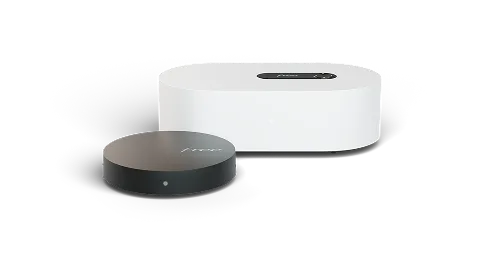
- Вход
mafreebox.freebox.fr- Приложение
- Приложение Free (iOS и Android), в разделе Espace Abonné Freebox (личный кабинет абонента Freebox)
- Пароль
- У Freebox OS нет напечатанного пароля администратора: вы выбираете его при первом входе и подтверждаете на дисплее Server. Приложение Free вместо этого использует ваш идентификатор абонента Free и пароль. Ключ Wi-Fi показан на дисплее Server (нажмите стрелку вниз) и в приложении.
- Модели
- Freebox Ultra, Freebox Pop, Freebox Delta, Freebox Révolution
Вход в Freebox
Подключите Mac к Freebox по Wi-Fi или кабелем Ethernet.
Откройте
mafreebox.freebox.frв браузере.При первом входе нажмите Première connexion (Первый вход).
На Server нажмите стрелку вправо рядом с дисплеем, чтобы разрешить смену пароля.
Вернувшись на Mac, выберите пароль, затем войдите с ним и нажмите Connexion (Войти).
Чтобы использовать приложение Free, сначала свяжите устройство: в Espace Abonné Freebox коснитесь Appairez votre Freebox › Associer ma Freebox (Свяжите Freebox) и подтвердите на дисплее Server.
Перезапустите правильно
Перезапуск устраняет мелкие неполадки и заодно проверяет наличие обновления ПО. Server снова работает, когда на его дисплее появляются часы.
Откройте приложение Free и в Espace Abonné Freebox перейдите в Server internet.
Коснитесь Redémarrer (Перезапустить), затем Redémarrer le Server internet.
Подождите, пока на дисплее Server снова появится время.
Не используйте Paramètres d’usine (Заводские настройки) в меню запуска, чтобы устранить сбой: это сотрёт настройки Wi-Fi, роутера и общего доступа. Free советует сначала попробовать Démarrage secours (Аварийный запуск).
Из Freebox OS
Войдите на
mafreebox.freebox.fr.Нажмите логотип Free внизу слева, затем Redémarrer la Freebox (Перезапустить Freebox).
С дисплея Server
На Freebox Pop нажмите любую стрелку рядом с дисплеем, чтобы его разбудить.
Нажимайте вниз, пока не появится Redémarrer, затем нажмите стрелку вправо (OK).
Перезапуск по расписанию
Перезапуска по расписанию нет. Coupure planifiée du Wi-Fi (Отключение Wi-Fi по расписанию) в приложении и, на Ultra, Veille planifiée (Ждущий режим по расписанию) только выключают Wi-Fi или службы в заданное время.
Обновите прошивку
Откройте приложение Free и выберите свой Server в Espace Abonné Freebox; версия ПО показывается там, когда доступна.
Или на Pop или Ultra стрелками на дисплее откройте Informations avancées › Version (Дополнительная информация › Версия).
На Delta откройте Version; на Révolution откройте Système › Version (Система › Версия).
Чтобы получать уведомления об обновлениях, откройте в приложении Réglages › Alertes et notifications и включите Mise à jour du Freebox Server.
Free обновляет Server сама; ручной загрузки прошивки нет. Перезапуск заставляет его искать ожидающее обновление. Если обновление не загружается, Free советует отключить Server от питания и подключить снова.
Посмотрите подключённые устройства
Откройте приложение Free и в Espace Abonné Freebox коснитесь Appareils (Устройства).
Коснитесь устройства, чтобы увидеть подробности, например IP- и MAC-адрес.
Там его можно переименовать, заблокировать или добавить в профиль родительского контроля.
Для оповещений включите Nouvel appareil connecté (Подключено новое устройство) в Réglages › Alertes et notifications.
UPnP и перенаправление портов
В Freebox Server есть служба UPnP IGD, которая позволяет устройствам в вашей сети открывать переадресацию портов. Документация Free для разработчиков показывает, что её можно включить или выключить и выбрать версию протокола 1 или 2.
Войдите в Freebox OS по адресу
mafreebox.freebox.fr.Откройте Paramètres de la Freebox (Настройки Freebox) и переключитесь в Mode avancé (Расширенный режим).
Откройте настройки UPnP IGD и включите или выключите службу.
Выберите версию протокола 1 или 2, затем сохраните.
UPnP позволяет любому приложению или устройству в вашей сети открывать порты во Freebox, не спрашивая вас, чем может воспользоваться и вредоносное ПО. Оставляйте его выключенным, пока он не понадобится игре, консоли или приложению, и по возможности используйте постоянную переадресацию порта.
NAT-PMP
Free не описывает настройку NAT-PMP. Для постоянной переадресации портов используйте Redirection de port (Переадресация портов) в Paramètres réseau avancés приложения.
Режим моста
В режиме моста (Paramètres de la Freebox › Mode avancé › Mode Réseau) Freebox отключает UPnP IGD, UPnP A/V и свой Wi-Fi.
Приоритет для звонков и игр
Откройте приложение Free и коснитесь Appareils (Устройства).
Коснитесь устройства, которым хотите управлять.
Дайте ему приоритет для рабочих звонков или игр или ограничьте пропускную способность тяжёлого устройства.
2,4 и 5 ГГц и канал
По умолчанию Freebox использует одно имя сети для всех диапазонов (Unique). Free рекомендует оставить так и запустить Diagnostic réseau (Диагностика сети) в приложении, которая сама подберёт настройки Wi-Fi.
Откройте приложение Free и в Espace Abonné Freebox перейдите в Mon Wi-Fi (Мой Wi-Fi).
Коснитесь Modifier (Изменить), затем Type de configuration Wi-Fi (Тип конфигурации Wi-Fi).
Выберите Séparée (Раздельная) и коснитесь Enregistrer les modifications (Сохранить изменения).
Задайте каждому диапазону собственное имя и ключ.
Смена канала
В Mon Wi-Fi коснитесь Modifier › Accéder aux paramètres avancés (Изменить › Расширенные настройки).
Задайте Canal primaire (основной канал) и Largeur de bande (ширина канала) для каждого диапазона.
Коснитесь Valider (Подтвердить).
В Freebox OS те же настройки находятся в Paramètres de la Freebox › Wi-Fi, в Mode avancé.
Подключение устройства только на 2,4 ГГц
В Appareils коснитесь + › Ajouter un appareil en 2,4 GHz › Forcer temporairement le 2.4 GHz. Остальные диапазоны отключаются на срок до 15 минут, пока вы его подключаете.
Éco Wi-Fi
Éco Wi-Fi отключает неиспользуемые диапазоны для экономии энергии. Если какой-то диапазон постоянно пропадает, отключите его в Mon Wi-Fi › Modifier › Accéder aux paramètres avancés › Optimisation électrique.
Mesh: какой узел использует устройство
Freebox расширяет свой Wi-Fi с помощью собственного Répéteur Wi-Fi от Free, который заказывается в кабинете абонента. В некоторые тарифы Freebox первый репитер входит.
Подключите репитер там, где сигнал ещё хороший; он настраивается сам менее чем за две минуты.
Если он горит оранжевым, поставьте его ближе к Server или другому репитеру.
Чтобы связать его вручную, коснитесь + рядом с Mes équipements Freebox (Моё оборудование Freebox) в приложении и выберите Répéteur.
Коснитесь Installer mon répéteur › Autoriser mon répéteur, затем отсканируйте его QR-код или введите код установки.
Гостевая сеть
Откройте приложение Free и в Espace Abonné Freebox перейдите в Mon Wi-Fi.
Откройте Wi-Fi invités (Гостевой Wi-Fi) и коснитесь Créer une clé invités (Создать гостевой ключ).
Выберите или сгенерируйте ключ, срок его действия и уровень доступа, затем коснитесь Créer.
Поделитесь им через Partager (Поделиться) или QR-код.
Free рекомендует уровень доступа Internet uniquement (Только интернет), чтобы гости не могли добраться до ваших устройств.
Настройки DNS
В отличие от многих французских устройств, Freebox позволяет менять DNS-серверы, которые она раздаёт.
Откройте приложение Free и в Espace Abonné Freebox перейдите к Mes équipements Freebox › Server internet.
Откройте Paramètres réseau avancés (Расширенные настройки сети).
Измените DNS-серверы, например на
1.1.1.1или8.8.8.8, и сохраните.
Состояние подключения и журналы
Откройте приложение Free и в Espace Abonné Freebox перейдите к Mes équipements Freebox › Server internet.
Откройте État de la connexion (состояние соединения), чтобы посмотреть тип и скорость подключения.
Для медленного устройства перейдите в Assistance › Diagnostic réseau › Dépanner un appareil qui est lent (Устранить неполадки медленного устройства).
Выберите устройство и прочитайте результат и рекомендации.
Руководства и загрузки
Ссылки ведут на собственные страницы производителя.
Вопросы
Нужен ли мне по-прежнему Freebox Connect?
Нет. С января 2026 года его функции есть в приложении Free, в которое входят с идентификатором абонента Free и паролем. Free советует удалить Freebox Connect после настройки приложения Free.
Проблемы Mac в этой сети
Решения того, с чем пользователи Mac чаще всего сталкиваются на домашних роутерах и mesh-системах.
Источники
- Помощь Free: Freebox OS, доступ из дома (Freebox Pop)
- Помощь Free: приложение Free, как перезапустить Internet Server? (Freebox Pop)
- Помощь Free: сброс Freebox Server
- Помощь Free: где найти версию ПО Internet Server или Player TV?
- Помощь Free: приложение Free, как получать уведомления об активности Freebox?
- Помощь Free: приложение Free, как связать Freebox?
- Помощь Free: как перевести Freebox в режим моста?
- Документация API разработчика Freebox OS: UPnP IGD
- Помощь Free: приложение Free, как разделить сеть Wi-Fi?
- Помощь Free: приложение Free, где изменить каналы Wi-Fi?
- Помощь Free: приложение Free, как подключить устройство к Wi-Fi 2,4 ГГц?
- Помощь Free: приложение Free, как управлять экономичным режимом Wi-Fi?
- Помощь Free: приложение Free, как переустановить ретранслятор Wi-Fi?
- Помощь Free: установка ретранслятора Wi-Fi
- Помощь Free: приложение Free, как создать гостевую сеть Wi-Fi?
- Помощь Free: приложение Free, как настроить расширенные параметры Freebox?
- Помощь Free: приложение Free, где посмотреть сведения об интернет-соединении?
- Помощь Free: приложение Free, как диагностировать медленно работающее устройство?
- Портал Free: приложения Freebox Connect и Free объединяются
Проверено 1 ноября 2026 года.
Узнайте то, чего не расскажет роутер
Kilobat — приложение для строки меню Mac, которое следит за сетью с вашей стороны: какое приложение её использует, медленны ли Wi-Fi, роутер или провайдер и почему завис звонок.
brew install seifip/kilobat/kilobat