Equipo de operador · Free
Freebox: inicio de sesión, reinicio, actualizaciones y UPnP
La Freebox es el equipo que Free suministra en Francia; la parte que gestiona internet y el Wi-Fi es el Server. La gestionas en la app Free, que absorbió Freebox Connect en enero de 2026, o en Freebox OS en un navegador en mafreebox.freebox.fr.
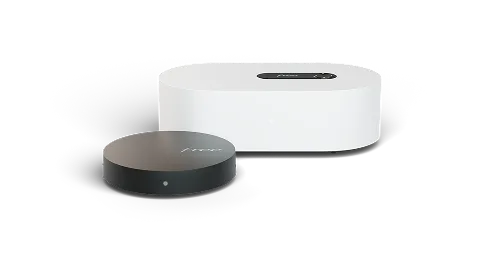
- Iniciar sesión
mafreebox.freebox.fr- App
- La app Free (iOS y Android), en Espace Abonné Freebox (área de abonado de Freebox)
- Contraseña
- Freebox OS no tiene contraseña de administrador impresa: eliges una la primera vez que inicias sesión y la confirmas en la pantalla del Server. La app Free usa en su lugar tu ID de abonado de Free y tu contraseña. La clave del Wi-Fi está en la pantalla del Server (pulsa la flecha abajo) y en la app.
- Modelos
- Freebox Ultra, Freebox Pop, Freebox Delta, Freebox Révolution
Iniciar sesión en la Freebox
Conecta tu Mac a la Freebox por Wi-Fi o Ethernet.
Abre
mafreebox.freebox.fren tu navegador.La primera vez, haz clic en Première connexion (Primer inicio de sesión).
En el Server, pulsa la flecha derecha junto a la pantalla para permitir el cambio de contraseña.
De vuelta en el Mac, elige la contraseña, inicia sesión con ella y haz clic en Connexion (Iniciar sesión).
Para usar la app Free, empareja antes el equipo: en Espace Abonné Freebox, toca Appairez votre Freebox › Associer ma Freebox (Empareja tu Freebox) y confirma en la pantalla del Server.
Reiníciala correctamente
Un reinicio elimina los fallos menores y también busca una actualización de software. El Server vuelve a funcionar cuando aparece la hora en su pantalla.
Abre la app Free y, en Espace Abonné Freebox, ve a Server internet.
Toca Redémarrer (Reiniciar) y luego Redémarrer le Server internet.
Espera a que la hora vuelva a aparecer en la pantalla del Server.
No uses Paramètres d’usine (Ajustes de fábrica) del menú de arranque para arreglar un fallo: borra tus ajustes de Wi-Fi, router y uso compartido. Free sugiere probar antes Démarrage secours (Arranque de rescate).
Desde Freebox OS
Inicia sesión en
mafreebox.freebox.fr.Haz clic en el logotipo de Free de la parte inferior izquierda y luego en Redémarrer la Freebox (Reiniciar la Freebox).
Desde la pantalla del Server
En una Freebox Pop, pulsa cualquier flecha junto a la pantalla para activarla.
Pulsa abajo hasta que aparezca Redémarrer y luego pulsa la flecha derecha (OK).
Programar un reinicio
No hay reinicio programado. Coupure planifiée du Wi-Fi (Corte programado del Wi-Fi) de la app y, en la Ultra, Veille planifiée (Reposo programado) solo apagan el Wi-Fi o los servicios a horas fijas.
Actualiza el firmware
Abre la app Free y selecciona tu Server en Espace Abonné Freebox; la versión del software aparece ahí cuando está disponible.
O, en una Pop o una Ultra, usa las flechas de la pantalla para abrir Informations avancées › Version (Información avanzada › Versión).
En una Delta, abre Version; en una Révolution, abre Système › Version (Sistema › Versión).
Para recibir avisos de las actualizaciones, abre Réglages › Alertes et notifications en la app y activa Mise à jour du Freebox Server.
Free actualiza el Server por su cuenta; no hay carga manual de firmware. Un reinicio hace que busque una actualización pendiente. Si una actualización no se descarga, Free aconseja desenchufar y volver a enchufar el Server.
Ver los dispositivos conectados
Abre la app Free y, en Espace Abonné Freebox, toca Appareils (Dispositivos).
Toca un dispositivo para ver sus detalles, como su dirección IP y MAC.
Desde ahí puedes cambiarle el nombre, bloquearlo o añadirlo a un perfil de control parental.
Para recibir alertas, activa Nouvel appareil connecté (Nuevo dispositivo conectado) en Réglages › Alertes et notifications.
UPnP y redirección de puertos
El Freebox Server tiene un servicio UPnP IGD que permite que los dispositivos de tu red abran reenvíos de puertos. La documentación para desarrolladores de Free indica que se puede activar o desactivar y fijar en la versión 1 o 2 del protocolo.
Inicia sesión en Freebox OS en
mafreebox.freebox.fr.Abre Paramètres de la Freebox (Ajustes de la Freebox) y cambia a Mode avancé (Modo avanzado).
Abre los ajustes de UPnP IGD y activa o desactiva el servicio.
Elige la versión 1 o 2 del protocolo y guarda.
UPnP permite que cualquier app o dispositivo de tu red abra puertos en la Freebox sin preguntar, algo que el malware también puede aprovechar. Déjalo desactivado salvo que un juego, una consola o una app lo necesite, y usa un reenvío de puertos fijo siempre que puedas.
NAT-PMP
Free no documenta ningún ajuste de NAT-PMP. Para los reenvíos de puertos fijos, usa Redirection de port (Reenvío de puertos) en Paramètres réseau avancés de la app.
Modo bridge
En modo bridge (Paramètres de la Freebox › Mode avancé › Mode Réseau), la Freebox desactiva UPnP IGD, UPnP A/V y su Wi-Fi.
Da prioridad a las llamadas y a los juegos
Abre la app Free y toca Appareils (Dispositivos).
Toca el dispositivo que quieres gestionar.
Dale prioridad para las llamadas de trabajo o los juegos, o limita el ancho de banda de un dispositivo muy exigente.
2,4 y 5 GHz, y el canal
De forma predeterminada, la Freebox usa un solo nombre de red para todas las bandas (Unique). Free recomienda mantenerlo y ejecutar Diagnostic réseau (Diagnóstico de red) de la app, que ajusta los parámetros del Wi-Fi por ti.
Abre la app Free y, en Espace Abonné Freebox, ve a Mon Wi-Fi (Mi Wi-Fi).
Toca Modifier (Editar) y luego Type de configuration Wi-Fi (Tipo de configuración Wi-Fi).
Elige Séparée (Separada) y toca Enregistrer les modifications (Guardar los cambios).
Da a cada banda su propio nombre y clave.
Cambiar el canal
En Mon Wi-Fi, toca Modifier › Accéder aux paramètres avancés (Editar › Ajustes avanzados).
Define el Canal primaire (Canal principal) y el Largeur de bande (Ancho de canal) de cada banda.
Toca Valider (Confirmar).
Freebox OS tiene los mismos ajustes en Paramètres de la Freebox › Wi-Fi, en Mode avancé.
Conectar un aparato solo de 2,4 GHz
En Appareils, toca + › Ajouter un appareil en 2,4 GHz › Forcer temporairement le 2.4 GHz. Las demás bandas se apagan hasta 15 minutos mientras lo conectas.
Éco Wi-Fi
Éco Wi-Fi apaga las bandas que no se usan para ahorrar energía. Desactívalo en Mon Wi-Fi › Modifier › Accéder aux paramètres avancés › Optimisation électrique si una banda desaparece continuamente.
Mesh: qué nodo usa un dispositivo
La Freebox amplía su Wi-Fi con el Répéteur Wi-Fi de Free, que se pide desde tu área de abonado. Algunos planes de Freebox incluyen un primer repetidor.
Enchufa el repetidor donde aún reciba buena señal; se configura solo en menos de dos minutos.
Si muestra una luz naranja, acércalo al Server o a otro repetidor.
Para emparejarlo a mano, toca + junto a Mes équipements Freebox (Mis equipos Freebox) en la app y elige Répéteur.
Toca Installer mon répéteur › Autoriser mon répéteur y luego escanea su código QR o introduce su código de instalación.
Red de invitados
Abre la app Free y, en Espace Abonné Freebox, ve a Mon Wi-Fi.
Abre Wi-Fi invités (Wi-Fi de invitados) y toca Créer une clé invités (Crear una clave de invitados).
Elige o genera una clave, cuánto dura y el nivel de acceso, y toca Créer.
Compártela con Partager (Compartir) o con el código QR.
Free recomienda el nivel de acceso Internet uniquement (Solo internet), para que los invitados no puedan acceder a tus propios dispositivos.
Ajustes de DNS
A diferencia de muchos equipos franceses, la Freebox te permite cambiar los servidores DNS que reparte.
Abre la aplicación Free y, en Espace Abonné Freebox, ve a Mes équipements Freebox › Server internet.
Abre Paramètres réseau avancés (Ajustes de red avanzados).
Cambia los servidores DNS, por ejemplo a
1.1.1.1o8.8.8.8, y guarda.
Estado de la conexión y registros
Abre la aplicación Free y, en Espace Abonné Freebox, ve a Mes équipements Freebox › Server internet.
Abre État de la connexion (estado de conexión) para ver el tipo y las velocidades.
Para un dispositivo lento, ve a Assistance › Diagnostic réseau › Dépanner un appareil qui est lent (Solucionar problemas de un dispositivo lento).
Elige el dispositivo y lee el resultado y las recomendaciones.
Manuales y descargas
Los enlaces llevan a las páginas del propio fabricante.
Preguntas
¿Sigo necesitando Freebox Connect?
No. Desde enero de 2026 sus funciones están en la app Free, que inicia sesión con tu ID de abonado de Free y tu contraseña. Free sugiere desinstalar Freebox Connect una vez configurada la app Free.
Problemas del Mac en esta red
Soluciones a lo que más encuentran los usuarios de Mac en routers domésticos y sistemas mesh.
Fuentes
- Assistance Free: Acceder a Freebox OS desde casa (Freebox Pop)
- Assistance Free: Reiniciar el servidor de internet desde la aplicación Free (Freebox Pop)
- Assistance Free: Restablecer el servidor Freebox
- Assistance Free: Encontrar la versión de software del servidor o reproductor de TV
- Assistance Free: Recibir avisos de actividad de Freebox en la aplicación Free
- Assistance Free: Asociar Freebox a la aplicación Free
- Assistance Free: Poner Freebox en modo puente
- Documentación API para desarrolladores de Freebox OS: UPnP IGD
- Assistance Free: Separar la red wifi en la aplicación Free
- Assistance Free: Cambiar canales wifi en la aplicación Free
- Assistance Free: Conectar un dispositivo al wifi de 2,4 GHz en la aplicación Free
- Assistance Free: Gestionar el modo Eco Wi-Fi en la aplicación Free
- Assistance Free: Reinstalar el repetidor wifi en la aplicación Free
- Assistance Free: Instalar el repetidor wifi
- Assistance Free: Crear wifi para invitados en la aplicación Free
- Assistance Free: Configurar ajustes avanzados de Freebox en la aplicación Free
- Assistance Free: Ver detalles de conexión en la aplicación Free
- Assistance Free: Diagnosticar un dispositivo lento en la aplicación Free
- Portail Free: Las aplicaciones Freebox Connect y Free se fusionan
Comprobado el 1 de noviembre de 2026.
Mira lo que tu router no puede decirte
Kilobat es una app de la barra de menús del Mac que vigila la red desde tu lado: qué app la está usando, si lo que va lento es el Wi-Fi, el router o el operador, y por qué se congeló una llamada.
brew install seifip/kilobat/kilobat