Aparelho da operadora · Free
Acesso, reinicialização, atualizações e UPnP da Freebox
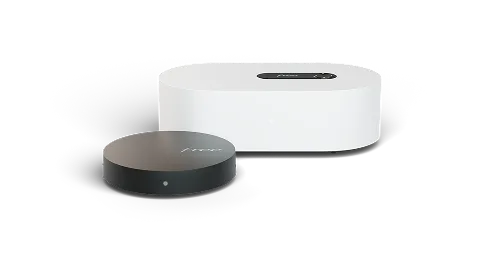
A Freebox é o equipamento fornecido pela Free na França; a parte que gerencia internet e Wi-Fi é o Server. Você o gerencia no app Free, que incorporou o Freebox Connect em janeiro de 2026, ou no Freebox OS em um navegador em mafreebox.freebox.fr.
- Iniciar sessão
mafreebox.freebox.fr- App
- O app Free (iOS e Android), em Espace Abonné Freebox (área do assinante Freebox)
- Senha
- O Freebox OS não tem senha de administração impressa: você escolhe uma na primeira vez que inicia sessão e a confirma na tela do Server. O app Free usa seu identificador e senha de assinante Free. A chave Wi-Fi está na tela do Server (pressione a seta para baixo) e no app.
- Modelos
- Freebox Ultra, Freebox Pop, Freebox Delta, Freebox Révolution
Entrar na Freebox
Conecte o Mac à Freebox por Wi-Fi ou Ethernet.
Abra
mafreebox.freebox.frno navegador.Na primeira vez, clique em Première connexion (Primeiro acesso).
No Server, pressione a seta para a direita ao lado da tela para permitir a alteração da senha.
De volta ao Mac, escolha a senha, inicie sessão com ela e clique em Connexion (Iniciar sessão).
Para usar o app Free, primeiro pareie o aparelho: em Espace Abonné Freebox, toque em Appairez votre Freebox › Associer ma Freebox (Parear sua Freebox) e confirme no visor do Server.
Reinicie corretamente
A Free informa que reiniciar elimina falhas menores e também verifica atualizações de software. O Server volta a funcionar quando o relógio aparece na tela.
Abra o app Free e, em Espace Abonné Freebox, acesse Server internet.
Toque em Redémarrer (reiniciar) e depois em Redémarrer le Server internet.
Aguarde até a hora reaparecer no visor do Server.
Não use Paramètres d’usine (Configurações de fábrica) no menu de inicialização para corrigir uma falha: isso apaga as configurações de Wi-Fi, roteador e compartilhamento. A Free sugere tentar primeiro Démarrage secours (Inicialização de recuperação).
Pelo Freebox OS
Inicie sessão em
mafreebox.freebox.fr.Clique no logotipo da Free no canto inferior esquerdo e depois em Redémarrer la Freebox (Reiniciar a Freebox).
Pela tela do Server
Em um Freebox Pop, pressione qualquer seta ao lado da tela para ativá-la.
Pressione para baixo até aparecer Redémarrer e pressione a seta para a direita (OK).
Programar uma reinicialização
Não há reinicialização agendada. O Coupure planifiée du Wi-Fi (corte programado do Wi-Fi) no app e, no Ultra, Veille planifiée (repouso programado) apenas desligam o Wi-Fi ou serviços em horários definidos.
Atualize o firmware
Abra o app Free e selecione seu Server em Espace Abonné Freebox; a versão do software aparece ali quando disponível.
Ou, em uma Pop ou Ultra, use as setas do visor para abrir Informations avancées › Version (Informações avançadas › Versão).
Em uma Delta, abra Version; em uma Révolution, abra Système › Version (Sistema › Versão).
Para receber avisos sobre atualizações, abra Réglages › Alertes et notifications no app e ative Mise à jour du Freebox Server.
A Free atualiza o próprio Server; não há envio manual de firmware. Uma reinicialização faz com que ele procure uma atualização pendente. Se uma atualização não baixar, a Free recomenda desconectar o Server da tomada e reconectá-lo.
Veja os dispositivos conectados
Abra o app Free e, em Espace Abonné Freebox, toque em Appareils (Dispositivos).
Toque em um dispositivo para ver seus detalhes, como os endereços IP e MAC.
A partir dali, você pode renomeá-lo, bloqueá-lo ou adicioná-lo a um perfil de controle parental.
Para receber alertas, ative Nouvel appareil connecté (Novo dispositivo conectado) em Réglages › Alertes et notifications.
UPnP e encaminhamento de portas
O Freebox Server tem um serviço UPnP IGD que permite aos dispositivos da rede criar redirecionamentos de porta. A documentação da Free para desenvolvedores mostra que ele pode ser ativado ou desativado e configurado para a versão 1 ou 2 do protocolo.
Entre no Freebox OS em
mafreebox.freebox.fr.Abra Paramètres de la Freebox (Configurações da Freebox) e mude para Mode avancé (Modo avançado).
Abra as configurações de UPnP IGD e ative ou desative o serviço.
Escolha a versão 1 ou 2 do protocolo e salve.
O UPnP permite que qualquer app ou dispositivo da sua rede abra portas na Freebox sem pedir permissão, algo que malwares também podem explorar. Deixe-o desativado a menos que um jogo, console ou app precise dele e, quando possível, use um redirecionamento de porta fixo.
NAT-PMP
A Free não documenta um ajuste de NAT-PMP. Para encaminhamentos de porta fixos, use Redirection de port (Encaminhamento de portas) em Paramètres réseau avancés no app.
Modo bridge
No modo bridge (Paramètres de la Freebox › Mode avancé › Mode Réseau), a Freebox desativa o UPnP IGD, o UPnP A/V e seu Wi-Fi.
Priorize chamadas e jogos
Abra o app Free e toque em Appareils (Dispositivos).
Toque no dispositivo que deseja gerenciar.
Dê prioridade a ele para chamadas de trabalho ou jogos, ou limite a largura de banda de um dispositivo que consome muito.
2,4 e 5 GHz e o canal
Por padrão, a Freebox usa um único nome de rede para todas as faixas (Unique). A Free recomenda manter essa configuração e executar o Diagnostic réseau (Diagnóstico de rede) do app, que ajusta as configurações de Wi-Fi para você.
Abra o app Free e, em Espace Abonné Freebox, acesse Mon Wi-Fi (meu Wi-Fi).
Toque em Modifier (Editar) e depois em Type de configuration Wi-Fi (Tipo de configuração Wi-Fi).
Escolha Séparée (Separada) e toque em Enregistrer les modifications (Salvar alterações).
Defina um nome e uma chave próprios para cada faixa.
Alterar o canal
Em Mon Wi-Fi, toque em Modifier › Accéder aux paramètres avancés (Editar › Configurações avançadas).
Defina o Canal primaire (Canal primário) e a Largeur de bande (Largura do canal) de cada faixa.
Toque em Valider (Confirmar).
O Freebox OS tem as mesmas configurações em Paramètres de la Freebox › Wi-Fi, no Mode avancé.
Conectar um dispositivo compatível apenas com 2,4 GHz
Em Appareils, toque em + › Ajouter un appareil en 2,4 GHz › Forcer temporairement le 2.4 GHz. As outras faixas são desligadas por até 15 minutos enquanto você conecta o dispositivo.
Éco Wi-Fi
O Éco Wi-Fi desativa faixas não utilizadas para economizar energia. Se uma faixa continuar desaparecendo, desative-o em Mon Wi-Fi › Modifier › Accéder aux paramètres avancés › Optimisation électrique.
Mesh: qual nó um dispositivo usa
A Freebox amplia seu Wi-Fi com o Répéteur Wi-Fi da própria Free, que pode ser solicitado na área do assinante. Alguns planos Freebox incluem um primeiro repetidor.
Conecte o repetidor à tomada em um local onde ainda receba um bom sinal; ele se configura em menos de dois minutos.
Se uma luz laranja aparecer, aproxime-o do Server ou de outro repetidor.
Para pareá-lo manualmente, toque em + ao lado de Mes équipements Freebox (Meus equipamentos Freebox) no app e escolha Répéteur.
Toque em Installer mon répéteur › Autoriser mon répéteur e escaneie o código QR ou digite o código de instalação.
Rede para visitantes
Abra o app Free e, em Espace Abonné Freebox, acesse Mon Wi-Fi.
Abra Wi-Fi invités (Wi-Fi para convidados) e toque em Créer une clé invités (Criar uma chave para convidados).
Escolha ou gere uma chave, defina sua duração e o nível de acesso e toque em Créer.
Compartilhe-a com Partager (Compartilhar) ou pelo código QR.
A Free recomenda o nível de acesso Internet uniquement (Somente internet), para que os convidados não acessem seus dispositivos.
Ajustes de DNS
Ao contrário de muitos aparelhos franceses, a Freebox permite alterar os servidores DNS que distribui.
Abra o app Free e, em Espace Abonné Freebox, acesse Mes équipements Freebox › Server internet.
Abra Paramètres réseau avancés (Configurações avançadas de rede).
Altere os servidores DNS, por exemplo para
1.1.1.1ou8.8.8.8, e salve.
Estado da conexão e registros
Abra o app Free e, em Espace Abonné Freebox, acesse Mes équipements Freebox › Server internet.
Abra État de la connexion (Estado da conexão) para ver o tipo e as velocidades da conexão.
Para um dispositivo lento, acesse Assistance › Diagnostic réseau › Dépanner un appareil qui est lent (Solucionar problemas de um dispositivo lento).
Selecione o dispositivo e leia o resultado e as orientações.
Manuais e downloads
Os links levam às páginas do próprio fabricante.
Perguntas
Ainda preciso do Freebox Connect?
Não. Desde janeiro de 2026, seus recursos estão no app Free, acessado com o identificador e a senha de assinante Free. A Free sugere desinstalar o Freebox Connect depois de configurar o app Free.
Fontes
- Suporte Free: Freebox OS, acessar o Freebox OS de casa (Freebox Pop)
- Suporte Free: app Free, como reiniciar meu Server internet? (Freebox Pop)
- Suporte Free: redefinir meu Server Freebox
- Suporte Free: onde encontrar a versão do software do meu Server internet ou Player TV?
- Suporte Free: app Free, como receber notificações sobre atividades na minha Freebox?
- Suporte Free: app Free, como parear minha Freebox?
- Suporte Free: como colocar minha Freebox no modo bridge?
- Documentação da API do Freebox OS para desenvolvedores: UPnP IGD
- Suporte Free: app Free, como separar minha rede Wi-Fi?
- Suporte Free: app Free, onde alterar meus canais Wi-Fi?
- Suporte Free: app Free, como conectar um dispositivo ao Wi-Fi de 2,4 GHz?
- Suporte Free: app Free, como gerenciar o modo Éco Wi-Fi?
- Suporte Free: app Free, como reinstalar meu Répéteur Wi-Fi?
- Suporte Free: instalar meu Répéteur Wi-Fi
- Suporte Free: app Free, como criar Wi-Fi para convidados?
- Suporte Free: app Free, como configurar os parâmetros avançados da minha Freebox?
- Suporte Free: app Free, onde consultar os detalhes da minha conexão com a internet?
- Suporte Free: app Free, como diagnosticar um dispositivo que parece lento?
- Portal Free: os apps Freebox Connect e Free se unem
Verificado em 1º de novembro de 2026.
Veja o que seu roteador não consegue informar
O Kilobat é um app para a barra de menus do Mac que acompanha a rede do seu lado: qual app a está usando, se o Wi-Fi, o roteador ou a operadora está lento e por que uma chamada travou.
brew install seifip/kilobat/kilobat