Box d’opérateur · Free
Freebox : connexion, redémarrage, mises à jour et UPnP
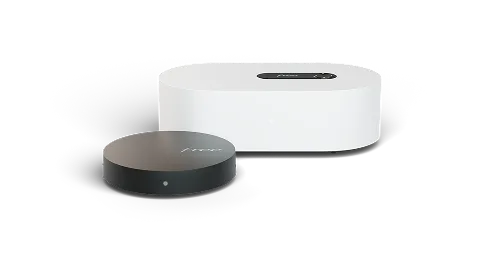
La Freebox est la box que Free fournit en France ; l’élément qui gère Internet et le Wi-Fi est le Server. Vous la gérez dans l’app Free, qui a absorbé Freebox Connect en janvier 2026, ou dans Freebox OS dans un navigateur sur mafreebox.freebox.fr.
- Connexion
mafreebox.freebox.fr- App
- L’app Free (iOS et Android), dans Espace Abonné Freebox
- Mot de passe
- Freebox OS n’a pas de mot de passe administrateur imprimé : vous en choisissez un à la première connexion, et vous le confirmez sur l’écran du Server. L’app Free utilise à la place votre identifiant d’abonné Free et votre mot de passe. La clé Wi-Fi est sur l’écran du Server (appuyez sur la flèche vers le bas) et dans l’app.
- Modèles
- Freebox Ultra, Freebox Pop, Freebox Delta, Freebox Révolution
Connectez-vous à la Freebox
Reliez votre Mac à la Freebox par Wi-Fi ou Ethernet.
Ouvrez
mafreebox.freebox.frdans votre navigateur.La première fois, cliquez sur Première connexion.
Sur le Server, appuyez sur la flèche droite à côté de l’écran pour autoriser le changement de mot de passe.
De retour sur le Mac, choisissez le mot de passe, puis connectez-vous avec celui-ci et cliquez sur Connexion.
Pour utiliser l’app Free, associez d’abord la box : dans Espace Abonné Freebox, touchez Appairez votre Freebox › Associer ma Freebox et confirmez sur l’écran du Server.
Redémarrez-la correctement
Un redémarrage efface les pannes mineures et recherche aussi une mise à jour logicielle. Le Server refonctionne dès que l’heure s’affiche sur son écran.
Ouvrez l’app Free et, dans Espace Abonné Freebox, allez dans Server internet.
Touchez Redémarrer, puis Redémarrer le Server internet.
Attendez que l’heure réapparaisse sur l’écran du Server.
N’utilisez pas Paramètres d’usine du menu de démarrage pour corriger un souci : cela efface vos réglages Wi-Fi, routeur et partage. Free suggère d’essayer d’abord Démarrage secours.
Depuis Freebox OS
Connectez-vous à
mafreebox.freebox.fr.Cliquez sur le logo Free en bas à gauche, puis sur Redémarrer la Freebox.
Depuis l’écran du Server
Sur une Freebox Pop, appuyez sur une touche fléchée à côté de l’écran pour le réveiller.
Appuyez vers le bas jusqu’à ce que Redémarrer s’affiche, puis appuyez sur la flèche droite (OK).
Planifier un redémarrage
Il n’y a pas de redémarrage programmé. Coupure planifiée du Wi-Fi de l’app et, sur l’Ultra, Veille planifiée ne font qu’éteindre le Wi-Fi ou des services à des heures définies.
Mettre à jour le firmware
Ouvrez l’app Free et sélectionnez votre Server dans Espace Abonné Freebox ; la version du logiciel s’y affiche quand elle est disponible.
Ou, sur une Pop ou une Ultra, utilisez les flèches de l’écran pour ouvrir Informations avancées › Version.
Sur une Delta, ouvrez Version ; sur une Révolution, ouvrez Système › Version.
Pour être prévenu des mises à jour, ouvrez Réglages › Alertes et notifications de l’app et activez Mise à jour du Freebox Server.
Free met à jour le Server lui-même ; il n’y a aucun envoi manuel de firmware. Un redémarrage lui fait chercher une mise à jour en attente. Si une mise à jour ne se télécharge pas, Free conseille de débrancher et rebrancher le Server.
Voir les appareils connectés
Ouvrez l’app Free et, dans Espace Abonné Freebox, touchez Appareils.
Touchez un appareil pour voir ses détails, comme son adresse IP et MAC.
De là, vous pouvez le renommer, le bloquer ou l’ajouter à un profil de contrôle parental.
Pour les alertes, activez Nouvel appareil connecté sous Réglages › Alertes et notifications.
UPnP et redirection de ports
Le Freebox Server a un service UPnP IGD qui permet aux appareils de votre réseau d’ouvrir des redirections de ports. La documentation pour développeurs de Free montre qu’il peut être activé ou désactivé et réglé sur la version 1 ou 2 du protocole.
Connectez-vous à Freebox OS sur
mafreebox.freebox.fr.Ouvrez Paramètres de la Freebox et passez en Mode avancé.
Ouvrez les réglages UPnP IGD et activez ou désactivez le service.
Choisissez la version 1 ou 2 du protocole, puis enregistrez.
UPnP permet à n’importe quelle app ou appareil de votre réseau d’ouvrir des ports dans la Freebox sans demander, ce qu’un logiciel malveillant peut aussi exploiter. Laissez-le désactivé sauf si un jeu, une console ou une app en a besoin, et utilisez une redirection de port fixe quand vous le pouvez.
NAT-PMP
Free ne documente aucun réglage NAT-PMP. Pour des redirections de ports fixes, utilisez Redirection de port dans les Paramètres réseau avancés de l’app.
Mode pont
En mode pont (Paramètres de la Freebox › Mode avancé › Mode Réseau), la Freebox désactive UPnP IGD, UPnP A/V et son Wi-Fi.
Prioriser les appels et les jeux
Ouvrez l’app Free et touchez Appareils.
Touchez l’appareil que vous voulez gérer.
Donnez-lui la priorité pour les appels professionnels ou les jeux, ou plafonnez la bande passante d’un appareil gourmand.
2.4 et 5 GHz, et le canal
Par défaut, la Freebox utilise un seul nom de réseau pour toutes les bandes (Unique). Free recommande de le garder et de lancer le Diagnostic réseau de l’app, qui ajuste les réglages Wi-Fi pour vous.
Ouvrez l’app Free et, dans Espace Abonné Freebox, allez dans Mon Wi-Fi.
Touchez Modifier, puis Type de configuration Wi-Fi.
Choisissez Séparée et touchez Enregistrer les modifications.
Donnez à chaque bande son propre nom et sa propre clé.
Changer le canal
Dans Mon Wi-Fi, touchez Modifier › Accéder aux paramètres avancés.
Réglez le Canal primaire et la Largeur de bande de chaque bande.
Touchez Valider.
Freebox OS propose les mêmes réglages sous Paramètres de la Freebox › Wi-Fi, en Mode avancé.
Connecter un appareil uniquement 2.4 GHz
Dans Appareils, touchez + › Ajouter un appareil en 2,4 GHz › Forcer temporairement le 2.4 GHz. Les autres bandes s’éteignent jusqu’à 15 minutes le temps de le connecter.
Éco Wi-Fi
Éco Wi-Fi éteint les bandes inutilisées pour économiser de l’énergie. Désactivez-le sous Mon Wi-Fi › Modifier › Accéder aux paramètres avancés › Optimisation électrique si une bande disparaît sans cesse.
Mesh : quel nœud utilise un appareil
La Freebox étend son Wi-Fi avec le Répéteur Wi-Fi de Free, commandé depuis votre espace abonné. Certaines offres Freebox incluent un premier répéteur.
Branchez le répéteur à un endroit où il reçoit encore un bon signal ; il se configure tout seul en moins de deux minutes.
S’il affiche un voyant orange, rapprochez-le du Server ou d’un autre répéteur.
Pour l’associer à la main, touchez + à côté de Mes équipements Freebox dans l’app et choisissez Répéteur.
Touchez Installer mon répéteur › Autoriser mon répéteur, puis scannez son QR code ou saisissez son code d’installation.
Réseau invité
Ouvrez l’app Free et, dans Espace Abonné Freebox, allez dans Mon Wi-Fi.
Ouvrez Wi-Fi invités et touchez Créer une clé invités.
Choisissez ou générez une clé, sa durée de validité et le niveau d’accès, puis touchez Créer.
Partagez-la avec Partager ou le QR code.
Free recommande le niveau d’accès Internet uniquement, afin que les invités ne puissent pas atteindre vos propres appareils.
Réglages DNS
Contrairement à de nombreuses box françaises, la Freebox vous permet de changer les serveurs DNS qu’elle distribue.
Ouvrez l’application Free et, dans Espace Abonné Freebox, allez dans Mes équipements Freebox › Server internet.
Ouvrez Paramètres réseau avancés.
Changez les serveurs DNS, par exemple pour
1.1.1.1ou8.8.8.8, et enregistrez.
État de la connexion et journaux
Ouvrez l’application Free et, dans Espace Abonné Freebox, allez dans Mes équipements Freebox › Server internet.
Ouvrez État de la connexion pour le type et les débits de votre connexion.
Pour un appareil lent, allez dans Assistance › Diagnostic réseau › Dépanner un appareil qui est lent.
Sélectionnez l’appareil et consultez le résultat et les conseils.
Manuels et téléchargements
Les liens mènent aux pages propres au fabricant.
Questions
Ai-je encore besoin de Freebox Connect ?
Non. Depuis janvier 2026, ses fonctions sont dans l’app Free, qui se connecte avec votre identifiant d’abonné Free et votre mot de passe. Free suggère de désinstaller Freebox Connect une fois l’app Free configurée.
Problèmes de Mac sur ce réseau
Des solutions à ce que les utilisateurs de Mac rencontrent le plus souvent avec les routeurs domestiques et les systèmes mesh.
Sources
- Assistance Free: Freebox OS, accéder à Freebox OS depuis mon domicile (Freebox Pop)
- Assistance Free: Application Free, comment redémarrer mon Server internet ? (Freebox Pop)
- Assistance Free: Réinitialiser mon Server Freebox
- Assistance Free: Où retrouver la version logiciel de mon Server internet ou Player TV ?
- Assistance Free: Application Free, comment être notifié des activités sur ma Freebox ?
- Assistance Free: Application Free, comment associer ma Freebox ?
- Assistance Free: Comment passer ma Freebox au mode Bridge ?
- Documentation de l’API développeur Freebox OS : UPnP IGD
- Assistance Free: Application Free, comment séparer mon réseau Wi-Fi ?
- Assistance Free: Application Free, où changer mes canaux Wi-Fi ?
- Assistance Free: Application Free, comment connecter un appareil au Wi-Fi 2,4 GHz ?
- Assistance Free: Application Free, comment gérer le mode Éco Wi-Fi ?
- Assistance Free: Application Free, comment réinstaller mon Répéteur Wi-Fi ?
- Assistance Free: Installer mon Répéteur Wi-Fi
- Assistance Free: Application Free, comment créer un Wi-Fi invités ?
- Assistance Free: Application Free, comment configurer les paramètres avancés de ma Freebox ?
- Assistance Free: Application Free, où consulter les détails de ma connexion internet ?
- Assistance Free: Application Free, comment diagnostiquer un appareil qui semble lent ?
- Portail Free: Les applications Freebox Connect et Free fusionnent
Vérifié le 1 novembre 2026.
Voyez ce que votre routeur ne peut pas vous dire
Kilobat est une app de barre des menus pour Mac qui surveille le réseau de votre côté : quelle app l’utilise, si le Wi-Fi, le routeur ou l’opérateur est lent, et pourquoi un appel s’est figé.
brew install seifip/kilobat/kilobat