运营商设备 · Free
Freebox 登录、重启、更新和 UPnP
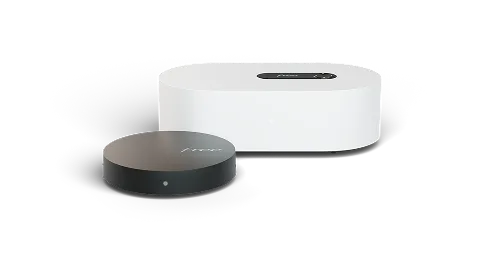
Freebox 是 Free 在法国提供的设备;负责互联网和 Wi-Fi 的部分是 Server。你可以在 Free App 中管理它(该 App 已于 2026 年 1 月整合了 Freebox Connect),也可以在浏览器中通过 mafreebox.freebox.fr 使用 Freebox OS。
- 登录
mafreebox.freebox.fr- App
- Free App(iOS 和 Android),位于 Espace Abonné Freebox(Freebox 用户专区)
- 密码
- Freebox OS 没有印出来的管理员密码:你在首次登录时自行选择,并在 Server 的显示屏上确认。Free App 则使用你的 Free 用户 ID 和密码。Wi-Fi 密码显示在 Server 的显示屏上(按下箭头),也在 App 中。
- 型号
- Freebox Ultra, Freebox Pop, Freebox Delta, Freebox Révolution
登录 Freebox
通过 Wi-Fi 或以太网将 Mac 连接到 Freebox。
在浏览器中打开
mafreebox.freebox.fr。首次登录时,点击 Première connexion(首次登录)。
在 Server 上,按下显示屏旁的右箭头,以允许更改密码。
回到 Mac 上,选择密码,然后用它登录并点击 Connexion(登录)。
要使用 Free App,请先配对设备:在 Espace Abonné Freebox 中,点按 Appairez votre Freebox › Associer ma Freebox(配对你的 Freebox),并在 Server 的显示屏上确认。
正确重启
重启可以清除小故障,同时还会检查软件更新。Server 的显示屏上显示出时间,就说明它已恢复工作。
打开 Free App,在 Espace Abonné Freebox 中前往 Server internet。
点按 Redémarrer(重启),然后点按 Redémarrer le Server internet。
等待 Server 的显示屏上重新出现时间。
不要用启动菜单中的 Paramètres d’usine(出厂设置)来解决小问题:它会清除你的 Wi-Fi、路由器和共享设置。Free 建议先尝试 Démarrage secours(救援启动)。
通过 Freebox OS
在
mafreebox.freebox.fr登录。点击左下角的 Free 徽标,然后点击 Redémarrer la Freebox(重启 Freebox)。
通过 Server 的显示屏
在 Freebox Pop 上,按显示屏旁的任意箭头键将其唤醒。
向下按,直到显示 Redémarrer,然后按右箭头(OK)。
安排定时重启
没有定时重启。App 的 Coupure planifiée du Wi-Fi(定时关闭 Wi-Fi),以及 Ultra 上的 Veille planifiée(定时待机),只会在设定的时间关闭 Wi-Fi 或服务。
更新固件
打开 Free App,在 Espace Abonné Freebox 中选择你的 Server;软件版本(如有)会显示在那里。
或者在 Pop 或 Ultra 上,用显示屏的箭头打开 Informations avancées › Version(高级信息 › 版本)。
在 Delta 上,打开 Version;在 Révolution 上,打开 Système › Version(系统 › 版本)。
要收到更新通知,请打开 App 的 Réglages › Alertes et notifications 并打开 Mise à jour du Freebox Server。
Free 会自行更新 Server;没有手动固件上传。重启会让它查找待安装的更新。如果更新无法下载,Free 建议拔掉 Server 再重新插上。
查看已连接的设备
打开 Free App,在 Espace Abonné Freebox 中点按 Appareils(设备)。
点按某台设备,可查看它的详情,例如 IP 和 MAC 地址。
在那里你可以重命名它、阻止它,或将其添加到家长控制配置中。
要接收提醒,请在 Réglages › Alertes et notifications 下打开 Nouvel appareil connecté(有新设备连接)。
UPnP 和端口转发
Freebox Server 有一个 UPnP IGD 服务,允许你网络中的设备开放端口转发。Free 的开发者文档显示,它可以开启或关闭,并可设为协议版本 1 或 2。
在
mafreebox.freebox.fr登录 Freebox OS。打开 Paramètres de la Freebox(Freebox 设置),并切换到 Mode avancé(高级模式)。
打开 UPnP IGD 设置,开启或关闭该服务。
选择协议版本 1 或 2,然后保存。
UPnP 让网络中的任何 App 或设备不经询问就能在 Freebox 中开放端口,恶意软件也可能滥用这一点。除非游戏、游戏主机或 App 需要,否则请保持关闭,并尽量使用固定的端口转发。
NAT-PMP
Free 的文档中没有 NAT-PMP 设置。对于固定端口转发,请使用 App 的 Paramètres réseau avancés 中的 Redirection de port(端口转发)。
桥接模式
在桥接模式下(Paramètres de la Freebox › Mode avancé › Mode Réseau),Freebox 会关闭 UPnP IGD、UPnP A/V 和它的 Wi-Fi。
优先处理通话和游戏
打开 Free App,点按 Appareils(设备)。
点按你想管理的设备。
可以让它在工作通话或游戏时享有优先级,或限制占用大量带宽的设备的带宽。
2.4 和 5 GHz 以及信道
默认情况下,Freebox 的所有频段使用同一个网络名称(Unique)。Free 建议保持这样,并运行 App 的 Diagnostic réseau(网络诊断),它会为你调整 Wi-Fi 设置。
打开 Free App,在 Espace Abonné Freebox 中前往 Mon Wi-Fi(我的 Wi-Fi)。
点按 Modifier(编辑),然后点按 Type de configuration Wi-Fi(Wi-Fi 配置类型)。
选择 Séparée(分开),并点按 Enregistrer les modifications(保存更改)。
为每个频段设置各自的名称和密码。
更改信道
在 Mon Wi-Fi 中,点按 Modifier › Accéder aux paramètres avancés(编辑 › 高级设置)。
为每个频段设置 Canal primaire(主信道)和 Largeur de bande(信道宽度)。
点按 Valider(确认)。
Freebox OS 在 Mode avancé 中的 Paramètres de la Freebox › Wi-Fi 下有相同的设置。
连接仅支持 2.4 GHz 的设备
在 Appareils 中,点按 + › Ajouter un appareil en 2,4 GHz › Forcer temporairement le 2.4 GHz。在你连接它期间,其他频段最多会关闭 15 分钟。
Éco Wi-Fi
Éco Wi-Fi 会关闭未使用的频段以节省电力。如果某个频段总是消失,请在 Mon Wi-Fi › Modifier › Accéder aux paramètres avancés › Optimisation électrique 下将其关闭。
Mesh:设备使用哪个节点
Freebox 通过 Free 自己的 Répéteur Wi-Fi 扩展 Wi-Fi,可在你的用户专区订购。部分 Freebox 套餐包含第一台中继器。
把中继器插在仍能获得良好信号的位置;它会在两分钟内自行完成设置。
如果它显示橙灯,请把它移近 Server 或另一台中继器。
要手动配对,请在 App 中点按 Mes équipements Freebox(我的 Freebox 设备)旁的 +,并选择 Répéteur。
点按 Installer mon répéteur › Autoriser mon répéteur,然后扫描其二维码或输入其安装码。
访客网络
打开 Free App,在 Espace Abonné Freebox 中前往 Mon Wi-Fi。
打开 Wi-Fi invités(访客 Wi-Fi),点按 Créer une clé invités(创建访客密钥)。
选择或生成密钥、有效时长和访问级别,然后点按 Créer。
用 Partager(分享)或二维码来分享它。
Free 建议使用 Internet uniquement(仅限互联网)访问级别,这样访客就无法访问你自己的设备。
DNS 设置
与许多法国的设备不同,Freebox 允许你更改它分发的 DNS 服务器。
打开 Free 应用,在 Espace Abonné Freebox 中进入 Mes équipements Freebox › Server internet。
打开 Paramètres réseau avancés(高级网络设置)。
更改 DNS 服务器,例如改为
1.1.1.1或8.8.8.8,然后保存。
连接状态和日志
打开 Free 应用,在 Espace Abonné Freebox 中进入 Mes équipements Freebox › Server internet。
打开 État de la connexion(连接状态)查看连接类型和速度。
对于速度慢的设备,请前往 Assistance › Diagnostic réseau › Dépanner un appareil qui est lent(排查速度慢的设备)。
选择设备并查看结果和建议。
手册和下载
链接指向厂商自己的页面。
常见问题
我还需要 Freebox Connect 吗?
不需要。自 2026 年 1 月起,它的功能已并入 Free App,该 App 使用你的 Free 用户 ID 和密码登录。Free 建议在设置好 Free App 后卸载 Freebox Connect。
这个网络上 Mac 会遇到的问题
针对 Mac 用户在家用路由器和 Mesh 系统上最常遇到的问题的解决办法。
参考资料
- Free 帮助:Freebox OS,从家中访问 Freebox OS(Freebox Pop)
- Free 帮助:Free 应用,如何重启 Internet Server?(Freebox Pop)
- Free 帮助:重置 Freebox Server
- Free 帮助:在哪里查看 Internet Server 或 Player TV 的软件版本?
- Free 帮助:Free 应用,如何接收 Freebox 活动通知?
- Free 帮助:Free 应用,如何关联 Freebox?
- Free 帮助:如何将 Freebox 切换到桥接模式?
- Freebox OS 开发者 API 文档:UPnP IGD
- Free 帮助:Free 应用,如何拆分 Wi-Fi 网络?
- Free 帮助:Free 应用,在哪里更改 Wi-Fi 信道?
- Free 帮助:Free 应用,如何将设备连接到 2.4 GHz Wi-Fi?
- Free 帮助:Free 应用,如何管理 Wi-Fi 节能模式?
- Free 帮助:Free 应用,如何重新安装 Wi-Fi 中继器?
- Free 帮助:安装 Wi-Fi 中继器
- Free 帮助:Free 应用,如何创建访客 Wi-Fi?
- Free 帮助:Free 应用,如何配置 Freebox 高级设置?
- Free 帮助:Free 应用,在哪里查看互联网连接详情?
- Free 帮助:Free 应用,如何诊断似乎运行缓慢的设备?
- Free 门户:Freebox Connect 和 Free 应用合并
核查日期:2026 年 11 月 1 日。
看看路由器告诉不了你的
Kilobat 是一款 Mac 菜单栏 App,从你这一侧观察网络:哪个 App 在使用网络,是 Wi-Fi、路由器还是运营商变慢了,以及通话为什么卡住。
brew install seifip/kilobat/kilobat