プロバイダ機器 · Free
Freeboxのログイン、再起動、アップデート、UPnP
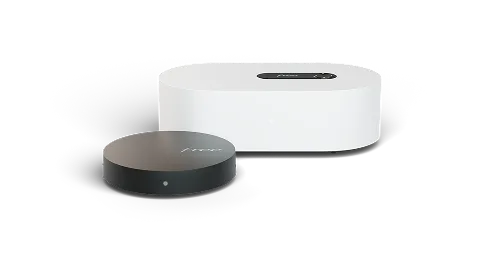
Freeboxは、フランスでFreeが提供するボックス型の機器で、インターネットとWi-Fiを処理する部分がServerです。2026年1月にFreebox Connectを統合したFreeアプリか、ブラウザのmafreebox.freebox.frにあるFreebox OSで管理します。
- サインイン
mafreebox.freebox.fr- アプリ
- Freeアプリ(iOS、Android)のEspace Abonné Freebox(Freebox契約者エリア)
- パスワード
- Freebox OSには、印刷された管理者パスワードがありません。初回のサインイン時に自分でパスワードを選び、Serverのディスプレイで承認します。Freeアプリでは、代わりにFreeの契約者IDとパスワードを使います。Wi-Fiキーは、Serverのディスプレイ(下矢印を押します)とアプリにあります。
- モデル
- Freebox Ultra, Freebox Pop, Freebox Delta, Freebox Révolution
Freeboxにサインインする
Connect your Mac to the Freebox by Wi-FiまたはEthernet.
ブラウザで
mafreebox.freebox.frを開きます。初回は、Première connexion(初回サインイン)をクリックします。
Serverで、ディスプレイの横にある右矢印を押して、パスワードの変更を許可します。
Macに戻り、パスワードを選んでそれでサインインし、Connexion(サインイン)をクリックします。
Freeアプリを使うには、先にボックスをペアリングします。Espace Abonné Freeboxで、Appairez votre Freebox › Associer ma Freebox(Freeboxをペアリング)をタップし、Serverのディスプレイで確認します。
正しく再起動する
再起動すると軽微な不具合が解消され、ソフトウェアのアップデートも確認されます。ディスプレイに時刻が表示されたら、Serverは再び動作しています。
Freeアプリを開き、Espace Abonné FreeboxでServer internetに進みます。
Redémarrer(再起動)をタップし、続けてRedémarrer le Server internetをタップします。
Serverのディスプレイに時刻が再び表示されるまで待ちます。
不具合を直すために、起動メニューのParamètres d’usine(工場出荷時の設定)を使わないでください。Wi-Fi、ルーター、共有の設定がすべて消去されます。Freeは、先にDémarrage secours(レスキュー起動)を試すよう案内しています。
Freebox OSから
mafreebox.freebox.frでサインインします。左下のFreeロゴをクリックし、続けてRedémarrer la Freebox(Freeboxを再起動)をクリックします。
Serverのディスプレイから
Freebox Popでは、ディスプレイ横の矢印キーのどれかを押して、画面を起こします。
Redémarrerが表示されるまで下に押し、右矢印(OK)を押します。
再起動をスケジュールする
スケジュール再起動はありません。アプリのCoupure planifiée du Wi-Fi(Wi-Fiのスケジュール停止)と、UltraのVeille planifiée(スケジュールスタンバイ)は、決まった時間にWi-Fiやサービスをオフにするだけです。
ファームウェアをアップデートする
Freeアプリを開き、Espace Abonné FreeboxでServerを選択します。ソフトウェアのバージョンは、利用できる場合にそこに表示されます。
または、PopとUltraでは、ディスプレイの矢印でInformations avancées › Version(詳細情報 › バージョン)を開きます。
DeltaではVersionを開きます。RévolutionではSystème › Version(システム › バージョン)を開きます。
アップデートの通知を受け取るには、アプリのRéglages › Alertes et notificationsを開き、Mise à jour du Freebox Serverをオンにします。
ServerはFreeが自分でアップデートするため、手動でファームウェアをアップロードする方法はありません。再起動すると、保留中のアップデートを探します。アップデートをダウンロードできない場合、Freeは、Serverのプラグを抜いて差し直すよう案内しています。
接続中のデバイスを見る
Freeアプリを開き、Espace Abonné FreeboxでAppareils(デバイス)をタップします。
デバイスをタップすると、IPアドレスやMACアドレスなどの詳細が表示されます。
From there you can rename it, block itまたはadd it to a parental-control profile.
通知を受け取るには、Réglages › Alertes et notificationsでNouvel appareil connecté(新しいデバイスが接続)をオンにします。
UPnP とポート転送
The Freebox Server has a UPnP IGD service that lets devices on your network open port forwards. Free’s developer documentation shows it can be switched onまたはoff and set to protocol version 1 or 2.
mafreebox.freebox.frでFreebox OSにサインインします。Paramètres de la Freebox(Freeboxの設定)を開き、Mode avancé(詳細モード)に切り替えます。
UPnP IGDの設定を開き、サービスをオンまたはオフにします。
Choose protocol version 1または2, then save.
UPnP lets any appまたはdevice on your network open ports in the Freebox without asking, which malware can abuse too. Leave it off unless a game, console or app needs it, and use a fixed port forward where you can.
NAT-PMP
FreeにはNAT-PMPの設定に関する記載はありません。固定のポート転送には、アプリのParamètres réseau avancésにあるRedirection de port(ポート転送)を使います。
ブリッジモード
ブリッジモード(Paramètres de la Freebox › Mode avancé › Mode Réseau)では、FreeboxはUPnP IGD、UPnP A/V、Wi-Fiをオフにします。
通話とゲームを優先する
Freeアプリを開き、Appareils(デバイス)をタップします。
管理したいデバイスをタップします。
Give it priority for work callsまたはgaming, or cap the bandwidth of a heavy device.
2.4 GHzと5 GHz、チャンネル
初期設定では、Freeboxはすべての帯域で1つのネットワーク名を使います(Unique)。Freeは、これを維持し、アプリのDiagnostic réseau(ネットワーク診断)を実行して、Wi-Fiの設定を自動で調整するよう勧めています。
Freeアプリを開き、Espace Abonné FreeboxでMon Wi-Fi(マイWi-Fi)に進みます。
Modifier(編集)をタップし、続けてType de configuration Wi-Fi(Wi-Fi設定の種類)をタップします。
Séparée(別々)を選び、Enregistrer les modifications(変更を保存)をタップします。
各帯域に、別々の名前とキーを付けます。
チャンネルを変更する
Mon Wi-Fiで、Modifier › Accéder aux paramètres avancés(編集 › 詳細設定)をタップします。
各帯域のCanal primaire(プライマリチャンネル)とLargeur de bande(チャンネル幅)を設定します。
Valider(確定)をタップします。
Freebox OSでは、Mode avancéのParamètres de la Freebox › Wi-Fiに同じ設定があります。
2.4 GHz専用の機器を接続する
Appareilsで、+ › Ajouter un appareil en 2,4 GHz › Forcer temporairement le 2.4 GHzをタップします。機器を接続する間、ほかの帯域は最大15分間オフになります。
Éco Wi-Fi
Éco Wi-Fiは、使っていない帯域をオフにして電力を節約します。帯域が消えたままになる場合は、Mon Wi-Fi › Modifier › Accéder aux paramètres avancés › Optimisation électriqueでオフにします。
メッシュ: デバイスが使うノード
Freeboxは、Free純正のRépéteur Wi-Fiで、Wi-Fiを拡張できます。契約者エリアから注文します。Freeboxのプランによっては、最初の中継機が付いています。
中継機は、まだ良好な電波が届く場所に差し込みます。2分以内に自動でセットアップされます。
If it shows an orange light, move it closer to the Serverまたはanother repeater.
手動でペアリングするには、アプリのMes équipements Freebox(Freeboxの機器)の横にある+をタップし、Répéteurを選びます。
Installer mon répéteur › Autoriser mon répéteurをタップし、QRコードをスキャンするか、インストールコードを入力します。
ゲストネットワーク
Freeアプリを開き、Espace Abonné FreeboxでMon Wi-Fiに進みます。
Wi-Fi invités(ゲストWi-Fi)を開き、Créer une clé invités(ゲスト用キーを作成)をタップします。
キー、有効期間、アクセスレベルを選ぶか生成して、Créerをタップします。
Partager(共有)またはQRコードで共有します。
Freeは、ゲストがお使いのデバイスにアクセスできないよう、Internet uniquement(インターネットのみ)のアクセスレベルを勧めています。
DNS設定
多くのフランスのボックスと違い、Freeboxは、配布するDNSサーバを変更できます。
Freeアプリを開き、Espace Abonné FreeboxでMes équipements Freebox › Server internetに移動します。
Paramètres réseau avancés(ネットワークの詳細設定)を開きます。
DNSサーバを、たとえば
1.1.1.1や8.8.8.8に変更して保存します。
接続状態とログ
Freeアプリを開き、Espace Abonné FreeboxでMes équipements Freebox › Server internetに移動します。
État de la connexion(接続状態)を開き、接続方式と速度を確認します。
動作の遅いデバイスについては、Assistance › Diagnostic réseau › Dépanner un appareil qui est lent(動作の遅いデバイスのトラブルシューティング)に進みます。
デバイスを選び、結果とアドバイスを確認します。
マニュアルとダウンロード
リンク先は、メーカー自身のページです。
よくある質問
Freebox Connectはまだ必要ですか?
いいえ。2026年1月から、その機能はFreeアプリに統合されました。Freeアプリには、Freeの契約者IDとパスワードでサインインします。Freeアプリの設定が終わったら、Freebox Connectをアンインストールするよう勧めています。
このネットワークでのMacの問題
家庭用ルーターとメッシュシステムで、Macユーザが最もよく遭遇する問題の対処法です。
出典
- Freeサポート:自宅からFreebox OSにアクセス(Freebox Pop)
- Freeサポート:Freeアプリでインターネットサーバーを再起動(Freebox Pop)
- Freeサポート:Freeboxサーバーのリセット
- Freeサポート:インターネットサーバーまたはTVプレーヤーのソフトウェアバージョンの確認
- Freeサポート:FreeアプリでFreeboxのアクティビティの通知を受ける
- Freeサポート:FreeアプリでFreeboxを関連付ける
- Freeサポート:Freeboxをブリッジモードにする方法
- Freebox OS開発者APIドキュメント:UPnP IGD
- Freeサポート:FreeアプリでWi-Fiネットワークを分離
- Freeサポート:FreeアプリでWi-Fiチャンネルを変更
- Freeサポート:Freeアプリでデバイスを2.4 GHz Wi-Fiに接続
- Freeサポート:FreeアプリでWi-Fi省電力モードを管理
- Freeサポート:FreeアプリでWi-Fi中継機を再設置
- Freeサポート:Wi-Fi中継機の設置
- Freeサポート:FreeアプリでゲストWi-Fiを作成
- Freeサポート:FreeアプリでFreeboxの詳細設定を構成
- Freeサポート:Freeアプリでインターネット接続の詳細を確認
- Freeサポート:Freeアプリで遅いと思われるデバイスを診断
- Freeポータル:Freebox ConnectとFreeのアプリ統合
2026年11月1日に確認。
ルーターには分からないことを、見える化
Kilobatは、あなたの側からネットワークを見守る、Macのメニューバーアプリです。どのアプリが使っているか、遅いのはWi-Fi、ルーター、プロバイダのどれか、通話がフリーズした理由は何か、が分かります。
brew install seifip/kilobat/kilobat