통신사 장비 · Free
Freebox 로그인, 재시작, 업데이트 및 UPnP
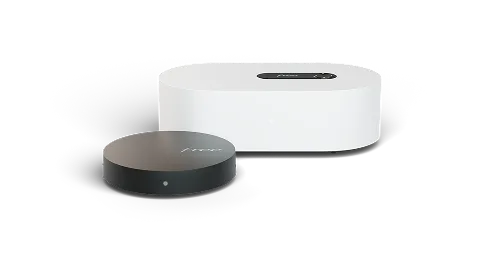
Freebox는 프랑스의 Free가 제공하는 장치이며 인터넷과 Wi-Fi를 담당하는 부분은 Server입니다. 2026년 1월 Freebox Connect를 통합한 Free 앱 또는 브라우저에서 mafreebox.freebox.fr의 Freebox OS로 관리합니다.
- 로그인
mafreebox.freebox.fr- 앱
- Espace Abonné Freebox(Freebox 가입자 영역)의 Free 앱(iOS 및 Android)
- 암호
- Freebox OS에는 인쇄된 관리자 암호가 없습니다. 처음 로그인할 때 직접 정하고 Server 디스플레이에서 확인합니다. Free 앱은 대신 Free 가입자 ID와 암호를 사용합니다. Wi-Fi 키는 Server 디스플레이(아래 화살표 누르기)와 앱에 있습니다.
- 모델
- Freebox Ultra, Freebox Pop, Freebox Delta, Freebox Révolution
Freebox에 로그인
Wi-Fi 또는 Ethernet으로 Mac을 Freebox에 연결하세요.
브라우저에서
mafreebox.freebox.fr를 여세요.처음에는 Première connexion(첫 로그인)을 클릭하세요.
Server에서 디스플레이 옆의 오른쪽 화살표를 눌러 암호 변경을 허용하세요.
Mac으로 돌아와 암호를 정하고 해당 암호로 로그인한 다음 Connexion(로그인)을 클릭하세요.
Free 앱을 사용하려면 먼저 장치를 페어링하세요. Espace Abonné Freebox에서 Appairez votre Freebox › Associer ma Freebox(Freebox 페어링)을 탭하고 Server 디스플레이에서 확인하세요.
올바르게 재시작
Free에 따르면 재시작하면 사소한 오류가 해결되고 소프트웨어 업데이트도 확인합니다. Server 디스플레이에 시계가 표시되면 다시 작동 중입니다.
Free 앱을 열고 Espace Abonné Freebox에서 Server internet으로 이동하세요.
Redémarrer(재시작)를 탭한 다음 Redémarrer le Server internet을 탭하세요.
Server 디스플레이에 시간이 다시 나타날 때까지 기다리세요.
일시적인 문제를 해결하려고 시작 메뉴의 Paramètres d’usine(공장 설정)을 사용하지 마세요. Wi-Fi, 라우터 및 공유 설정이 지워집니다. Free는 먼저 Démarrage secours(복구 시작)를 시도하도록 권장합니다.
Freebox OS에서
mafreebox.freebox.fr에 로그인하세요.왼쪽 아래의 Free 로고를 클릭하고 Redémarrer la Freebox(Freebox 재시작)를 선택하세요.
Server 디스플레이에서
Freebox Pop에서 디스플레이 옆의 화살표 키를 아무거나 눌러 깨우세요.
Redémarrer가 나타날 때까지 아래쪽을 누른 다음 오른쪽 화살표(OK)를 누르세요.
재시작 예약
예약 재시작은 없습니다. 앱의 Coupure planifiée du Wi-Fi(예약 Wi-Fi 차단)와 Ultra의 Veille planifiée(예약 대기)는 지정된 시간에 Wi-Fi나 서비스를 끌 뿐입니다.
펌웨어 업데이트
Free 앱을 열고 Espace Abonné Freebox에서 Server를 선택하세요. 제공되는 경우 소프트웨어 버전이 표시됩니다.
또는 Pop이나 Ultra에서 디스플레이 화살표로 Informations avancées › Version(고급 정보 › 버전)을 여세요.
Delta에서는 Version을 열고 Révolution에서는 Système › Version(시스템 › 버전)을 여세요.
업데이트 알림을 받으려면 앱의 Réglages › Alertes et notifications를 열고 Mise à jour du Freebox Server를 켜세요.
Free가 Server를 직접 업데이트하며 펌웨어를 수동으로 업로드할 수 없습니다. 재시작하면 대기 중인 업데이트를 확인합니다. 업데이트가 다운로드되지 않으면 Free는 Server의 전원을 뽑았다가 다시 연결하도록 안내합니다.
연결된 기기 확인
Free 앱을 열고 Espace Abonné Freebox에서 Appareils(기기)를 탭하세요.
기기를 탭하면 IP 주소와 MAC 주소 같은 세부 정보를 볼 수 있습니다.
여기에서 이름을 바꾸거나 차단하거나 자녀 보호 프로필에 추가할 수 있습니다.
알림은 Réglages › Alertes et notifications에서 Nouvel appareil connecté(새 기기 연결됨)를 켜세요.
UPnP 및 포트 포워딩
Freebox Server에는 네트워크 기기가 포트 포워딩을 열 수 있게 하는 UPnP IGD 서비스가 있습니다. Free 개발자 문서에 따르면 이를 켜거나 끄고 프로토콜 버전 1 또는 2로 설정할 수 있습니다.
mafreebox.freebox.fr에서 Freebox OS에 로그인하세요.Paramètres de la Freebox(Freebox 설정)을 열고 Mode avancé(고급 모드)로 전환하세요.
UPnP IGD 설정을 열고 서비스를 켜거나 끄세요.
프로토콜 버전 1 또는 2를 선택하고 저장하세요.
UPnP를 사용하면 네트워크의 모든 앱이나 기기가 묻지 않고 Freebox의 포트를 열 수 있어 악성코드도 악용할 수 있습니다. 게임, 콘솔 또는 앱에 필요한 경우가 아니라면 꺼 두고 가능한 곳에서는 고정 포트 포워딩을 사용하세요.
NAT-PMP
Free는 NAT-PMP 설정을 문서화하지 않습니다. 고정 포트 포워딩은 앱의 Paramètres réseau avancés에서 Redirection de port(포트 포워딩)를 사용하세요.
브리지 모드
브리지 모드(Paramètres de la Freebox › Mode avancé › Mode Réseau)에서는 Freebox가 UPnP IGD, UPnP A/V 및 Wi-Fi를 끕니다.
통화 및 게임 우선순위 지정
Free 앱을 열고 Appareils(기기)를 탭하세요.
관리할 기기를 탭하세요.
업무 통화나 게임에 우선순위를 부여하거나 사용량이 많은 기기의 대역폭을 제한하세요.
2.4 및 5 GHz와 채널
기본적으로 Freebox는 모든 대역에 하나의 네트워크 이름(Unique)을 사용합니다. Free는 이를 유지하고 Wi-Fi 설정을 자동 조정하는 앱의 Diagnostic réseau(네트워크 진단)을 실행하도록 권장합니다.
Free 앱을 열고 Espace Abonné Freebox에서 Mon Wi-Fi(내 Wi-Fi)로 이동하세요.
Modifier(편집)를 탭한 다음 Type de configuration Wi-Fi(Wi-Fi 구성 유형)를 탭하세요.
Séparée(분리)를 선택하고 Enregistrer les modifications(변경 사항 저장)을 탭하세요.
대역별로 별도 이름과 키를 지정하세요.
채널 변경
Mon Wi-Fi에서 Modifier › Accéder aux paramètres avancés(편집 › 고급 설정)을 탭하세요.
각 대역의 Canal primaire(주 채널)과 Largeur de bande(채널 너비)를 설정하세요.
Valider(확인)를 탭하세요.
Freebox OS의 Mode avancé에서 Paramètres de la Freebox › Wi-Fi 아래에 같은 설정이 있습니다.
2.4 GHz 전용 기기 연결
Appareils에서 + › Ajouter un appareil en 2,4 GHz › Forcer temporairement le 2.4 GHz를 탭하세요. 연결하는 동안 다른 대역이 최대 15분간 꺼집니다.
Éco Wi-Fi
Éco Wi-Fi는 전력 절약을 위해 사용하지 않는 대역을 끕니다. 대역이 계속 사라진다면 Mon Wi-Fi › Modifier › Accéder aux paramètres avancés › Optimisation électrique에서 끄세요.
메시: 기기가 사용하는 노드
Freebox는 가입자 영역에서 주문하는 Free 자체 Répéteur Wi-Fi로 Wi-Fi를 확장합니다. 일부 Freebox 요금제에는 첫 번째 중계기가 포함됩니다.
신호가 여전히 양호한 곳에 중계기를 연결하세요. 2분 이내에 자동 설정됩니다.
주황색 표시등이 나타나면 Server 또는 다른 중계기에 더 가깝게 옮기세요.
수동으로 페어링하려면 앱에서 Mes équipements Freebox(내 Freebox 기기) 옆의 +를 탭하고 Répéteur를 선택하세요.
Installer mon répéteur › Autoriser mon répéteur를 탭하고 QR 코드를 스캔하거나 설치 코드를 입력하세요.
게스트 네트워크
Free 앱을 열고 Espace Abonné Freebox에서 Mon Wi-Fi로 이동하세요.
Wi-Fi invités(게스트 Wi-Fi)를 열고 Créer une clé invités(게스트 키 생성)를 탭하세요.
키를 선택하거나 생성하고 유효 기간과 접근 수준을 선택한 다음 Créer를 탭하세요.
Partager(공유) 또는 QR 코드로 공유하세요.
Free는 게스트가 사용자 기기에 접근하지 못하도록 Internet uniquement(인터넷만) 접근 수준을 권장합니다.
DNS 설정
많은 프랑스 장치와 달리 Freebox에서는 제공하는 DNS 서버를 변경할 수 있습니다.
Free 앱을 열고 Espace Abonné Freebox에서 Mes équipements Freebox › Server internet으로 이동하세요.
Paramètres réseau avancés(고급 네트워크 설정)를 여세요.
DNS 서버를 예를 들어
1.1.1.1또는8.8.8.8로 변경하고 저장하세요.
연결 상태 및 로그
Free 앱을 열고 Espace Abonné Freebox에서 Mes équipements Freebox › Server internet으로 이동하세요.
État de la connexion(연결 상태)을 열어 연결 유형과 속도를 확인하세요.
느린 기기는 Assistance › Diagnostic réseau › Dépanner un appareil qui est lent(느린 기기 문제 해결)으로 이동하세요.
기기를 선택하고 결과와 조언을 확인하세요.
설명서 및 다운로드
링크는 제조업체의 페이지로 연결됩니다.
질문
Freebox Connect가 여전히 필요한가요?
아닙니다. 2026년 1월부터 해당 기능은 Free 가입자 ID와 암호로 로그인하는 Free 앱에 있습니다. Free는 Free 앱 설정 후 Freebox Connect를 제거하도록 권장합니다.
출처
- Free 지원: 집에서 Freebox OS에 접근하기(Freebox Pop)
- Free 지원: Free 앱에서 인터넷 Server 재시작하기(Freebox Pop)
- Free 지원: Freebox Server 재설정하기
- Free 지원: 인터넷 Server 또는 TV Player의 소프트웨어 버전 찾기
- Free 지원: Free 앱에서 Freebox 활동 알림 받기
- Free 지원: Free 앱에서 Freebox 연결하기
- Free 지원: Freebox를 브리지 모드로 전환하기
- Freebox OS 개발자 API 문서: UPnP IGD
- Free 지원: Free 앱에서 Wi-Fi 네트워크 분리하기
- Free 지원: Free 앱에서 Wi-Fi 채널 변경하기
- Free 지원: Free 앱에서 기기를 2.4 GHz Wi-Fi에 연결하기
- Free 지원: Free 앱에서 절전 Wi-Fi 모드 관리하기
- Free 지원: Free 앱에서 Wi-Fi 중계기 재설치하기
- Free 지원: Wi-Fi 중계기 설치하기
- Free 지원: Free 앱에서 게스트 Wi-Fi 만들기
- Free 지원: Free 앱에서 Freebox 고급 설정 구성하기
- Free 지원: Free 앱에서 인터넷 연결 세부 정보 확인하기
- Free 지원: Free 앱에서 느린 기기 진단하기
- Free 포털: Freebox Connect와 Free 앱 통합
2026년 11월 1일에 확인했습니다.
라우터가 알려주지 못하는 정보를 확인하세요
Kilobat은 사용자 측에서 네트워크를 살펴보는 Mac 메뉴 막대 앱입니다. 어떤 앱이 네트워크를 사용하는지, Wi-Fi·라우터·제공업체 중 어디가 느린지, 통화가 멈춘 이유를 확인합니다.
brew install seifip/kilobat/kilobat