Anbieter-Box · Free
Freebox: Anmeldung, Neustart, Updates und UPnP
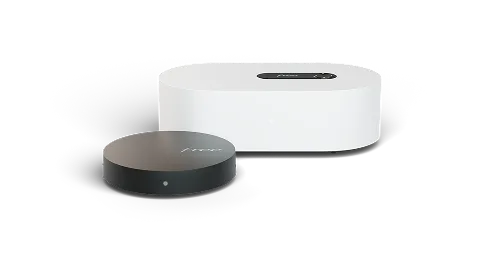
Die Freebox ist die Box, die Free in Frankreich liefert; der Teil, der Internet und WLAN übernimmt, ist der Server. Du verwaltest sie in der Free-App, in die im Januar 2026 Freebox Connect eingegangen ist, oder in Freebox OS im Browser unter mafreebox.freebox.fr.
- Anmeldung
mafreebox.freebox.fr- App
- Die Free-App (iOS und Android), im Bereich Espace Abonné Freebox (Freebox-Kundenbereich)
- Passwort
- Freebox OS hat kein aufgedrucktes Admin-Passwort: Du wählst beim ersten Anmelden eines und bestätigst es am Display des Servers. Die Free-App verwendet stattdessen deine Free-Kundenkennung und dein Passwort. Der WLAN-Schlüssel steht auf dem Display des Servers (Pfeiltaste nach unten drücken) und in der App.
- Modelle
- Freebox Ultra, Freebox Pop, Freebox Delta, Freebox Révolution
Bei der Freebox anmelden
Verbinde deinen Mac per WLAN oder Ethernet mit der Freebox.
Öffne
mafreebox.freebox.frin deinem Browser.Klicke beim ersten Mal auf Première connexion (Erste Anmeldung).
Drücke am Server die rechte Pfeiltaste neben dem Display, um die Passwortänderung zu erlauben.
Wähle zurück am Mac das Passwort, melde dich damit an und klicke auf Connexion (Anmelden).
Um die Free-App zu nutzen, koppele zuerst die Box: Tippe in Espace Abonné Freebox auf Appairez votre Freebox › Associer ma Freebox (Freebox koppeln) und bestätige am Display des Servers.
Richtig neu starten
Ein Neustart behebt kleinere Störungen und sucht außerdem nach einem Software-Update. Der Server arbeitet wieder, sobald die Uhrzeit auf seinem Display erscheint.
Öffne die Free-App und gehe in Espace Abonné Freebox zu Server internet.
Tippe auf Redémarrer (Neustarten) und dann auf Redémarrer le Server internet.
Warte, bis die Uhrzeit wieder auf dem Display des Servers erscheint.
Nutze nicht Paramètres d’usine (Werkseinstellungen) im Startmenü, um eine Störung zu beheben: Es löscht deine Einstellungen für WLAN, Router und Freigaben. Free empfiehlt, zuerst Démarrage secours (Rettungsstart) zu versuchen.
Über Freebox OS
Melden Sie sich unter
mafreebox.freebox.fran.Klicke unten links auf das Logo Free und dann auf Redémarrer la Freebox (Freebox neu starten).
Über das Display des Servers
Drücke bei einer Freebox Pop eine beliebige Pfeiltaste neben dem Display, um es aufzuwecken.
Drücke nach unten, bis Redémarrer erscheint, und drücke dann die rechte Pfeiltaste (OK).
Einen Neustart planen
Es gibt keinen geplanten Neustart. Coupure planifiée du Wi-Fi (Geplante WLAN-Abschaltung) und, bei der Ultra, Veille planifiée (Geplanter Standby) der App schalten WLAN oder Dienste nur zu festgelegten Zeiten aus.
Firmware aktualisieren
Öffne die Free-App und wähle deinen Server in Espace Abonné Freebox; die Softwareversion steht dort, sofern verfügbar.
Oder öffne bei einer Pop oder Ultra mit den Pfeiltasten am Display Informations avancées › Version (Erweiterte Informationen › Version).
Öffne bei einer Delta Version; bei einer Révolution Système › Version (System › Version).
Um über Updates informiert zu werden, öffne in der App Réglages › Alertes et notifications und schalte Mise à jour du Freebox Server ein.
Free aktualisiert den Server selbst; es gibt keinen manuellen Firmware-Upload. Ein Neustart lässt ihn nach einem ausstehenden Update suchen. Lässt sich ein Update nicht herunterladen, rät Free, den Server aus- und wieder einzustecken.
Verbundene Geräte ansehen
Öffne die Free-App und tippe in Espace Abonné Freebox auf Appareils (Geräte).
Tippe auf ein Gerät, um seine Details zu sehen, etwa IP- und MAC-Adresse.
Von dort kannst du es umbenennen, sperren oder einem Profil der Kindersicherung hinzufügen.
Für Hinweise schalte unter Réglages › Alertes et notifications Nouvel appareil connecté (Neues Gerät verbunden) ein.
UPnP und Portweiterleitung
Der Freebox Server hat einen UPnP-IGD-Dienst, mit dem Geräte in deinem Netzwerk Portweiterleitungen öffnen können. Die Entwicklerdokumentation von Free zeigt, dass er ein- oder ausgeschaltet und auf Protokollversion 1 oder 2 gesetzt werden kann.
Melde dich unter
mafreebox.freebox.frbei Freebox OS an.Öffne Paramètres de la Freebox (Freebox-Einstellungen) und wechsle zu Mode avancé (Erweiterter Modus).
Öffne die Einstellungen UPnP IGD und schalte den Dienst ein oder aus.
Wähle Protokollversion 1 oder 2 und sichere dann.
UPnP lässt jede App und jedes Gerät in deinem Netzwerk ohne Rückfrage Ports in der Freebox öffnen, was auch Malware missbrauchen kann. Lass es aus, es sei denn, ein Spiel, eine Konsole oder eine App braucht es, und nutze wo möglich eine feste Portweiterleitung.
NAT-PMP
Free dokumentiert keine NAT-PMP-Einstellung. Für feste Portweiterleitungen nutze Redirection de port (Portweiterleitung) in den Paramètres réseau avancés der App.
Bridge-Modus
Im Bridge-Modus (Paramètres de la Freebox › Mode avancé › Mode Réseau) schaltet die Freebox UPnP IGD, UPnP A/V und ihr WLAN aus.
Anrufe und Spiele priorisieren
Öffne die Free-App und tippe auf Appareils (Geräte).
Tippe auf das Gerät, das du verwalten möchtest.
Gib ihm Priorität für Arbeitsanrufe oder Spiele oder begrenze die Bandbreite eines datenhungrigen Geräts.
2,4 und 5 GHz und der Kanal
Standardmäßig nutzt die Freebox einen Netzwerknamen für alle Bänder (Unique). Free empfiehlt, das beizubehalten und den Diagnostic réseau (Netzwerkdiagnose) der App auszuführen, der WLAN-Einstellungen für dich anpasst.
Öffne die Free-App und gehe in Espace Abonné Freebox zu Mon Wi-Fi (Mein WLAN).
Tippe auf Modifier (Bearbeiten) und dann auf Type de configuration Wi-Fi (WLAN-Konfigurationstyp).
Wähle Séparée (Getrennt) und tippe auf Enregistrer les modifications (Änderungen sichern).
Gib jedem Band einen eigenen Namen und Schlüssel.
Den Kanal ändern
Tippe in Mon Wi-Fi auf Modifier › Accéder aux paramètres avancés (Bearbeiten › Erweiterte Einstellungen).
Lege für jedes Band den Canal primaire (Primärkanal) und die Largeur de bande (Kanalbreite) fest.
Tippe auf Valider (Bestätigen).
Freebox OS hat dieselben Einstellungen unter Paramètres de la Freebox › Wi-Fi, im Mode avancé.
Ein Gerät nur für 2,4 GHz verbinden
Tippe in Appareils auf + › Ajouter un appareil en 2,4 GHz › Forcer temporairement le 2.4 GHz. Die anderen Bänder schalten sich für bis zu 15 Minuten aus, während du es verbindest.
Éco Wi-Fi
Éco Wi-Fi schaltet ungenutzte Bänder aus, um Strom zu sparen. Schalte es unter Mon Wi-Fi › Modifier › Accéder aux paramètres avancés › Optimisation électrique aus, wenn ein Band ständig verschwindet.
Mesh: Welchen Knoten ein Gerät nutzt
Die Freebox erweitert ihr WLAN mit dem eigenen Répéteur Wi-Fi von Free, der über deinen Kundenbereich bestellt wird. Manche Freebox-Tarife enthalten einen ersten Repeater.
Stecke den Repeater dort ein, wo er noch ein gutes Signal bekommt; er richtet sich in unter zwei Minuten selbst ein.
Zeigt er eine orange Leuchte, stelle ihn näher an den Server oder einen anderen Repeater.
Um ihn von Hand zu koppeln, tippe in der App neben Mes équipements Freebox (Meine Freebox-Geräte) auf + und wähle Répéteur.
Tippe auf Installer mon répéteur › Autoriser mon répéteur und scanne dann seinen QR-Code oder gib seinen Installationscode ein.
Gastnetzwerk
Öffne die Free-App und gehe in Espace Abonné Freebox zu Mon Wi-Fi.
Öffne Wi-Fi invités (Gast-WLAN) und tippe auf Créer une clé invités (Gästeschlüssel erstellen).
Wähle oder erzeuge einen Schlüssel, seine Gültigkeitsdauer und die Zugriffsstufe und tippe dann auf Créer.
Teile ihn mit Partager (Teilen) oder dem QR-Code.
Free empfiehlt die Zugriffsstufe Internet uniquement (Nur Internet), damit Gäste deine eigenen Geräte nicht erreichen können.
DNS-Einstellungen
Anders als viele französische Boxen lässt dich die Freebox die DNS-Server ändern, die sie verteilt.
Öffnen Sie die Free-App und gehen Sie unter Espace Abonné Freebox zu Mes équipements Freebox › Server internet.
Öffne Paramètres réseau avancés (Erweiterte Netzwerkeinstellungen).
Ändere die DNS-Server, zum Beispiel auf
1.1.1.1oder8.8.8.8, und sichere.
Verbindungsstatus und Protokolle
Öffnen Sie die Free-App und gehen Sie unter Espace Abonné Freebox zu Mes équipements Freebox › Server internet.
Öffnen Sie État de la connexion (Verbindungsstatus) für Verbindungstyp und Geschwindigkeiten.
Bei einem langsamen Gerät gehe zu Assistance › Diagnostic réseau › Dépanner un appareil qui est lent (Ein langsames Gerät beheben).
Wählen Sie das Gerät und lesen Sie Ergebnis und Empfehlungen.
Handbücher und Downloads
Links führen zu den eigenen Seiten des Herstellers.
Fragen
Brauche ich Freebox Connect noch?
Nein. Seit Januar 2026 stecken seine Funktionen in der Free-App, die sich mit deiner Free-Kundenkennung und deinem Passwort anmeldet. Free rät, Freebox Connect zu deinstallieren, sobald die Free-App eingerichtet ist.
Mac-Probleme in diesem Netzwerk
Lösungen für das, was Mac-Nutzern bei Heimroutern und Mesh-Systemen am häufigsten begegnet.
Quellen
- Assistance Free: Freebox OS von zu Hause aus öffnen (Freebox Pop)
- Assistance Free: Internetserver in der Free-App neu starten (Freebox Pop)
- Assistance Free: Freebox-Server zurücksetzen
- Assistance Free: Softwareversion von Internetserver oder TV-Player finden
- Assistance Free: In der Free-App über Freebox-Aktivitäten benachrichtigt werden
- Assistance Free: Freebox mit der Free-App verbinden
- Assistance Free: Freebox in den Bridge-Modus versetzen
- Freebox OS Entwickler-API-Dokumentation: UPnP IGD
- Assistance Free: WLAN in der Free-App aufteilen
- Assistance Free: WLAN-Kanäle in der Free-App ändern
- Assistance Free: Gerät in der Free-App mit 2,4-GHz-WLAN verbinden
- Assistance Free: WLAN-Ökomodus in der Free-App verwalten
- Assistance Free: WLAN-Repeater in der Free-App erneut installieren
- Assistance Free: WLAN-Repeater installieren
- Assistance Free: Gast-WLAN in der Free-App erstellen
- Assistance Free: Erweiterte Freebox-Einstellungen in der Free-App konfigurieren
- Assistance Free: Internetverbindungsdetails in der Free-App ansehen
- Assistance Free: Langsames Gerät in der Free-App diagnostizieren
- Portail Free: Freebox Connect und Free werden zusammengeführt
Geprüft am 1. November 2026.
Sieh, was dein Router dir nicht sagen kann
Kilobat ist eine Menüleisten-App für den Mac, die das Netzwerk von deiner Seite aus beobachtet: welche App es nutzt, ob das WLAN, der Router oder der Anbieter langsam ist und warum ein Anruf eingefroren ist.
brew install seifip/kilobat/kilobat