路由器 · Firewalla
Firewalla 設定、重新啟動、更新、UPnP 與 Smart Queue
Firewalla 製造 Gold、Purple 和 Orange 等防火牆路由器,可作為你的主要路由器,或橋接在供應商的設備後方。它沒有可登入的管理網頁:你要用 Firewalla App 與設備配對,並在那裡管理一切。
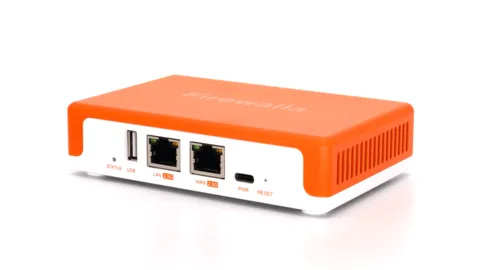
- 登入
- Firewalla App
- App
- Firewalla App(iOS 和 Android)
- 密碼
- 沒有管理員密碼。你掃描設備底部的 QR Code,把 App 與設備配對。Orange 和 Purple 上的 Wi-Fi 密碼是你在 App 中設定的。
- 型號
- Firewalla Orange, Firewalla Purple, Firewalla Purple SE, Firewalla Gold Pro, Firewalla Gold SE, Firewalla Gold Plus, Firewalla Gold
登入 Firewalla
安裝 Firewalla App,並確認手機可以連上網際網路,最好是使用行動數據。
把設備的 WAN 連接埠連接到你的數據機或供應商的路由器,然後開機。
在 App 中,點一下 +,並選擇你的機型,例如 Firewalla Orange。
找到設備後,掃描它底部的 QR Code。
選擇 Yes, set up as a router,或選擇 Bridge Mode 以保留你目前的路由器。
重設後,請把設備當作新設備重新配對。
正確地重新啟動
Firewalla 不建議例行重新開機。它更新時不需要重新開機,並會自行從故障中復原;只有在確實有問題時才重新開機,例如沒有網際網路,也無法連到該設備。
在 Gold Pro 上,按下 Reboot 按鈕;在原版 Gold、Rev B 和 Gold Plus 上,則是 Reset 按鈕會重新開機。
在其他機型上,拔掉電源再插回去。
觀察狀態燈號;在 Orange 上,燈號熄滅表示正常,閃紅燈表示網路中斷。
排程重新啟動
Firewalla 沒有記載排程重新啟動,並建議不要例行重新啟動。
回復原廠設定
在 App 中,點一下 Box Settings › Advanced › Reset › Reset to Factory Defaults。
在還原設定之前,請在 App 中保留舊的設備圖示。
在 Gold SE 和 Gold Pro 上,Reset 按鈕是恢復原廠設定,而不是重新開機。重設會清除所有內容,直到你從 App 還原。
更新韌體
讓設備保持連線;Firewalla 會自動安裝設備更新。
請透過 App Store 或 Google Play 讓 Firewalla App 本身保持在最新版本。
Firewalla 表示,所有設備更新都是自動且強制的,安裝時不需要重新開機,中斷時間也很短。沒有手動下載韌體的方式。
查看已連線的裝置
在 App 中設備的主畫面上,點一下 Devices,查看所有有線和無線裝置。
點一下某個裝置,查看它的活動;在 Orange 或 AP7 上,還可以看到它的 Wi-Fi 頻道和訊號。
若要重新命名,請捲動到 Device Name,點一下箭頭,輸入名稱,然後點一下 Save。
若要找出 Wi-Fi 訊號弱的裝置,請點一下 View Options,並依 Signal Strength 排序。
有新裝置加入時,Firewalla 會提醒你。開啟 New Device Quarantine,在你核准之前自動限制新裝置。
UPnP 和連接埠轉送
Firewalla 在路由器和 DHCP 模式下支援 UPnP 連接埠對應,並讓你只在選定的網路(例如遊戲 VLAN)上允許它。
在設備的主畫面上,點一下 Network 以開啟 Network Manager。
點一下 NAT Settings › Port Forwardings。
在 UPnP 下,點一下 Apply To › Specific Networks,並勾選可以使用它的網路。
UPnP 開啟的連接埠會出現在同一份清單中,你可以封鎖其中任何一個。
Firewalla 建議使用手動連接埠轉送而非 UPnP,因為任何裝置或 App 都可以在你不知情的情況下開啟連接埠。請把 UPnP 限制在需要它的網路。連接埠只有在使用公用 IP 位址時才有效;在供應商的 NAT 後方則無效。
手動連接埠轉送
點一下 Network › NAT Settings › Port forwarding › Add Port Forwarding。
選擇通訊協定、外部連接埠、裝置和內部連接埠。
在 Ingress Firewall 下,限制誰可以連到該連接埠,然後儲存。
NAT-PMP
Firewalla 的說明中心沒有提到 NAT-PMP 或 UPnP 狀態計數器。
優先處理通話和遊戲
Smart Queue 可減少 bufferbloat、為流量排定優先順序,並限制 App 的速率。橋接模式下無法使用。
在設備的主頁面上,開啟 Smart Queue 並將它開啟。
點一下 Mode:Static 適用於所有流量,或搭配你的網際網路速度使用 Adaptive。
點一下 Smart Queue Rules,為某個裝置或 App 設定優先順序,或限制它的速度。
選擇 Queue Type:超過 200 Mbps 時使用 FQ_CoDel,低於此值則使用 CAKE。
CAKE 對較慢或不穩定的線路,以及上傳和視訊通話時的延遲很有幫助,但會用到更多 CPU。
2.4 和 5 GHz,以及頻道
只有 Orange 和 Purple 內建 Wi-Fi;Gold 需要你自己的無線基地台或 Firewalla AP7。在 Orange 上,每個 Wi-Fi 網路可以使用 2.4 GHz、5 GHz 或兩者。
在設備的主畫面上,點一下 Wi-Fi 並選擇一個 SSID。
點一下右上角的 Edit。
在 Frequency Band 下,選擇 2.4 GHz、5 GHz 或兩者,然後儲存。
若要分開頻段,請建立第二個只使用一個頻段的 SSID。
更改頻道
點一下 Wi-Fi › Access Points,並選擇 Orange。
在 2.4 GHz 或 5 GHz 下,點一下 Channel。
從 Automatic 切換到 Manual,並選擇頻道。
5 GHz 的自動模式包含 DFS 頻道。Orange 沒有 6 GHz;AP7 有。
Mesh:裝置使用哪個節點
Mesh Wi-Fi 來自 Firewalla Access Point 7,有線或無線皆可。Orange 的內建 Wi-Fi 無法與 AP7 同時運作。
在 App 中配對 AP7;你建立的 Wi-Fi 網路會套用到每台 AP7。
點一下 Network,再點 Topology 分頁,查看每台 AP7、它的回程連線和它的裝置。
在 AP7 的詳細資料頁面上,點一下 Connection Type › Backhaul Mode,選擇 Automatic 或 Wired Only。
裝置會自行在 AP7 之間漫遊。
訪客網路
沒有單一的訪客開關。你要為訪客建立另一個網路,並給它自己的 Wi-Fi。
點一下 Network › Create Network,為訪客建立本機網路或 VLAN。
在 Orange 上,點一下 Wi-Fi › Create Wi-Fi,設定名稱和密碼,並選擇該網路。
新增規則,讓訪客裝置無法存取你的其他本機網路。
點一下 Wi-Fi 頁面上的 QR Code,再點一下 Share,與訪客分享。
為訪客網路開啟 New Device Quarantine,以取得額外的控制。在 Gold 上,請使用會在該 VLAN 上廣播訪客 SSID 的無線基地台。
DNS 設定
在設備的主頁面上,點一下 Services,並開啟 DNS over HTTPS。
選擇要套用的裝置和伺服器,例如 Cloudflare、Google、Quad9 或 OpenDNS。
若要改設定一般的 DNS 伺服器,請點一下 Network,再點 WAN 或某個 LAN,並編輯 DNS Servers。
Firewalla 是你網路的 DNS 伺服器。開啟 DoH 後,即使涵蓋的裝置設定了自己的 DNS,也會使用它。DoH 會讓指向本機位址的名稱無法解析,所以如果本機服務停止解析,請把它關閉。
連線狀態和記錄
查看設備主頁面上的 Network Performance 列;紅色表示網際網路曾中斷。
點一下它,查看過去 24 小時的中斷、延遲、封包遺失和事件。
點一下 Test Internet Speed,或在 Test Options 下設定每天自動測試。
連上設備的 Wi-Fi 時,點一下 Wi-Fi Test,測量你手機的連線。
在你網路上的 Mac 上,http://fire.walla:8833/ss/ 會測試它與設備之間的速度。
手冊和下載
- Firewalla Orange Installation Guide
- Firewalla Gold Series Installation Guide
- Firewalla Feature Guide: Network Manager
連結會前往製造商自己的頁面。
常見問題
Firewalla 有網頁管理頁面嗎?
設定時沒有。Firewalla 是在 Firewalla App 中管理,並透過 QR Code 與設備配對。
我應該每週重新啟動 Firewalla 嗎?
不用。設備更新和復原都不需要重新開機,Firewalla 建議只有在出現特定問題時才重新開機。
這個網路上的 Mac 問題
Mac 使用者在家用路由器和 Mesh 系統上最常遇到的問題的解決方法。
資料來源
- Firewalla Help: Firewalla Orange Installation Guide
- Firewalla Help: Firewalla Gold Series Installation Guide
- Firewalla Help: Do I need to reboot Firewalla once in a while?
- Firewalla Help: How to Reset Firewalla Box?
- Firewalla Help: Rename A Connected Device
- Firewalla Help: Feature Guide: Network Manager
- Firewalla Help: Create Port Forwarding on Gold/Purple/Orange Series
- Firewalla Help: Smart Queue
- Firewalla Help: Firewalla Orange Wi-Fi Configuration Guide
- Firewalla Help: Getting Started with Firewalla Access Point 7
- Firewalla Help: Network Segmentation Use Cases
- Firewalla Help: DNS over HTTPS (DoH)
- Firewalla Help: Network Performance and Quality Monitoring
- Firewalla Help: A Secure and Better Network with Firewalla (Part 1): Visibility
查核日期:2026 年 11 月 1 日。
看看你的路由器告訴不了你的事
Kilobat 是一款 Mac 選單列 App,從你這一側觀察網路:哪個 App 在使用它、是 Wi-Fi、路由器還是供應商變慢,以及通話為什麼凍結。
brew install seifip/kilobat/kilobat