路由器 · Firewalla
Firewalla 设置、重启、更新、UPnP 和 Smart Queue
Firewalla 制造 Gold、Purple 和 Orange 等防火墙路由器,可用作你的主路由器,也可以桥接在服务商的设备后面。它没有可登录的管理网页:你需要将设备与 Firewalla App 配对,并在其中管理一切。
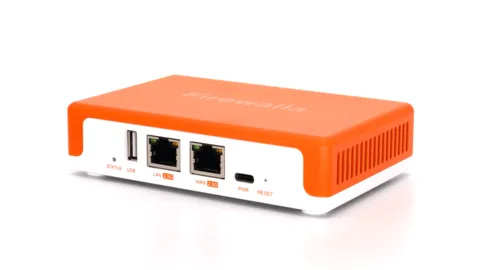
- 登录
- Firewalla App
- App
- Firewalla App(iOS 和 Android)
- 密码
- 没有管理员密码。你通过扫描设备底部的二维码,将 App 与设备配对。Orange 和 Purple 上的 Wi-Fi 密码是你在 App 中设置的。
- 型号
- Firewalla Orange, Firewalla Purple, Firewalla Purple SE, Firewalla Gold Pro, Firewalla Gold SE, Firewalla Gold Plus, Firewalla Gold
登录 Firewalla
安装 Firewalla App,并确保你的手机可以上网,最好使用移动数据。
将设备的 WAN 端口连接到你的调制解调器或服务商的路由器,然后打开电源。
在 App 中,点按 + 并选择你的型号,例如 Firewalla Orange。
发现设备后,扫描其底部的二维码。
选择 Yes, set up as a router,或选择 Bridge Mode 以保留你现有的路由器。
重置后,请将设备作为新设备重新配对。
正确重启
Firewalla 不建议例行重启。它在更新时无需重启,并会自行从故障中恢复;只有出现真正的问题时才重启,例如无法上网且无法访问设备。
在 Gold Pro 上,按下 Reboot 按钮;在原版 Gold、Rev B 和 Gold Plus 上,Reset 按钮用于重启。
在其他型号上,拔掉电源再重新插上。
留意状态指示灯;在 Orange 上,灯灭表示正常,红色闪烁表示网络已中断。
安排定时重启
Firewalla 的文档中没有介绍定时重启,并且不建议例行重启。
恢复出厂设置
在 App 中,点按 Box Settings › Advanced › Reset › Reset to Factory Defaults。
在恢复你的设置之前,请在 App 中保留旧设备的图标。
在 Gold SE 和 Gold Pro 上,Reset 按钮是恢复出厂设置,而不是重启。重置会清除所有内容,直到你从 App 中恢复。
更新固件
请保持设备连接;Firewalla 会自动安装设备更新。
请通过 App Store 或 Google Play 保持 Firewalla App 本身为最新版本。
Firewalla 表示,所有设备更新都是自动且强制的,安装时无需重启,干扰极小。没有手动固件下载。
查看已连接的设备
在 App 中设备的主屏幕上,点按 Devices 查看所有有线和无线设备。
点按某台设备可查看其活动;在 Orange 或 AP7 上,还可查看它的 Wi-Fi 信道和信号。
要重命名它,请滚动到 Device Name,点按箭头,输入名称,然后点按 Save。
要找出 Wi-Fi 信号弱的设备,请点按 View Options,并按 Signal Strength 排序。
有新设备加入时,Firewalla 会提醒你。开启 New Device Quarantine,可在你批准之前自动限制新设备。
UPnP 和端口转发
Firewalla 在路由器和 DHCP 模式下支持 UPnP 端口映射,并允许你只在选定的网络(例如游戏 VLAN)上启用它。
在设备的主屏幕上,点按 Network 打开 Network Manager。
点按 NAT Settings › Port Forwardings。
在 UPnP 下,点按 Apply To › Specific Networks,并勾选可以使用它的网络。
UPnP 开放的端口会显示在同一个列表中,你可以阻止其中任何一个。
Firewalla 建议使用手动端口转发而不是 UPnP,因为任何设备或 App 都可以在你不知情的情况下开放端口。请将 UPnP 限制在需要它的网络上。端口只有在有公网 IP 地址时才起作用;在服务商的 NAT 后面则不起作用。
手动端口转发
点按 Network › NAT Settings › Port forwarding › Add Port Forwarding。
选择协议、外部端口、设备和内部端口。
在 Ingress Firewall 下,限制哪些来源可以访问该端口,然后保存。
NAT-PMP
Firewalla 的帮助中心没有提到 NAT-PMP 或 UPnP 状态计数器。
优先处理通话和游戏
Smart Queue 可减少缓冲膨胀、为流量设置优先级,并限制 App 的速率。桥接模式下无法使用。
在设备的主页面上,打开 Smart Queue 并将其打开。
点按 Mode:Static 适用于所有流量,Adaptive 则根据你的互联网速度。
点按 Smart Queue Rules,为设备或 App 设置优先级,或限制其速度。
选择 Queue Type:200 Mbps 以上用 FQ_CoDel,以下用 CAKE。
CAKE 对较慢或不稳定的线路,以及上传和视频通话时的卡顿有帮助,但会占用更多 CPU。
2.4 和 5 GHz 以及信道
只有 Orange 和 Purple 内置 Wi-Fi;Gold 需要你自己的接入点或 Firewalla AP7。在 Orange 上,每个 Wi-Fi 网络都可以使用 2.4 GHz、5 GHz 或两者。
在设备的主屏幕上,点按 Wi-Fi 并选择一个 SSID。
点按右上角的 Edit。
在 Frequency Band 下,选择 2.4 GHz、5 GHz 或两者,然后保存。
要拆分频段,请创建第二个只使用一个频段的 SSID。
更改信道
点按 Wi-Fi › Access Points 并选择 Orange。
在 2.4 GHz 或 5 GHz 下,点按 Channel。
从 Automatic 切换到 Manual,并选择一个信道。
5 GHz 的自动模式包含 DFS 信道。Orange 没有 6 GHz;AP7 有。
Mesh:设备使用哪个节点
Mesh Wi-Fi 来自 Firewalla Access Point 7,有线或无线均可。Orange 内置的 Wi-Fi 无法与 AP7 同时运行。
在 App 中配对 AP7;你创建的 Wi-Fi 网络适用于每一台 AP7。
点按 Network,然后点按 Topology 标签页,查看每台 AP7、它的回程连接和它的设备。
在 AP7 的详情页上,点按 Connection Type › Backhaul Mode,选择 Automatic 或 Wired Only。
设备会在 AP7 之间自行漫游。
访客网络
没有单独的访客开关。你需要为访客创建一个独立的网络,并为其设置专属的 Wi-Fi。
点按 Network › Create Network,为访客创建一个本地网络或 VLAN。
在 Orange 上,点按 Wi-Fi › Create Wi-Fi,设置名称和密码,并选择该网络。
添加规则,使访客设备无法访问你的其他本地网络。
点按该 Wi-Fi 页面上的 QR Code,并向访客 Share。
为访客网络开启 New Device Quarantine 可获得额外的控制。在 Gold 上,请使用在该 VLAN 上广播访客 SSID 的接入点。
DNS 设置
在设备的主页面上,点按 Services 并打开 DNS over HTTPS。
选择它适用的设备和服务器,例如 Cloudflare、Google、Quad9 或 OpenDNS。
要改为设置普通 DNS 服务器,请点按 Network,然后点按 WAN 或某个 LAN,并编辑 DNS Servers。
Firewalla 是你网络的 DNS 服务器。开启 DoH 后,受其覆盖的设备即使设置了自己的 DNS 也会使用它。DoH 会让指向本地地址的名称失效,因此如果某个本地服务无法解析,请将其关闭。
连接状态和日志
查看设备主页面上的 Network Performance 栏;红色表示互联网曾经中断。
点按它,可查看过去 24 小时的中断、延迟、丢包和事件。
点按 Test Internet Speed,或在 Test Options 下设置每日自动测试。
连接到设备的 Wi-Fi 时,点按 Wi-Fi Test,可测量你手机的连接。
在你网络中的 Mac 上,http://fire.walla:8833/ss/ 可测试它与设备之间的速度。
手册和下载
链接指向厂商自己的页面。
常见问题
Firewalla 有网页管理页面吗?
设置时没有。Firewalla 在 Firewalla App 中管理,通过二维码与设备配对。
我应该每周重启一次 Firewalla 吗?
不需要。设备无需重启即可更新和恢复,Firewalla 建议只在出现具体问题时才重启。
这个网络上 Mac 会遇到的问题
针对 Mac 用户在家用路由器和 Mesh 系统上最常遇到的问题的解决办法。
参考资料
- Firewalla 帮助:Firewalla Orange 安装指南
- Firewalla 帮助:Firewalla Gold 系列安装指南
- Firewalla 帮助:我需要偶尔重启 Firewalla 吗?
- Firewalla 帮助:如何重置 Firewalla 设备?
- Firewalla 帮助:重命名已连接的设备
- Firewalla 帮助:功能指南:Network Manager
- Firewalla 帮助:在 Gold/Purple/Orange 系列上创建端口转发
- Firewalla 帮助:Smart Queue
- Firewalla 帮助:Firewalla Orange Wi-Fi 配置指南
- Firewalla 帮助:Firewalla Access Point 7 入门
- Firewalla 帮助:网络分段使用场景
- Firewalla 帮助:DNS over HTTPS (DoH)
- Firewalla 帮助:网络性能与质量监控
- Firewalla 帮助:用 Firewalla 打造更安全、更好的网络(第 1 部分):可见性
核查日期:2026 年 11 月 1 日。
看看路由器告诉不了你的
Kilobat 是一款 Mac 菜单栏 App,从你这一侧观察网络:哪个 App 在使用网络,是 Wi-Fi、路由器还是运营商变慢了,以及通话为什么卡住。
brew install seifip/kilobat/kilobat