موجّه · Firewalla
إعداد Firewalla وإعادة تشغيله وتحديثه وUPnP وSmart Queue
تصنع Firewalla موجّهات بجدار حماية مثل Gold وPurple وOrange، وتُستخدم كموجّه رئيسي أو في وضع الجسر خلف جهاز مزود الخدمة. لا توجد صفحة إدارة على الويب لتسجيل الدخول؛ أقرن الجهاز بتطبيق Firewalla وأدر كل شيء منه.
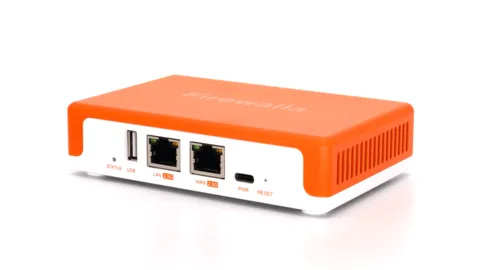
- تسجيل الدخول
- تطبيق Firewalla
- التطبيق
- تطبيق Firewalla (iOS وAndroid)
- كلمة المرور
- لا توجد كلمة مرور للإدارة. أقرن التطبيق بالجهاز بمسح رمز QR أسفله. كلمات مرور Wi-Fi على Orange وPurple هي التي تعيّنها في التطبيق.
- الطرازات
- Firewalla Orange, Firewalla Purple, Firewalla Purple SE, Firewalla Gold Pro, Firewalla Gold SE, Firewalla Gold Plus, Firewalla Gold
تسجيل الدخول إلى Firewalla
ثبّت تطبيق Firewalla وتأكد من اتصال هاتفك بالإنترنت، ويفضل عبر بيانات الهاتف.
صِل منفذ WAN في الجهاز بالمودم أو موجّه مزود الخدمة، ثم شغّله.
في التطبيق، اضغط على + واختر طرازك، مثل Firewalla Orange.
عند العثور على الجهاز، امسح رمز QR على جانبه السفلي.
اختر Yes, set up as a router، أو وضع الجسر للاحتفاظ بالموجّه الحالي.
بعد إعادة الضبط، أقرن الجهاز مجددًا بوصفه جهازًا جديدًا.
إعادة التشغيل بالطريقة الصحيحة
تنصح Firewalla بعدم إعادة التشغيل بشكل روتيني. يتحدّث الجهاز دون إعادة تشغيل ويتعافى من الأعطال تلقائيًا؛ أعد تشغيله فقط عند وجود مشكلة فعلية، مثل انقطاع الإنترنت وتعذر الوصول إلى الجهاز.
في Gold Pro، اضغط على زر Reboot؛ أما في Gold الأصلي وRev B وGold Plus فيعيد زر Reset تشغيل الجهاز.
في الطرازات الأخرى، افصل الكهرباء ثم أعد توصيلها.
راقب ضوء الحالة؛ في Orange يعني انطفاؤه أن الحالة طبيعية، ويعني وميضه بالأحمر انقطاع الشبكة.
جدولة إعادة التشغيل
لا توثّق Firewalla إعادة تشغيل مجدولة وتنصح بتجنب إعادة التشغيل الروتينية.
إعادة ضبط المصنع
في التطبيق، اضغط على Box Settings ‹ Advanced ‹ Reset ‹ Reset to Factory Defaults.
احتفظ بأيقونة الجهاز القديم في التطبيق إلى أن تستعيد إعداداتك.
في Gold SE وGold Pro، ينفذ زر Reset إعادة ضبط المصنع وليس إعادة التشغيل. تمحو إعادة الضبط كل شيء حتى تستعيده من التطبيق.
تحديث البرنامج الثابت
اترك الجهاز متصلًا؛ تثبّت Firewalla تحديثات الجهاز تلقائيًا.
احرص على تحديث تطبيق Firewalla نفسه من App Store أو Google Play.
تقول Firewalla إن جميع تحديثات الجهاز تلقائية وإلزامية، وتُثبّت دون إعادة تشغيل وبأقل انقطاع ممكن. لا يوجد تنزيل يدوي للبرنامج الثابت.
عرض الأجهزة المتصلة
في الشاشة الرئيسية للجهاز داخل التطبيق، اضغط على Devices لرؤية جميع الأجهزة السلكية واللاسلكية.
اضغط على جهاز لرؤية نشاطه، وفي Orange أو AP7 لرؤية قناة Wi-Fi والإشارة أيضًا.
لتغيير اسمه، انتقل إلى Device Name واضغط على السهم واكتب اسمًا، ثم اضغط على Save.
للعثور على أجهزة Wi-Fi ذات الإشارة الضعيفة، اضغط على View Options ورتّب حسب Signal Strength.
تنبهك Firewalla عند انضمام جهاز جديد. فعّل New Device Quarantine لتقييد الأجهزة الجديدة تلقائيًا إلى أن توافق عليها.
UPnP وإعادة توجيه المنافذ
تدعم Firewalla تعيين منافذ UPnP في وضعي الموجّه وDHCP، وتتيح السماح به لشبكات محددة فقط، مثل شبكة VLAN للألعاب.
في الشاشة الرئيسية للجهاز، اضغط على Network لفتح Network Manager.
اضغط على NAT Settings ‹ Port Forwardings.
ضمن UPnP، اضغط على Apply To ‹ Specific Networks وحدد الشبكات المسموح لها باستخدامه.
تظهر المنافذ التي يفتحها UPnP في القائمة نفسها، حيث يمكنك حظر أي منها.
توصي Firewalla بإعادة توجيه المنافذ يدويًا بدل UPnP، لأن أي جهاز أو تطبيق يستطيع فتح منافذ دون إشرافك. اقصر UPnP على الشبكات التي تحتاج إليه. لا تعمل المنافذ إلا مع عنوان IP عام؛ ولن تعمل خلف NAT الخاص بمزود الخدمة.
إعادة توجيه المنافذ يدويًا
اضغط على Network ‹ NAT Settings ‹ Port forwarding ‹ Add Port Forwarding.
اختر البروتوكول والمنفذ الخارجي والجهاز والمنفذ الداخلي.
ضمن Ingress Firewall، حدد من يمكنه الوصول إلى المنفذ، ثم احفظ.
NAT-PMP
لا يذكر مركز مساعدة Firewalla عدّادات حالة NAT-PMP أو UPnP.
إعطاء الأولوية للمكالمات والألعاب
تقلل Smart Queue تضخم المخازن المؤقتة، وتعطي الأولوية لحركة البيانات وتحد من معدل التطبيقات. وهي غير متاحة في وضع الجسر.
في الصفحة الرئيسية للجهاز، افتح Smart Queue وفعّلها.
اضغط على Mode: اختر Static لكل حركة البيانات، أو Adaptive باستخدام سرعات اتصالك بالإنترنت.
اضغط على Smart Queue Rules لإعطاء الأولوية لجهاز أو تطبيق أو الحد من سرعته.
اختر Queue Type: FQ_CoDel للسرعات فوق 200 Mbps، وCAKE لما دون ذلك.
يساعد CAKE مع الخطوط الأبطأ أو المتقلبة وفي تقليل التأخير أثناء الرفع ومكالمات الفيديو، لكنه يستخدم قدرًا أكبر من المعالج.
نطاقا 2.4 و5 GHz والقناة
يحتوي Orange وPurple وحدهما على Wi-Fi مدمجة؛ أما Gold فيحتاج إلى نقاط وصول خاصة بك أو Firewalla AP7. يمكن لكل شبكة Wi-Fi على Orange استخدام 2.4 GHz أو 5 GHz أو كليهما.
في الشاشة الرئيسية للجهاز، اضغط على Wi-Fi واختر SSID.
اضغط على Edit في الزاوية العلوية اليمنى.
ضمن Frequency Band، اختر 2.4 GHz أو 5 GHz أو كليهما، ثم احفظ.
لفصل النطاقات، أنشئ SSID ثانيًا بنطاق واحد فقط.
تغيير القناة
اضغط على Wi-Fi ‹ Access Points واختر Orange.
ضمن 2.4 GHz أو 5 GHz، اضغط على Channel.
انتقل من Automatic إلى Manual واختر قناة.
يشمل الوضع التلقائي على 5 GHz قنوات DFS. لا يدعم Orange نطاق 6 GHz، بينما يدعمه AP7.
الشبكة المتداخلة: العقدة التي يستخدمها الجهاز
تأتي شبكة Wi-Fi المتداخلة من Firewalla Access Point 7، سلكيًا أو لاسلكيًا. لا يمكن تشغيل Wi-Fi المدمجة في Orange بالتزامن مع AP7.
أقرن AP7 في التطبيق؛ تنطبق شبكات Wi-Fi التي تنشئها على كل أجهزة AP7.
اضغط على Network ثم علامة التبويب Topology لرؤية كل AP7 واتصال الربط الخلفي وأجهزته.
في صفحة تفاصيل AP7، اضغط على Connection Type ‹ Backhaul Mode لاختيار Automatic أو Wired Only.
تنتقل الأجهزة بين أجهزة AP7 تلقائيًا.
شبكة الضيوف
لا يوجد مفتاح واحد للضيوف. أنشئ شبكة منفصلة للضيوف وخصص لها شبكة Wi-Fi.
اضغط على Network ‹ Create Network وأنشئ شبكة محلية أو VLAN للضيوف.
في Orange، اضغط على Wi-Fi ‹ Create Wi-Fi، وحدد اسمًا وكلمة مرور، ثم اختر تلك الشبكة.
أضف قواعد تمنع أجهزة الضيوف من الوصول إلى شبكاتك المحلية الأخرى.
اضغط على QR Code في صفحة Wi-Fi ثم Share لمشاركته مع الضيوف.
فعّل New Device Quarantine لشبكة الضيوف لمزيد من التحكم. في Gold، استخدم نقطة وصول تبث SSID للضيوف على شبكة VLAN تلك.
إعدادات DNS
في الصفحة الرئيسية للجهاز، اضغط على Services وفعّل DNS over HTTPS.
اختر الأجهزة التي ينطبق عليها والخوادم، مثل Cloudflare أو Google أو Quad9 أو OpenDNS.
لضبط خوادم DNS عادية بدلًا من ذلك، اضغط على Network ثم WAN أو إحدى شبكات LAN، وعدّل DNS Servers.
يعمل Firewalla خادم DNS لشبكاتك. عند تفعيل DoH، تستخدمه الأجهزة المشمولة حتى لو ضبطت DNS خاصًا بها. يعطّل DoH أسماء النطاقات التي تشير إلى عناوين محلية، فأوقفه إذا تعذر حل اسم خدمة محلية.
حالة الاتصال والسجلات
انظر إلى شريط Network Performance في الصفحة الرئيسية للجهاز؛ يشير الأحمر إلى انقطاع الإنترنت.
اضغط عليه لرؤية الانقطاعات وزمن الاستجابة وفقدان الحزم والأحداث خلال آخر 24 ساعة.
اضغط على Test Internet Speed أو اضبط اختبارات يومية تلقائية ضمن Test Options.
اضغط على Wi-Fi Test أثناء اتصالك بشبكة الجهاز لقياس الاتصال من هاتفك.
من جهاز Mac على شبكتك، يختبر http://fire.walla:8833/ss/ السرعة بينه وبين الجهاز.
الأدلة والتنزيلات
تؤدي الروابط إلى صفحات الشركة المصنّعة نفسها.
الأسئلة
هل توجد صفحة إدارة ويب لـ Firewalla؟
ليست للإعداد. يُدار Firewalla من تطبيق Firewalla المقترن بالجهاز عبر رمز QR الخاص به.
هل ينبغي إعادة تشغيل Firewalla كل أسبوع؟
لا. تقول Firewalla إن الجهاز يتحدث ويتعافى دون إعادة تشغيل، وتوصي بإعادة تشغيله فقط عند وجود مشكلة محددة.
المصادر
- مساعدة Firewalla: دليل تثبيت Firewalla Orange
- مساعدة Firewalla: دليل تثبيت سلسلة Firewalla Gold
- مساعدة Firewalla: هل أحتاج إلى إعادة تشغيل Firewalla من حين لآخر؟
- مساعدة Firewalla: كيفية إعادة ضبط جهاز Firewalla
- مساعدة Firewalla: إعادة تسمية جهاز متصل
- مساعدة Firewalla: دليل الميزات: Network Manager
- مساعدة Firewalla: إنشاء إعادة توجيه للمنافذ في سلاسل Gold وPurple وOrange
- مساعدة Firewalla: Smart Queue
- مساعدة Firewalla: دليل إعداد Wi-Fi في Firewalla Orange
- مساعدة Firewalla: البدء باستخدام Firewalla Access Point 7
- مساعدة Firewalla: حالات استخدام تقسيم الشبكة
- مساعدة Firewalla: DNS over HTTPS (DoH)
- مساعدة Firewalla: مراقبة أداء الشبكة وجودتها
- مساعدة Firewalla: شبكة آمنة وأفضل مع Firewalla (الجزء الأول): الرؤية
تم التحقق في 1 نوفمبر 2026.
اكتشف ما لا يستطيع الموجّه إخبارك به
Kilobat تطبيق في شريط قوائم Mac يراقب الشبكة من جانبك: أي التطبيقات تستخدمها، وما إذا كان البطء من Wi-Fi أو الموجّه أو المزود، وسبب تجمد المكالمة.
brew install seifip/kilobat/kilobat