Roteador · Firewalla
Configuração, reinicialização, atualizações, UPnP e Smart Queue do Firewalla
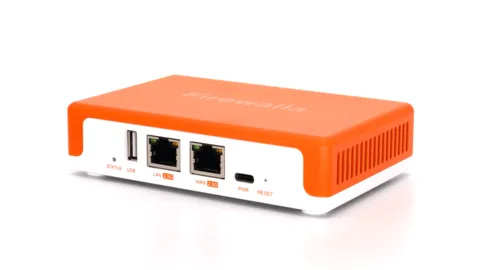
A Firewalla fabrica roteadores com firewall, como Gold, Purple e Orange, usados como roteador principal ou em modo bridge atrás do equipamento da operadora. Não há página web de administração para acessar: você pareia o dispositivo com o app Firewalla e gerencia tudo nele.
- Iniciar sessão
- O app Firewalla
- App
- App Firewalla (iOS e Android)
- Senha
- Não há senha de administrador. Você emparelha o app com o equipamento lendo o código QR na parte inferior. As senhas Wi-Fi no Orange e Purple são definidas por você no app.
- Modelos
- Firewalla Orange, Firewalla Purple, Firewalla Purple SE, Firewalla Gold Pro, Firewalla Gold SE, Firewalla Gold Plus, Firewalla Gold
Acessar o Firewalla
Instale o app Firewalla e verifique se o celular tem acesso à internet, de preferência por dados móveis.
Conecte a porta WAN do equipamento ao modem ou roteador da operadora e ligue-o.
No app, toque em + e escolha seu modelo, como Firewalla Orange.
Quando o dispositivo for encontrado, leia o código QR na parte inferior.
Escolha Yes, set up as a router ou Bridge Mode para manter seu roteador atual.
Após uma redefinição, emparelhe o equipamento novamente como um novo.
Reinicie corretamente
A Firewalla desaconselha reinicializações de rotina. Ela atualiza sem reiniciar e se recupera de falhas sozinha; reinicie apenas quando houver um problema real, como falta de internet e impossibilidade de acessar o equipamento.
No Gold Pro, pressione o botão Reboot; no Gold original, Rev B e Gold Plus, o botão Reset reinicia o dispositivo.
Em outros modelos, desconecte e reconecte a alimentação.
Observe a luz de estado; no Orange, luz apagada significa funcionamento normal e vermelho piscando indica que a rede está fora do ar.
Programar uma reinicialização
A Firewalla não documenta uma reinicialização programada e recomenda não reiniciar rotineiramente.
Redefinição de fábrica
No app, toque em Box Settings › Advanced › Reset › Reset to Factory Defaults.
Mantenha o ícone do dispositivo antigo no app até restaurar seus ajustes.
No Gold SE e no Gold Pro, o botão Reset restaura os ajustes de fábrica, não reinicia o aparelho. A restauração apaga tudo até você recuperar os ajustes pelo app.
Atualize o firmware
Deixe o equipamento conectado; a Firewalla instala automaticamente as atualizações dele.
Mantenha o próprio app Firewalla atualizado pela App Store ou pelo Google Play.
A Firewalla informa que todas as atualizações do dispositivo são automáticas e obrigatórias e são instaladas sem reinicialização e com interrupção mínima. Não há download manual de firmware.
Veja os dispositivos conectados
Na tela principal do equipamento no app, toque em Devices para ver todos os dispositivos com e sem fio.
Toque em um dispositivo para ver sua atividade e, no Orange ou no AP7, seu canal e sinal Wi-Fi.
Para renomeá-lo, role até Device Name, toque na seta, digite um nome e toque em Save.
Para encontrar dispositivos com Wi-Fi fraco, toque em View Options e ordene por Signal Strength.
A Firewalla avisa quando um novo dispositivo se conecta. Ative New Device Quarantine para limitar automaticamente novos dispositivos até que você os aprove.
UPnP e encaminhamento de portas
A Firewalla oferece mapeamento de portas por UPnP nos modos Router e DHCP e permite liberá-lo apenas nas redes escolhidas, como uma VLAN de jogos.
Na tela principal do equipamento, toque em Network para abrir o Network Manager.
Toque em NAT Settings › Port Forwardings.
Em UPnP, toque em Apply To › Specific Networks e marque as redes que podem usá-lo.
As portas abertas por UPnP aparecem na mesma lista, onde você pode bloquear qualquer uma delas.
A Firewalla recomenda encaminhamento manual de portas em vez de UPnP, pois qualquer dispositivo ou app pode abrir portas sem sua supervisão. Limite o UPnP às redes que precisam dele. As portas só funcionam com um endereço IP público; por trás do NAT da operadora, não funcionam.
Encaminhamento manual de portas
Toque em Network › NAT Settings › Port forwarding › Add Port Forwarding.
Escolha o protocolo, a porta externa, o dispositivo e a porta interna.
Em Ingress Firewall, limite quem pode acessar a porta e salve.
NAT-PMP
A central de ajuda da Firewalla não menciona NAT-PMP nem contadores de estado do UPnP.
Priorize chamadas e jogos
O Smart Queue reduz bufferbloat, prioriza tráfego e limita a taxa dos apps. Ele não está disponível no modo bridge.
Na página principal do dispositivo, abra Smart Queue e ative a opção.
Toque em Mode: Static para todo o tráfego ou Adaptive com as velocidades da sua internet.
Toque em Smart Queue Rules para priorizar um dispositivo ou app ou limitar sua velocidade.
Escolha um Queue Type: FQ_CoDel acima de 200 Mbps, CAKE abaixo disso.
O CAKE ajuda em conexões mais lentas ou variáveis e com atrasos em uploads e videochamadas, mas usa mais CPU.
2,4 e 5 GHz e o canal
Somente Orange e Purple têm Wi-Fi integrado; o Gold precisa de pontos de acesso próprios ou do Firewalla AP7. No Orange, cada rede Wi-Fi pode usar 2,4 GHz, 5 GHz ou ambos.
Na tela principal do dispositivo, toque em Wi-Fi e selecione um SSID.
Toque em Edit no canto superior direito.
Em Frequency Band, escolha 2,4 GHz, 5 GHz ou ambos e salve.
Para separar as faixas, crie um segundo SSID com apenas uma faixa.
Alterar o canal
Toque em Wi-Fi › Access Points e selecione Orange.
Em 2,4 GHz ou 5 GHz, toque em Channel.
Mude de Automatic para Manual e escolha um canal.
O modo automático em 5 GHz inclui canais DFS. O Orange não tem 6 GHz; o AP7 tem.
Mesh: qual nó um dispositivo usa
O Wi-Fi mesh é fornecido pelo Firewalla Access Point 7, com ou sem fio. O Wi-Fi integrado do Orange não funciona ao mesmo tempo que o AP7.
Pareie o AP7 no app; as redes Wi-Fi criadas por você se aplicam a todos os AP7.
Toque em Network e depois na aba Topology para ver cada AP7, sua conexão de retorno e seus dispositivos.
Na página de detalhes de um AP7, toque em Connection Type › Backhaul Mode para escolher Automatic ou Wired Only.
Os dispositivos alternam entre AP7 por conta própria.
Rede para visitantes
Não há um único botão de convidados. Crie uma rede separada para convidados e atribua a ela sua própria rede Wi-Fi.
Toque em Network › Create Network e crie uma rede local ou VLAN para convidados.
No Orange, toque em Wi-Fi › Create Wi-Fi, defina nome e senha e selecione essa rede.
Adicione regras para que os dispositivos convidados não possam acessar suas outras redes locais.
Toque em QR Code na página do Wi-Fi e use Share para compartilhá-lo com os convidados.
Ative New Device Quarantine na rede de convidados para ter mais controle. No Gold, use um ponto de acesso que transmita um SSID de convidados nessa VLAN.
Ajustes de DNS
Na página principal do dispositivo, toque em Services e ative DNS over HTTPS.
Escolha os dispositivos aos quais a opção se aplica e os servidores, como Cloudflare, Google, Quad9 ou OpenDNS.
Para definir servidores DNS comuns, toque em Network, depois na WAN ou em uma LAN e edite DNS Servers.
O Firewalla é o servidor DNS das suas redes. Com DoH ativado, os dispositivos abrangidos o usam mesmo que definam seu próprio DNS. O DoH impede a resolução de nomes que apontam para endereços locais; desative-o se um serviço local parar de ser resolvido.
Estado da conexão e registros
Observe a barra Network Performance na página principal do dispositivo; vermelho indica que a internet estava fora do ar.
Toque nela para ver interrupções, latência, perda de pacotes e eventos das últimas 24 horas.
Toque em Test Internet Speed ou configure testes diários automáticos em Test Options.
Toque em Wi-Fi Test enquanto estiver no Wi-Fi do dispositivo para medir a conexão a partir do celular.
Em um Mac na rede, http://fire.walla:8833/ss/ testa a velocidade entre ele e o dispositivo.
Manuais e downloads
- Guia de instalação do Firewalla Orange
- Guia de instalação da série Firewalla Gold
- Guia de recursos Firewalla: Network Manager
Os links levam às páginas do próprio fabricante.
Perguntas
Existe uma página web de administração do Firewalla?
Não para a configuração. O Firewalla é gerenciado no app Firewalla, pareado ao dispositivo pelo código QR.
Devo reiniciar meu Firewalla toda semana?
Não. A Firewalla informa que o dispositivo se atualiza e se recupera sem reinicializações e recomenda reiniciá-lo apenas quando houver um problema específico.
Fontes
- Ajuda Firewalla: guia de instalação do Firewalla Orange
- Ajuda Firewalla: guia de instalação da série Firewalla Gold
- Ajuda Firewalla: preciso reiniciar o Firewalla de vez em quando?
- Ajuda Firewalla: como redefinir o dispositivo Firewalla?
- Ajuda Firewalla: renomear um dispositivo conectado
- Ajuda Firewalla: guia de recursos Network Manager
- Ajuda Firewalla: criar encaminhamento de portas nas séries Gold, Purple e Orange
- Ajuda Firewalla: Smart Queue
- Ajuda Firewalla: guia de configuração de Wi-Fi do Firewalla Orange
- Ajuda Firewalla: primeiros passos com o Firewalla Access Point 7
- Ajuda Firewalla: casos de uso de segmentação de rede
- Ajuda Firewalla: DNS over HTTPS (DoH)
- Ajuda Firewalla: monitoramento de desempenho e qualidade da rede
- Ajuda Firewalla: uma rede segura e melhor com Firewalla (Parte 1): visibilidade
Verificado em 1º de novembro de 2026.
Veja o que seu roteador não consegue informar
O Kilobat é um app para a barra de menus do Mac que acompanha a rede do seu lado: qual app a está usando, se o Wi-Fi, o roteador ou a operadora está lento e por que uma chamada travou.
brew install seifip/kilobat/kilobat