ルーター · Firewalla
Firewallaのセットアップ、再起動、アップデート、UPnP、Smart Queue
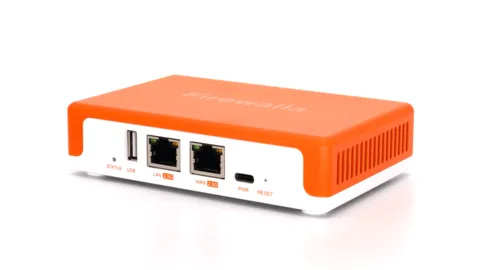
Firewalla makes firewall routers such as the Gold, Purple and Orange, used as your main routerまたはbridged behind your provider’s box. There is no admin web page to sign in to: you pair the box with the Firewalla app and manage everything there.
- サインイン
- Firewallaアプリ
- アプリ
- Firewallaアプリ(iOS、Android)
- パスワード
- 管理者パスワードはありません。本体の底面にあるQRコードをスキャンして、アプリと本体をペアリングします。OrangeとPurpleのWi-Fiパスワードは、アプリで設定したものです。
- モデル
- Firewalla Orange, Firewalla Purple, Firewalla Purple SE, Firewalla Gold Pro, Firewalla Gold SE, Firewalla Gold Plus, Firewalla Gold
Firewallaにサインインする
Firewallaアプリをインストールし、スマートフォンがインターネットにつながっていることを確認します。モバイルデータ通信が望ましいです。
Connect the box’s WAN port to your modemまたはprovider router, then power it on.
アプリで+をタップし、Firewalla Orangeなどのモデルを選びます。
本体が見つかったら、底面にあるQRコードをスキャンします。
Yes, set up as a routerを選びます。現在のルーターを使い続ける場合はブリッジモードを選びます。
リセットした後は、本体を新しい本体として、もう一度ペアリングします。
正しく再起動する
Firewallaは、定期的な再起動を勧めていません。再起動なしでアップデートでき、障害からも自動で復旧します。インターネットにつながらず、本体にもアクセスできないなど、実際の問題があるときだけ再起動してください。
Gold ProではRebootボタンを押します。初代Gold、Rev B、Gold PlusではResetボタンで再起動します。
ほかのモデルでは、電源プラグを抜いて差し直します。
ステータスランプを確認します。Orangeでは、消灯が正常で、赤の点滅はネットワークがダウンしていることを示します。
再起動をスケジュールする
Firewallaには、スケジュール再起動の記載はなく、定期的な再起動は勧められていません。
工場出荷時リセット
アプリでBox Settings › Advanced › Reset › Reset to Factory Defaultsをタップします。
設定を復元するまで、アプリ内の古い本体のアイコンは残しておきます。
Gold SEとGold Proでは、Resetボタンは再起動ではなく、工場出荷時へのリセットです。リセットすると、アプリから復元するまで、すべてが消去されます。
ファームウェアをアップデートする
本体は接続したままにしてください。Firewallaが本体のアップデートを自動でインストールします。
Keep the Firewalla app itself updated from the App StoreまたはGoogle Play.
Firewallaによると、本体のアップデートはすべて自動かつ必須で、再起動なしで、中断を最小限に抑えてインストールされます。ファームウェアを手動でダウンロードすることはできません。
接続中のデバイスを見る
アプリの本体のメイン画面でDevicesをタップすると、有線と無線のすべてのデバイスが表示されます。
Tap a device to see its activity, and on OrangeまたはAP7 its Wi-Fi channel and signal.
名前を変更するには、Device Nameまでスクロールし、矢印をタップして名前を入力し、Saveをタップします。
Wi-Fiの弱いデバイスを探すには、View Optionsをタップし、Signal Strengthで並べ替えます。
新しいデバイスが参加すると、Firewallaが通知します。New Device Quarantineをオンにすると、承認するまで新しいデバイスが自動で制限されます。
UPnP とポート転送
FirewallaはルーターモードとDHCPモードでUPnPのポートマッピングに対応しており、ゲーム用VLANなど、選んだネットワークでのみ許可することもできます。
本体のメイン画面でNetworkをタップし、Network Managerを開きます。
NAT Settings › Port Forwardingsをタップします。
UPnPでApply To › Specific Networksをタップし、使用を許可するネットワークにチェックを入れます。
UPnPが開けたポートは同じ一覧に表示され、どれでもブロックできます。
Firewalla recommends manual port forwarding over UPnP, because any deviceまたはapp can open ports without your oversight. Limit UPnP to the networks that need it. Ports only work with a public IP address; behind your provider’s NAT they won’t.
ポートを手動で転送する
Network › NAT Settings › Port forwarding › Add Port Forwardingをタップします。
プロトコル、外部ポート、デバイス、内部ポートを選びます。
Ingress Firewallで、ポートにアクセスできる相手を制限してから保存します。
NAT-PMP
Firewalla’s help centre doesn’t mention NAT-PMPまたはUPnP status counters.
通話とゲームを優先する
Smart Queueは、バッファブロートを減らし、通信に優先順位を付け、アプリの速度を制限します。ブリッジモードでは使えません。
本体のメインページでSmart Queueを開き、トグルをオンにします。
Modeをタップします。すべての通信にはStatic、インターネットの速度を指定する場合はAdaptiveを選びます。
Smart Queue Rulesをタップして、デバイスやアプリを優先したり、速度を制限したりします。
Queue Typeを選びます。200 Mbpsを超える場合はFQ_CoDel、それ以下ではCAKEです。
CAKE helps on slowerまたはvariable lines and with lag during uploads and video calls, but uses more CPU.
2.4 GHzと5 GHz、チャンネル
Only Orange and Purple have built-in Wi-Fi; Gold needs your own access pointsまたはFirewalla AP7. On Orange each Wi-Fi network can use 2.4 GHz, 5 GHz or both.
本体のメイン画面でWi-Fiをタップし、SSIDを選択します。
右上のEditをタップします。
Frequency Bandで、2.4 GHz、5 GHz、または両方を選び、保存します。
帯域を分けるには、1つの帯域だけを使う2つ目のSSIDを作成します。
チャンネルを変更する
Wi-Fi › Access Pointsをタップし、Orangeを選択します。
2.4 GHzまたは5 GHzで、Channelをタップします。
AutomaticからManualに切り替えて、チャンネルを選びます。
5 GHzの自動モードには、DFSチャンネルが含まれます。Orangeに6 GHzはありませんが、AP7にはあります。
メッシュ: デバイスが使うノード
Mesh Wi-Fi comes from Firewalla Access Point 7, wiredまたはwireless. Orange’s built-in Wi-Fi can’t run at the same time as AP7.
アプリでAP7をペアリングします。作成したWi-Fiネットワークは、すべてのAP7に適用されます。
Networkをタップし、Topologyタブを開くと、各AP7、そのバックホール、接続しているデバイスが表示されます。
AP7の詳細ページでConnection Type › Backhaul Modeをタップし、AutomaticまたはWired Onlyを選びます。
デバイスは、AP7の間を自動でローミングします。
ゲストネットワーク
ゲスト用の単独のスイッチはありません。ゲスト用に別のネットワークを作成し、専用のWi-Fiを割り当てます。
Network › Create Networkをタップし、ゲスト用のローカルネットワークまたはVLANを作成します。
Orangeでは、Wi-Fi › Create Wi-Fiをタップし、名前とパスワードを設定して、そのネットワークを選択します。
ゲストのデバイスがほかのローカルネットワークにアクセスできないよう、ルールを追加します。
Wi-FiのページでQR Codeをタップし、ゲストにShareします。
さらに細かく管理するため、ゲストネットワークでNew Device Quarantineをオンにします。Goldでは、そのVLANでゲストSSIDを発信するアクセスポイントを使います。
DNS設定
本体のメインページでServicesをタップし、DNS over HTTPSのトグルをオンにします。
Choose the devices it applies to and the servers, such as Cloudflare, Google, Quad9またはOpenDNS.
通常のDNSサーバを設定する場合は、Networkをタップし、WANまたはLANを選んで、DNS Serversを編集します。
Firewallaは、お使いのネットワークのDNSサーバとして動作します。DoHがオンの場合、対象のデバイスは、独自のDNSを設定していてもFirewallaを使います。DoHは、ローカルアドレスを指す名前の解決に支障を来すため、ローカルサービスの名前が解決できなくなったらオフにしてください。
接続状態とログ
本体のメインページのNetwork Performanceバーを見ます。赤は、インターネットが停止していたことを示します。
タップすると、過去24時間の障害、遅延、パケットロス、イベントが表示されます。
Test Internet Speedをタップするか、Test Optionsで毎日の自動テストを設定します。
本体のWi-Fiに接続した状態でWi-Fi Testをタップすると、スマートフォンとの間のリンクを測定できます。
ネットワーク上のMacからhttp://fire.walla:8833/ss/を実行すると、Macと本体の間の速度をテストできます。
マニュアルとダウンロード
リンク先は、メーカー自身のページです。
よくある質問
FirewallaにWeb管理ページはありますか?
セットアップ用にはありません。Firewallaは、QRコードで本体とペアリングしたFirewallaアプリで管理します。
Firewallaを毎週再起動すべきですか?
いいえ。本体は再起動なしでアップデートと復旧を行うため、Firewallaは特定の問題があるときだけ再起動を勧めています。
このネットワークでのMacの問題
家庭用ルーターとメッシュシステムで、Macユーザが最もよく遭遇する問題の対処法です。
出典
- Firewalla ヘルプ:Firewalla Orange インストールガイド
- Firewalla ヘルプ:Firewalla Gold シリーズ インストールガイド
- Firewalla ヘルプ:Firewallaをときどき再起動する必要はありますか?
- Firewalla ヘルプ:Firewalla本体をリセットするには
- Firewalla ヘルプ:接続中のデバイスの名前を変更する
- Firewalla ヘルプ:機能ガイド:Network Manager
- Firewalla ヘルプ:Gold/Purple/Orangeシリーズでポート転送を作成する
- Firewalla ヘルプ:Smart Queue
- Firewalla ヘルプ:Firewalla Orange Wi-Fi設定ガイド
- Firewalla ヘルプ:Firewalla Access Point 7をはじめよう
- Firewalla ヘルプ:ネットワークセグメンテーションの活用例
- Firewalla ヘルプ:DNS over HTTPS(DoH)
- Firewalla ヘルプ:ネットワークパフォーマンスと品質の監視
- Firewalla ヘルプ:Firewallaで安全かつ快適なネットワークを(パート1):可視化
2026年11月1日に確認。
ルーターには分からないことを、見える化
Kilobatは、あなたの側からネットワークを見守る、Macのメニューバーアプリです。どのアプリが使っているか、遅いのはWi-Fi、ルーター、プロバイダのどれか、通話がフリーズした理由は何か、が分かります。
brew install seifip/kilobat/kilobat