Routeur · Firewalla
Firewalla : configuration, redémarrage, mises à jour, UPnP et Smart Queue
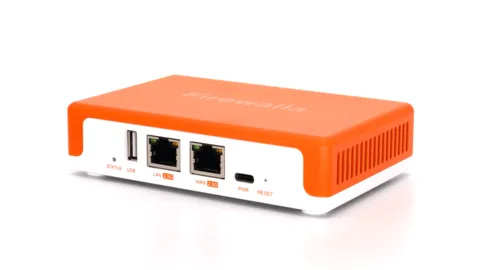
Firewalla fabrique des routeurs pare-feu comme le Gold, le Purple et l’Orange, utilisés comme routeur principal ou en mode pont derrière la box de votre fournisseur. Il n’y a pas de page web d’administration où se connecter : vous associez le boîtier à l’app Firewalla et gérez tout depuis celle-ci.
- Connexion
- L’app Firewalla
- App
- App Firewalla (iOS et Android)
- Mot de passe
- Il n’y a pas de mot de passe administrateur. Vous associez l’app au boîtier en scannant le QR code sur sa face inférieure. Les mots de passe Wi-Fi des Orange et Purple sont ceux que vous définissez dans l’app.
- Modèles
- Firewalla Orange, Firewalla Purple, Firewalla Purple SE, Firewalla Gold Pro, Firewalla Gold SE, Firewalla Gold Plus, Firewalla Gold
Connectez-vous au Firewalla
Installez l’app Firewalla et assurez-vous que votre téléphone a accès à Internet, de préférence en données mobiles.
Reliez le port WAN du boîtier à votre modem ou au routeur de votre fournisseur, puis allumez-le.
Dans l’app, touchez + et choisissez votre modèle, par exemple Firewalla Orange.
Quand le boîtier est trouvé, scannez le QR code sur sa face inférieure.
Choisissez Yes, set up as a router, ou Bridge Mode pour conserver votre routeur actuel.
Après une réinitialisation, associez de nouveau le boîtier comme un nouveau boîtier.
Redémarrez-la correctement
Firewalla déconseille les redémarrages de routine. Il se met à jour sans redémarrer et se rétablit tout seul après une panne ; ne redémarrez qu’en cas de vrai problème, par exemple pas d’Internet et aucun moyen d’atteindre le boîtier.
Sur le Gold Pro, appuyez sur le bouton Reboot ; sur le Gold d’origine, le Rev B et le Gold Plus, le bouton Reset le redémarre.
Sur les autres modèles, débranchez l’alimentation et rebranchez-la.
Surveillez le voyant d’état ; sur l’Orange, voyant éteint signifie normal et rouge clignotant signifie que le réseau est coupé.
Planifier un redémarrage
Firewalla ne documente aucun redémarrage programmé, et déconseille ceux de routine.
Restauration des réglages d’usine
Dans l’app, touchez Box Settings › Advanced › Reset › Reset to Factory Defaults.
Gardez l’ancienne icône du boîtier dans l’app jusqu’à ce que vous ayez restauré vos réglages.
Sur les Gold SE et Gold Pro, le bouton Reset est un retour aux réglages d’usine, pas un redémarrage. Une réinitialisation efface tout jusqu’à ce que vous restauriez depuis l’app.
Mettre à jour le firmware
Laissez le boîtier connecté ; Firewalla installe automatiquement les mises à jour du boîtier.
Gardez l’app Firewalla elle-même à jour depuis l’App Store ou Google Play.
Firewalla indique que toutes les mises à jour du boîtier sont automatiques et obligatoires, et s’installent sans redémarrage et avec une interruption minimale. Il n’y a aucun téléchargement manuel de firmware.
Voir les appareils connectés
Sur l’écran principal du boîtier dans l’app, touchez Devices pour voir tous les appareils filaires et sans fil.
Touchez un appareil pour voir son activité, et sur l’Orange ou l’AP7 son canal Wi-Fi et son signal.
Pour le renommer, faites défiler jusqu’à Device Name, touchez la flèche, saisissez un nom et touchez Save.
Pour repérer les appareils à Wi-Fi faible, touchez View Options et triez par Signal Strength.
Firewalla vous alerte quand un nouvel appareil se connecte. Activez New Device Quarantine pour limiter automatiquement les nouveaux appareils jusqu’à ce que vous les approuviez.
UPnP et redirection de ports
Firewalla prend en charge le mappage de ports UPnP en modes Router et DHCP, et vous permet de ne l’autoriser que sur certains réseaux, comme un VLAN de jeu.
Sur l’écran principal du boîtier, touchez Network pour ouvrir Network Manager.
Touchez NAT Settings › Port Forwardings.
Sous UPnP, touchez Apply To › Specific Networks, et cochez les réseaux autorisés à l’utiliser.
Les ports ouverts par UPnP apparaissent dans la même liste, où vous pouvez bloquer n’importe lequel d’entre eux.
Firewalla recommande la redirection manuelle de ports plutôt qu’UPnP, car n’importe quel appareil ou app peut ouvrir des ports sans votre contrôle. Limitez UPnP aux réseaux qui en ont besoin. Les ports ne fonctionnent qu’avec une adresse IP publique ; derrière le NAT de votre fournisseur, ils ne fonctionneront pas.
Redirection manuelle de ports
Touchez Network › NAT Settings › Port forwarding › Add Port Forwarding.
Choisissez le protocole, le port externe, l’appareil et le port interne.
Sous Ingress Firewall, limitez qui peut atteindre le port, puis enregistrez.
NAT-PMP
Le centre d’aide de Firewalla ne mentionne ni NAT-PMP ni compteurs d’état UPnP.
Prioriser les appels et les jeux
Smart Queue réduit le bufferbloat, priorise le trafic et limite le débit des apps. Il n’est pas disponible en Bridge Mode.
Sur la page principale du boîtier, ouvrez Smart Queue et activez-le.
Touchez Mode : Static pour tout le trafic, ou Adaptive avec vos débits Internet.
Touchez Smart Queue Rules pour prioriser un appareil ou une app, ou limiter sa vitesse.
Choisissez un Queue Type : FQ_CoDel au-delà de 200 Mbps, CAKE en dessous.
CAKE aide sur les lignes plus lentes ou variables et contre la latence pendant les envois et les appels vidéo, mais utilise davantage de CPU.
2.4 et 5 GHz, et le canal
Seuls l’Orange et le Purple ont un Wi-Fi intégré ; le Gold nécessite vos propres points d’accès ou un Firewalla AP7. Sur l’Orange, chaque réseau Wi-Fi peut utiliser le 2.4 GHz, le 5 GHz ou les deux.
Sur l’écran principal du boîtier, touchez Wi-Fi et sélectionnez un SSID.
Touchez Edit dans le coin supérieur droit.
Sous Frequency Band, choisissez 2.4 GHz, 5 GHz ou les deux, puis enregistrez.
Pour séparer les bandes, créez un second SSID avec une seule bande.
Changer le canal
Touchez Wi-Fi › Access Points et sélectionnez Orange.
Sous 2.4 GHz ou 5 GHz, touchez Channel.
Passez de Automatic à Manual et choisissez un canal.
Le mode automatique en 5 GHz inclut les canaux DFS. L’Orange n’a pas de 6 GHz ; l’AP7 en a.
Mesh : quel nœud utilise un appareil
Le Wi-Fi mesh vient du Firewalla Access Point 7, filaire ou sans fil. Le Wi-Fi intégré de l’Orange ne peut pas fonctionner en même temps que l’AP7.
Associez l’AP7 dans l’app ; les réseaux Wi-Fi que vous créez s’appliquent à chaque AP7.
Touchez Network, puis l’onglet Topology, pour voir chaque AP7, son backhaul et ses appareils.
Sur la page de détail d’un AP7, touchez Connection Type › Backhaul Mode pour choisir Automatic ou Wired Only.
Les appareils passent d’un AP7 à l’autre d’eux-mêmes.
Réseau invité
Il n’y a pas d’interrupteur invité unique. Vous créez un réseau distinct pour les invités et lui donnez son propre Wi-Fi.
Touchez Network › Create Network et créez un réseau local ou un VLAN pour les invités.
Sur l’Orange, touchez Wi-Fi › Create Wi-Fi, définissez un nom et un mot de passe, et sélectionnez ce réseau.
Ajoutez des règles pour que les appareils invités ne puissent pas atteindre vos autres réseaux locaux.
Touchez QR Code sur la page du Wi-Fi et Share avec les invités.
Activez New Device Quarantine pour le réseau invité pour un contrôle supplémentaire. Sur le Gold, utilisez un point d’accès qui diffuse un SSID invité sur ce VLAN.
Réglages DNS
Sur la page principale du boîtier, touchez Services et activez DNS over HTTPS.
Choisissez les appareils concernés et les serveurs, comme Cloudflare, Google, Quad9 ou OpenDNS.
Pour régler plutôt des serveurs DNS classiques, touchez Network, puis le WAN ou un LAN, et modifiez DNS Servers.
Firewalla est le serveur DNS de vos réseaux. Avec DoH activé, les appareils concernés l’utilisent même s’ils définissent leur propre DNS. DoH casse les noms qui pointent vers des adresses locales ; désactivez-le donc si un service local cesse de se résoudre.
État de la connexion et journaux
Regardez la barre Network Performance sur la page principale du boîtier ; rouge signifie qu’Internet était coupé.
Touchez-la pour voir les pannes, la latence, la perte de paquets et les événements des dernières 24 heures.
Touchez Test Internet Speed, ou programmez des tests quotidiens automatiques sous Test Options.
Touchez Wi-Fi Test tout en étant sur le Wi-Fi du boîtier pour mesurer la liaison depuis votre téléphone.
Depuis un Mac de votre réseau, http://fire.walla:8833/ss/ teste la vitesse entre lui et le boîtier.
Manuels et téléchargements
- Firewalla Orange Installation Guide
- Firewalla Gold Series Installation Guide
- Firewalla Feature Guide: Network Manager
Les liens mènent aux pages propres au fabricant.
Questions
Y a-t-il une page web d’administration Firewalla ?
Pas pour la configuration. Firewalla se gère dans l’app Firewalla, associée au boîtier par son QR code.
Dois-je redémarrer mon Firewalla chaque semaine ?
Non. Le boîtier se met à jour et se rétablit sans redémarrage, et Firewalla ne recommande de redémarrer qu’en cas de problème précis.
Problèmes de Mac sur ce réseau
Des solutions à ce que les utilisateurs de Mac rencontrent le plus souvent avec les routeurs domestiques et les systèmes mesh.
Sources
- Firewalla Help: Firewalla Orange Installation Guide
- Firewalla Help: Firewalla Gold Series Installation Guide
- Firewalla Help: Do I need to reboot Firewalla once in a while?
- Firewalla Help: How to Reset Firewalla Box?
- Firewalla Help: Rename A Connected Device
- Firewalla Help: Feature Guide: Network Manager
- Firewalla Help: Create Port Forwarding on Gold/Purple/Orange Series
- Firewalla Help: Smart Queue
- Firewalla Help: Firewalla Orange Wi-Fi Configuration Guide
- Firewalla Help: Getting Started with Firewalla Access Point 7
- Firewalla Help: Network Segmentation Use Cases
- Firewalla Help: DNS over HTTPS (DoH)
- Firewalla Help: Network Performance and Quality Monitoring
- Firewalla Help: A Secure and Better Network with Firewalla (Part 1): Visibility
Vérifié le 1 novembre 2026.
Voyez ce que votre routeur ne peut pas vous dire
Kilobat est une app de barre des menus pour Mac qui surveille le réseau de votre côté : quelle app l’utilise, si le Wi-Fi, le routeur ou l’opérateur est lent, et pourquoi un appel s’est figé.
brew install seifip/kilobat/kilobat