Router · Firewalla
Firewalla: configuración, reinicio, actualizaciones, UPnP y Smart Queue
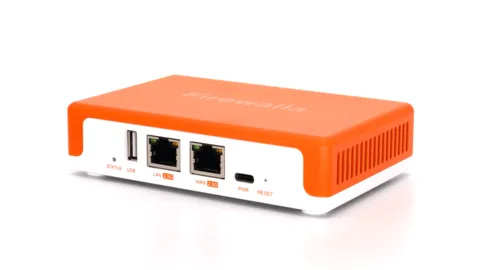
Firewalla fabrica routers firewall como el Gold, el Purple y el Orange, que se usan como router principal o en bridge detrás del equipo de tu proveedor. No hay ninguna página web de administración en la que iniciar sesión: emparejas el equipo con la app Firewalla y lo gestionas todo desde ella.
- Iniciar sesión
- La app Firewalla
- App
- App Firewalla (iOS y Android)
- Contraseña
- No hay contraseña de administrador. Emparejas la app con el equipo escaneando el código QR de su parte inferior. Las contraseñas de Wi-Fi del Orange y del Purple son las que defines en la app.
- Modelos
- Firewalla Orange, Firewalla Purple, Firewalla Purple SE, Firewalla Gold Pro, Firewalla Gold SE, Firewalla Gold Plus, Firewalla Gold
Iniciar sesión en el Firewalla
Instala la app Firewalla y comprueba que tu teléfono tiene acceso a internet, preferiblemente por datos móviles.
Conecta el puerto WAN del equipo a tu módem o al router de tu proveedor y enciéndelo.
En la app, toca + y elige tu modelo, como Firewalla Orange.
Cuando se encuentre el equipo, escanea el código QR de su parte inferior.
Elige Yes, set up as a router, o Bridge Mode para conservar tu router actual.
Tras un restablecimiento, vuelve a emparejar el equipo como un equipo nuevo.
Reiníciala correctamente
Firewalla desaconseja los reinicios rutinarios. Se actualiza sin reiniciarse y se recupera de los fallos por sí solo; reinícialo solo cuando haya un problema real, como no tener internet ni forma de acceder al equipo.
En el Gold Pro, pulsa el botón Reboot; en el Gold original, el Rev B y el Gold Plus, lo reinicia el botón Reset.
En los demás modelos, desenchufa la alimentación y vuelve a enchufarla.
Observa la luz de estado; en el Orange, luz apagada significa normal y rojo intermitente significa que la red está caída.
Programar un reinicio
Firewalla no documenta ningún reinicio programado y desaconseja los rutinarios.
Restablecer valores de fábrica
En la app, toca Box Settings › Advanced › Reset › Reset to Factory Defaults.
Conserva el icono del equipo antiguo en la app hasta que hayas restaurado tus ajustes.
En el Gold SE y el Gold Pro, el botón Reset es un restablecimiento de fábrica, no un reinicio. Un restablecimiento lo borra todo hasta que lo restaures desde la app.
Actualiza el firmware
Deja el equipo conectado; Firewalla instala las actualizaciones del equipo automáticamente.
Mantén actualizada la propia app Firewalla desde la App Store o Google Play.
Firewalla indica que todas las actualizaciones del equipo son automáticas y obligatorias, y se instalan sin reiniciar y con una interrupción mínima. No hay ninguna descarga manual de firmware.
Ver los dispositivos conectados
En la pantalla principal del equipo en la app, toca Devices para ver todos los dispositivos con cable e inalámbricos.
Toca un dispositivo para ver su actividad y, en el Orange o el AP7, su canal Wi-Fi y su señal.
Para cambiarle el nombre, desplázate hasta Device Name, toca la flecha, escribe un nombre y toca Save.
Para encontrar dispositivos con Wi-Fi débil, toca View Options y ordena por Signal Strength.
Firewalla te avisa cuando se une un dispositivo nuevo. Activa New Device Quarantine para limitar automáticamente los dispositivos nuevos hasta que los apruebes.
UPnP y redirección de puertos
Firewalla admite el mapeo de puertos UPnP en los modos Router y DHCP, y te permite permitirlo solo en las redes que elijas, como una VLAN de juegos.
En la pantalla principal del equipo, toca Network para abrir Network Manager.
Toca NAT Settings › Port Forwardings.
En UPnP, toca Apply To › Specific Networks y marca las redes que pueden usarlo.
Los puertos abiertos por UPnP aparecen en la misma lista, donde puedes bloquear cualquiera de ellos.
Firewalla recomienda el reenvío manual de puertos en lugar de UPnP, porque cualquier dispositivo o app puede abrir puertos sin tu supervisión. Limita UPnP a las redes que lo necesiten. Los puertos solo funcionan con una dirección IP pública; detrás del NAT de tu proveedor, no.
Reenvío manual de puertos
Toca Network › NAT Settings › Port forwarding › Add Port Forwarding.
Elige el protocolo, el puerto externo, el dispositivo y el puerto interno.
En Ingress Firewall, limita quién puede acceder al puerto y guarda.
NAT-PMP
El centro de ayuda de Firewalla no menciona NAT-PMP ni contadores de estado de UPnP.
Da prioridad a las llamadas y a los juegos
Smart Queue reduce el bufferbloat, prioriza el tráfico y limita la velocidad de las apps. No está disponible en Bridge Mode.
En la página principal del equipo, abre Smart Queue y actívalo.
Toca Mode: Static para todo el tráfico, o Adaptive con tus velocidades de internet.
Toca Smart Queue Rules para priorizar un dispositivo o una app, o limitar su velocidad.
Elige un Queue Type: FQ_CoDel por encima de 200 Mbps, CAKE por debajo.
CAKE ayuda en líneas más lentas o variables y con el retardo durante las subidas y las videollamadas, pero usa más CPU.
2,4 y 5 GHz, y el canal
Solo el Orange y el Purple tienen Wi-Fi integrado; el Gold necesita tus propios puntos de acceso o el Firewalla AP7. En el Orange, cada red Wi-Fi puede usar 2,4 GHz, 5 GHz o ambas.
En la pantalla principal del equipo, toca Wi-Fi y selecciona un SSID.
Toca Edit en la esquina superior derecha.
En Frequency Band, elige 2,4 GHz, 5 GHz o ambas y guarda.
Para separar las bandas, crea un segundo SSID con una sola banda.
Cambiar el canal
Toca Wi-Fi › Access Points y selecciona Orange.
En 2,4 GHz o 5 GHz, toca Channel.
Cambia de Automatic a Manual y elige un canal.
El modo automático en 5 GHz incluye canales DFS. El Orange no tiene 6 GHz; el AP7 sí.
Mesh: qué nodo usa un dispositivo
El Wi-Fi mesh lo aporta el Firewalla Access Point 7, por cable o inalámbrico. El Wi-Fi integrado del Orange no puede funcionar a la vez que el AP7.
Empareja el AP7 en la app; las redes Wi-Fi que crees se aplican a todos los AP7.
Toca Network y luego la pestaña Topology para ver cada AP7, su backhaul y sus dispositivos.
En la página de detalles de un AP7, toca Connection Type › Backhaul Mode para elegir Automatic o Wired Only.
Los dispositivos cambian de AP7 por sí solos.
Red de invitados
No hay un interruptor único de invitados. Creas una red aparte para los invitados y le das su propio Wi-Fi.
Toca Network › Create Network y crea una red local o una VLAN para los invitados.
En el Orange, toca Wi-Fi › Create Wi-Fi, define un nombre y una contraseña y selecciona esa red.
Añade reglas para que los dispositivos de invitados no puedan acceder a tus otras redes locales.
Toca QR Code en la página del Wi-Fi y Share con los invitados.
Activa New Device Quarantine en la red de invitados para tener más control. En el Gold, usa un punto de acceso que emita un SSID de invitados en esa VLAN.
Ajustes de DNS
En la página principal del equipo, toca Services y activa DNS over HTTPS.
Elige los dispositivos a los que se aplica y los servidores, como Cloudflare, Google, Quad9 u OpenDNS.
Para definir servidores DNS normales en su lugar, toca Network, luego la WAN o una LAN, y edita DNS Servers.
Firewalla es el servidor DNS de tus redes. Con DoH activado, los dispositivos incluidos lo usan aunque definan su propio DNS. DoH rompe los nombres que apuntan a direcciones locales, así que desactívalo si un servicio local deja de resolverse.
Estado de la conexión y registros
Mira la barra Network Performance de la página principal del equipo; rojo significa que internet estuvo caído.
Tócala para ver los cortes, la latencia, la pérdida de paquetes y los eventos de las últimas 24 horas.
Toca Test Internet Speed, o define pruebas diarias automáticas en Test Options.
Toca Wi-Fi Test mientras estás en el Wi-Fi del equipo para medir el enlace desde tu teléfono.
Desde un Mac de tu red, http://fire.walla:8833/ss/ prueba la velocidad entre él y el equipo.
Manuales y descargas
- Guía de instalación del Firewalla Orange
- Guía de instalación de la serie Firewalla Gold
- Guía de funciones de Firewalla: Network Manager
Los enlaces llevan a las páginas del propio fabricante.
Preguntas
¿Hay una página web de administración de Firewalla?
No para la configuración. Firewalla se gestiona en la app Firewalla, emparejada con el equipo mediante su código QR.
¿Debo reiniciar mi Firewalla cada semana?
No. El equipo se actualiza y se recupera sin reinicios, y Firewalla recomienda reiniciar solo cuando hay un problema concreto.
Problemas del Mac en esta red
Soluciones a lo que más encuentran los usuarios de Mac en routers domésticos y sistemas mesh.
Fuentes
- Ayuda de Firewalla: Firewalla Orange Installation Guide
- Ayuda de Firewalla: Firewalla Gold Series Installation Guide
- Ayuda de Firewalla: Do I need to reboot Firewalla once in a while?
- Ayuda de Firewalla: How to Reset Firewalla Box?
- Ayuda de Firewalla: Rename A Connected Device
- Ayuda de Firewalla: Feature Guide: Network Manager
- Ayuda de Firewalla: Create Port Forwarding on Gold/Purple/Orange Series
- Ayuda de Firewalla: Smart Queue
- Ayuda de Firewalla: Firewalla Orange Wi-Fi Configuration Guide
- Ayuda de Firewalla: Getting Started with Firewalla Access Point 7
- Ayuda de Firewalla: Network Segmentation Use Cases
- Ayuda de Firewalla: DNS over HTTPS (DoH)
- Ayuda de Firewalla: Network Performance and Quality Monitoring
- Ayuda de Firewalla: A Secure and Better Network with Firewalla (Part 1): Visibility
Comprobado el 1 de noviembre de 2026.
Mira lo que tu router no puede decirte
Kilobat es una app de la barra de menús del Mac que vigila la red desde tu lado: qué app la está usando, si lo que va lento es el Wi-Fi, el router o el operador, y por qué se congeló una llamada.
brew install seifip/kilobat/kilobat