Роутер · Firewalla
Firewalla: настройка, перезапуск, обновления, UPnP и Smart Queue
Firewalla выпускает роутеры-брандмауэры, такие как Gold, Purple и Orange, которые используются как основной роутер или в режиме моста за устройством вашего провайдера. Веб-страницы администратора для входа нет: вы связываете устройство с приложением Firewalla и управляете всем там.
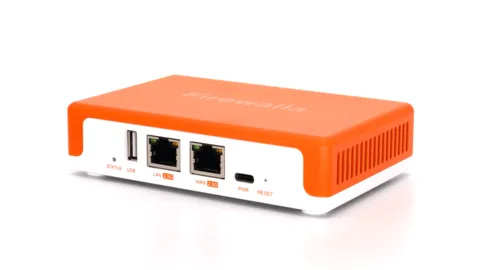
- Вход
- Приложение Firewalla
- Приложение
- Приложение Firewalla (iOS и Android)
- Пароль
- Пароля администратора нет. Вы связываете приложение с устройством, отсканировав QR-код на его нижней стороне. Пароли Wi-Fi на Orange и Purple — те, которые вы задаёте в приложении.
- Модели
- Firewalla Orange, Firewalla Purple, Firewalla Purple SE, Firewalla Gold Pro, Firewalla Gold SE, Firewalla Gold Plus, Firewalla Gold
Вход в Firewalla
Установите приложение Firewalla и убедитесь, что у телефона есть доступ в интернет, лучше всего по мобильной сети.
Подключите порт WAN устройства к вашему модему или роутеру провайдера, затем включите питание.
В приложении коснитесь + и выберите свою модель, например Firewalla Orange.
Когда устройство будет найдено, отсканируйте QR-код на его нижней стороне.
Выберите Yes, set up as a router или Bridge Mode, чтобы оставить текущий роутер.
После сброса снова свяжите устройство как новое.
Перезапустите правильно
Firewalla не советует регулярные перезагрузки. Оно обновляется без перезагрузки и само восстанавливается после сбоев; перезагружайте только при реальной проблеме, например когда нет интернета и нет способа связаться с устройством.
На Gold Pro нажмите кнопку Reboot; на оригинальном Gold, Rev B и Gold Plus его перезагружает кнопка Reset.
На других моделях отсоедините питание и подключите снова.
Следите за индикатором состояния; на Orange погасший индикатор означает норму, а мигающий красный — сеть не работает.
Перезапуск по расписанию
Firewalla не описывает перезапуск по расписанию и не рекомендует регулярные перезапуски.
Сброс до заводских настроек
В приложении коснитесь Box Settings › Advanced › Reset › Reset to Factory Defaults.
Оставьте старый значок устройства в приложении, пока не восстановите свои настройки.
На Gold SE и Gold Pro кнопка Reset — это сброс к заводским настройкам, а не перезагрузка. Сброс стирает всё, пока вы не восстановите данные из приложения.
Обновите прошивку
Оставьте устройство подключённым; Firewalla устанавливает обновления автоматически.
Обновляйте само приложение Firewalla из App Store или Google Play.
Firewalla сообщает, что все обновления устройства автоматические и обязательные, устанавливаются без перезагрузки и с минимальным перерывом. Скачать прошивку вручную нельзя.
Посмотрите подключённые устройства
На главном экране устройства в приложении коснитесь Devices, чтобы увидеть все проводные и беспроводные устройства.
Коснитесь устройства, чтобы увидеть его активность, а на Orange или AP7 — его канал Wi-Fi и сигнал.
Чтобы переименовать его, прокрутите до Device Name, коснитесь стрелки, введите имя и коснитесь Save.
Чтобы найти устройства со слабым Wi-Fi, коснитесь View Options и отсортируйте по Signal Strength.
Firewalla оповещает вас, когда подключается новое устройство. Включите New Device Quarantine, чтобы автоматически ограничивать новые устройства, пока вы их не одобрите.
UPnP и перенаправление портов
Firewalla поддерживает сопоставление портов UPnP в режимах Router и DHCP и позволяет разрешить его только в выбранных сетях, например в игровой VLAN.
На главном экране устройства коснитесь Network, чтобы открыть Network Manager.
Коснитесь NAT Settings › Port Forwardings.
В разделе UPnP коснитесь Apply To › Specific Networks и отметьте сети, которые могут его использовать.
Порты, открытые через UPnP, появляются в том же списке, где любой из них можно заблокировать.
Firewalla рекомендует ручную переадресацию портов вместо UPnP, потому что любое устройство или приложение может открывать порты без вашего контроля. Ограничьте UPnP сетями, которым он нужен. Порты работают только с публичным IP-адресом; за NAT вашего провайдера они не заработают.
Ручная переадресация портов
Коснитесь Network › NAT Settings › Port forwarding › Add Port Forwarding.
Выберите протокол, внешний порт, устройство и внутренний порт.
В разделе Ingress Firewall ограничьте, кто может обращаться к порту, затем сохраните.
NAT-PMP
В справочном центре Firewalla NAT-PMP и счётчики состояния UPnP не упоминаются.
Приоритет для звонков и игр
Smart Queue уменьшает bufferbloat, расставляет приоритеты трафика и ограничивает скорость приложений. В режиме моста он недоступен.
На главной странице устройства откройте Smart Queue и включите.
Коснитесь Mode: Static для всего трафика или Adaptive с вашими скоростями интернета.
Коснитесь Smart Queue Rules, чтобы задать приоритет устройства или приложения или ограничить его скорость.
Выберите Queue Type: FQ_CoDel при скорости выше 200 Мбит/с, CAKE ниже этого значения.
CAKE помогает на более медленных или нестабильных линиях и при задержках во время отдачи и видеозвонков, но сильнее нагружает процессор.
2,4 и 5 ГГц и канал
Встроенный Wi-Fi есть только у Orange и Purple; для Gold нужны собственные точки доступа или Firewalla AP7. На Orange каждая сеть Wi-Fi может использовать 2,4 ГГц, 5 ГГц или оба диапазона.
На главном экране устройства коснитесь Wi-Fi и выберите SSID.
Коснитесь Edit в правом верхнем углу.
В разделе Frequency Band выберите 2,4 ГГц, 5 ГГц или оба, затем сохраните.
Чтобы разделить диапазоны, создайте второй SSID только с одним диапазоном.
Смена канала
Коснитесь Wi-Fi › Access Points и выберите Orange.
В разделе 2,4 ГГц или 5 ГГц коснитесь Channel.
Переключите с Automatic на Manual и выберите канал.
Автоматический режим на 5 ГГц включает каналы DFS. У Orange нет 6 ГГц; у AP7 есть.
Mesh: какой узел использует устройство
Mesh Wi-Fi обеспечивает Firewalla Access Point 7, проводной или беспроводной. Встроенный Wi-Fi Orange не может работать одновременно с AP7.
Свяжите AP7 в приложении; созданные вами сети Wi-Fi применяются ко всем AP7.
Коснитесь Network, затем вкладки Topology, чтобы увидеть каждый AP7, его магистральное подключение и его устройства.
На странице сведений об AP7 коснитесь Connection Type › Backhaul Mode, чтобы выбрать Automatic или Wired Only.
Устройства сами переключаются между AP7.
Гостевая сеть
Единого гостевого переключателя нет. Вы создаёте отдельную сеть для гостей и задаёте для неё отдельный Wi-Fi.
Коснитесь Network › Create Network и создайте для гостей локальную сеть или VLAN.
На Orange коснитесь Wi-Fi › Create Wi-Fi, задайте имя и пароль и выберите эту сеть.
Добавьте правила, чтобы гостевые устройства не могли обращаться к вашим другим локальным сетям.
Коснитесь QR Code на странице Wi-Fi и Share — поделитесь с гостями.
Включите New Device Quarantine для гостевой сети ради дополнительного контроля. На Gold используйте точку доступа, которая раздаёт гостевой SSID в этой VLAN.
Настройки DNS
На главной странице устройства коснитесь Services и включите DNS over HTTPS.
Выберите устройства, к которым это применяется, и серверы, например Cloudflare, Google, Quad9 или OpenDNS.
Чтобы вместо этого задать обычные DNS-серверы, коснитесь Network, затем WAN или LAN и измените DNS Servers.
Firewalla — это DNS-сервер для ваших сетей. При включённом DoH охваченные устройства используют его, даже если задали собственный DNS. DoH нарушает имена, указывающие на локальные адреса, поэтому отключите его, если локальная служба перестала разрешаться.
Состояние подключения и журналы
Посмотрите на полосу Network Performance на главной странице устройства; красный цвет означает, что интернет был недоступен.
Коснитесь её, чтобы увидеть сбои, задержку, потерю пакетов и события за последние 24 часа.
Коснитесь Test Internet Speed или настройте автоматические ежедневные тесты в Test Options.
Коснитесь Wi-Fi Test, находясь в Wi-Fi устройства, чтобы измерить связь с вашего телефона.
С Mac в вашей сети http://fire.walla:8833/ss/ проверяет скорость между ним и устройством.
Руководства и загрузки
- Руководство по установке Firewalla Orange
- Руководство по установке серии Firewalla Gold
- Руководство по функциям Firewalla: Network Manager
Ссылки ведут на собственные страницы производителя.
Вопросы
Есть ли у Firewalla веб-страница администратора?
Для настройки — нет. Firewalla управляется в приложении Firewalla, связанном с устройством по QR-коду.
Нужно ли перезагружать Firewalla каждую неделю?
Нет. Устройство обновляется и восстанавливается без перезагрузок, и Firewalla рекомендует перезагружать его только при конкретной проблеме.
Проблемы Mac в этой сети
Решения того, с чем пользователи Mac чаще всего сталкиваются на домашних роутерах и mesh-системах.
Источники
- Справка Firewalla: руководство по установке Firewalla Orange
- Справка Firewalla: руководство по установке серии Firewalla Gold
- Справка Firewalla: нужно ли время от времени перезагружать Firewalla?
- Справка Firewalla: как сбросить устройство Firewalla?
- Справка Firewalla: переименование подключённого устройства
- Справка Firewalla: руководство по функциям: Network Manager
- Справка Firewalla: настройка переадресации портов на сериях Gold/Purple/Orange
- Справка Firewalla: Smart Queue
- Справка Firewalla: руководство по настройке Wi-Fi на Firewalla Orange
- Справка Firewalla: начало работы с Firewalla Access Point 7
- Справка Firewalla: сценарии сегментации сети
- Справка Firewalla: DNS поверх HTTPS (DoH)
- Справка Firewalla: производительность и мониторинг качества сети
- Справка Firewalla: безопасная и лучшая сеть с Firewalla (часть 1): наглядность
Проверено 1 ноября 2026 года.
Узнайте то, чего не расскажет роутер
Kilobat — приложение для строки меню Mac, которое следит за сетью с вашей стороны: какое приложение её использует, медленны ли Wi-Fi, роутер или провайдер и почему завис звонок.
brew install seifip/kilobat/kilobat