Router · Firewalla
Firewalla: Einrichtung, Neustart, Updates, UPnP und Smart Queue
Firewalla baut Firewall-Router wie Gold, Purple und Orange, die als dein Hauptrouter oder im Bridge-Modus hinter der Box deines Anbieters laufen. Es gibt keine Admin-Webseite zum Anmelden: Du koppelst die Box mit der Firewalla-App und verwaltest dort alles.
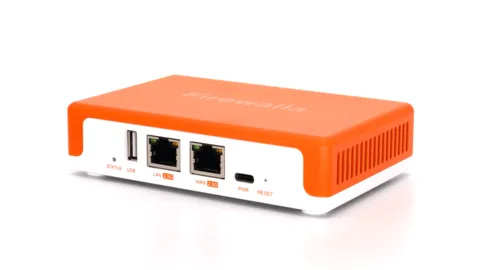
- Anmeldung
- Die Firewalla-App
- App
- Firewalla-App (iOS und Android)
- Passwort
- Es gibt kein Admin-Passwort. Du koppelst die App mit der Box, indem du den QR-Code an ihrer Unterseite scannst. Die WLAN-Passwörter bei Orange und Purple legst du in der App fest.
- Modelle
- Firewalla Orange, Firewalla Purple, Firewalla Purple SE, Firewalla Gold Pro, Firewalla Gold SE, Firewalla Gold Plus, Firewalla Gold
Bei der Firewalla anmelden
Installiere die Firewalla-App und stelle sicher, dass dein iPhone oder Android-Gerät Internetzugang hat, am besten über mobile Daten.
Verbinde den WAN-Anschluss der Box mit deinem Modem oder dem Router deines Anbieters und schalte sie dann ein.
Tippe in der App auf + und wähle dein Modell, etwa Firewalla Orange.
Sobald die Box gefunden wurde, scanne den QR-Code an ihrer Unterseite.
Wähle Yes, set up as a router oder den Bridge-Modus, um deinen aktuellen Router zu behalten.
Koppele die Box nach einem Reset erneut als neue Box.
Richtig neu starten
Firewalla rät von routinemäßigen Neustarts ab. Sie aktualisiert sich ohne Neustart und erholt sich selbstständig von Störungen; starte nur bei einem echten Problem neu, etwa wenn es kein Internet gibt und die Box nicht erreichbar ist.
Drücke beim Gold Pro die Taste Reboot; beim ursprünglichen Gold, Rev B und Gold Plus startet die Taste Reset neu.
Ziehe bei anderen Modellen den Netzstecker und stecke ihn wieder ein.
Achte auf die Statusleuchte; bei Orange bedeutet aus normal und rotes Blinken, dass das Netzwerk ausgefallen ist.
Einen Neustart planen
Firewalla dokumentiert keinen geplanten Neustart und rät von routinemäßigen ab.
Auf Werkseinstellungen zurücksetzen
Tippe in der App auf Box Settings › Advanced › Reset › Reset to Factory Defaults.
Behalte das alte Box-Symbol in der App, bis du deine Einstellungen wiederhergestellt hast.
Beim Gold SE und Gold Pro ist die Taste Reset ein Werksreset, kein Neustart. Ein Reset löscht alles, bis du es aus der App wiederherstellst.
Firmware aktualisieren
Lass die Box verbunden; Firewalla installiert Box-Updates automatisch.
Halte die Firewalla-App selbst über den App Store oder Google Play aktuell.
Firewalla sagt, dass alle Box-Updates automatisch und verpflichtend sind und ohne Neustart und mit minimaler Unterbrechung installiert werden. Es gibt keinen manuellen Firmware-Download.
Verbundene Geräte ansehen
Tippe auf dem Hauptbildschirm der Box in der App auf Devices, um jedes Gerät per Kabel und per WLAN zu sehen.
Tippe auf ein Gerät, um seine Aktivität zu sehen, und bei Orange oder AP7 seinen WLAN-Kanal und sein Signal.
Um es umzubenennen, scrolle zu Device Name, tippe auf den Pfeil, gib einen Namen ein und tippe auf Save.
Um Geräte mit schwachem WLAN zu finden, tippe auf View Options und sortiere nach Signal Strength.
Firewalla benachrichtigt dich, wenn ein neues Gerät beitritt. Schalte New Device Quarantine ein, um neue Geräte automatisch einzuschränken, bis du sie genehmigst.
UPnP und Portweiterleitung
Firewalla unterstützt UPnP-Port-Mapping im Router- und im DHCP-Modus und lässt dich es nur in ausgewählten Netzwerken erlauben, etwa in einem Gaming-VLAN.
Tippe auf dem Hauptbildschirm der Box auf Network, um den Network Manager zu öffnen.
Tippe auf NAT Settings › Port Forwardings.
Tippe unter UPnP auf Apply To › Specific Networks und setze Häkchen bei den Netzwerken, die es nutzen dürfen.
Von UPnP geöffnete Ports erscheinen in derselben Liste, wo du jeden davon blockieren kannst.
Firewalla empfiehlt manuelle Portweiterleitung statt UPnP, weil jedes Gerät und jede App ohne deine Aufsicht Ports öffnen kann. Beschränke UPnP auf die Netzwerke, die es brauchen. Ports funktionieren nur mit einer öffentlichen IP-Adresse; hinter dem NAT deines Anbieters funktionieren sie nicht.
Manuelle Portweiterleitung
Tippe auf Network › NAT Settings › Port forwarding › Add Port Forwarding.
Wähle Protokoll, externen Port, Gerät und internen Port.
Lege unter Ingress Firewall fest, wer den Port erreichen darf, und sichere dann.
NAT-PMP
Das Help Center von Firewalla erwähnt weder NAT-PMP noch UPnP-Statuszähler.
Anrufe und Spiele priorisieren
Smart Queue verringert Bufferbloat, priorisiert Datenverkehr und begrenzt die Rate von Apps. Im Bridge-Modus ist es nicht verfügbar.
Öffne auf der Hauptseite der Box Smart Queue und schalte es ein.
Tippe auf Mode: Static für den gesamten Datenverkehr oder Adaptive mit deinen Internetgeschwindigkeiten.
Tippe auf Smart Queue Rules, um ein Gerät oder eine App zu priorisieren oder ihre Geschwindigkeit zu begrenzen.
Wähle einen Queue Type: FQ_CoDel über 200 Mbps, CAKE darunter.
CAKE hilft bei langsameren oder schwankenden Leitungen und bei Verzögerungen während Uploads und Videoanrufen, braucht aber mehr CPU.
2,4 und 5 GHz und der Kanal
Nur Orange und Purple haben integriertes WLAN; Gold braucht eigene Access Points oder den Firewalla AP7. Bei Orange kann jedes WLAN-Netzwerk 2,4 GHz, 5 GHz oder beide nutzen.
Tippe auf dem Hauptbildschirm der Box auf Wi-Fi und wähle eine SSID.
Tippe oben rechts auf Edit.
Wähle unter Frequency Band 2,4 GHz, 5 GHz oder beide und sichere dann.
Um die Bänder zu trennen, lege eine zweite SSID mit nur einem Band an.
Den Kanal ändern
Tippe auf Wi-Fi › Access Points und wähle Orange.
Tippe unter 2,4 GHz oder 5 GHz auf Channel.
Wechsle von Automatic zu Manual und wähle einen Kanal.
Der automatische Modus bei 5 GHz schließt DFS-Kanäle ein. Orange hat kein 6 GHz; der AP7 schon.
Mesh: Welchen Knoten ein Gerät nutzt
Mesh-WLAN kommt vom Firewalla Access Point 7, per Kabel oder drahtlos. Das integrierte WLAN der Orange kann nicht gleichzeitig mit dem AP7 laufen.
Koppele den AP7 in der App; WLAN-Netzwerke, die du anlegst, gelten für jeden AP7.
Tippe auf Network und dann auf den Tab Topology, um jeden AP7, seinen Backhaul und seine Geräte zu sehen.
Tippe auf der Detailseite eines AP7 auf Connection Type › Backhaul Mode, um Automatic oder Wired Only zu wählen.
Geräte wechseln von selbst zwischen AP7s.
Gastnetzwerk
Es gibt keinen einzelnen Gast-Schalter. Du legst ein separates Netzwerk für Gäste an und gibst ihm ein eigenes WLAN.
Tippe auf Network › Create Network und lege ein lokales Netzwerk oder VLAN für Gäste an.
Tippe bei Orange auf Wi-Fi › Create Wi-Fi, lege Namen und Passwort fest und wähle dieses Netzwerk.
Füge Regeln hinzu, damit Gastgeräte deine anderen lokalen Netzwerke nicht erreichen können.
Tippe auf der Seite des WLANs auf QR Code und Share es mit Gästen.
Schalte für mehr Kontrolle New Device Quarantine für das Gastnetzwerk ein. Nutze beim Gold einen Access Point, der eine Gast-SSID in diesem VLAN sendet.
DNS-Einstellungen
Tippe auf der Hauptseite der Box auf Services und schalte DNS over HTTPS ein.
Wähle die Geräte, für die es gilt, und die Server, etwa Cloudflare, Google, Quad9 oder OpenDNS.
Um stattdessen einfache DNS-Server festzulegen, tippe auf Network, dann auf das WAN oder ein LAN, und bearbeite DNS Servers.
Firewalla ist der DNS-Server für deine Netzwerke. Bei eingeschaltetem DoH nutzen erfasste Geräte ihn, auch wenn sie ein eigenes DNS festlegen. DoH beeinträchtigt Namen, die auf lokale Adressen zeigen; schalte es also aus, wenn ein lokaler Dienst nicht mehr aufgelöst wird.
Verbindungsstatus und Protokolle
Sieh dir die Leiste Network Performance auf der Hauptseite der Box an; Rot bedeutet, dass das Internet ausgefallen war.
Tippe darauf, um Ausfälle, Latenz, Paketverlust und Ereignisse der letzten 24 Stunden zu sehen.
Tippe auf Test Internet Speed oder lege unter Test Options automatische tägliche Tests fest.
Tippe auf Wi-Fi Test, während du im WLAN der Box bist, um die Verbindung von deinem Telefon aus zu messen.
Von einem Mac in deinem Netzwerk aus testet http://fire.walla:8833/ss/ die Geschwindigkeit zwischen ihm und der Box.
Handbücher und Downloads
- Firewalla Orange Installation Guide
- Firewalla Gold Series Installation Guide
- Firewalla Feature Guide: Network Manager
Links führen zu den eigenen Seiten des Herstellers.
Fragen
Gibt es eine Firewalla-Webseite zur Verwaltung?
Nicht für die Einrichtung. Firewalla wird in der Firewalla-App verwaltet, die per QR-Code mit der Box gekoppelt wird.
Sollte ich meine Firewalla jede Woche neu starten?
Nein. Die Box aktualisiert sich und erholt sich ohne Neustarts, und Firewalla empfiehlt einen Neustart nur bei einem konkreten Problem.
Mac-Probleme in diesem Netzwerk
Lösungen für das, was Mac-Nutzern bei Heimroutern und Mesh-Systemen am häufigsten begegnet.
Quellen
- Firewalla Help: Firewalla Orange Installation Guide
- Firewalla Help: Firewalla Gold Series Installation Guide
- Firewalla Help: Do I need to reboot Firewalla once in a while?
- Firewalla Help: How to Reset Firewalla Box?
- Firewalla Help: Rename A Connected Device
- Firewalla Help: Feature Guide: Network Manager
- Firewalla Help: Create Port Forwarding on Gold/Purple/Orange Series
- Firewalla Help: Smart Queue
- Firewalla Help: Firewalla Orange Wi-Fi Configuration Guide
- Firewalla Help: Getting Started with Firewalla Access Point 7
- Firewalla Help: Network Segmentation Use Cases
- Firewalla Help: DNS over HTTPS (DoH)
- Firewalla Help: Network Performance and Quality Monitoring
- Firewalla Help: A Secure and Better Network with Firewalla (Part 1): Visibility
Geprüft am 1. November 2026.
Sieh, was dein Router dir nicht sagen kann
Kilobat ist eine Menüleisten-App für den Mac, die das Netzwerk von deiner Seite aus beobachtet: welche App es nutzt, ob das WLAN, der Router oder der Anbieter langsam ist und warum ein Anruf eingefroren ist.
brew install seifip/kilobat/kilobat