Mesh 系統 · eero (Amazon)
eero 登入、重新啟動、更新與 UPnP
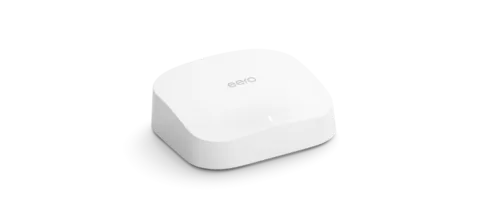
eero 是 Amazon 的 Mesh Wi-Fi 系統。它沒有可登入的網頁:所有設定都在手機、平板或搭載 Apple 晶片的 Mac 上的 eero App 中管理。
- 登入
- eero App
- App
- eero App(iOS、Android、Amazon Appstore;iPad 版本可在搭載 Apple 晶片的 Mac 上執行)
- 密碼
- 沒有管理員密碼。你用設定時驗證過的電話號碼或電子郵件地址,加上一次性驗證碼登入 eero App。你也可以用 Amazon 帳號登入。
- 型號
- eero 6, eero 6+, eero Pro 6, eero Pro 6E, eero 7, eero Pro 7, eero Max 7, eero PoE 7, eero Outdoor 7, eero Pro, eero Beacon
登入 eero
eero 只能在 App 中管理。沒有可在瀏覽器中輸入的位址。
從 App Store、Google Play 或 Amazon Appstore 安裝 eero App。
輸入 eero 帳號上的電話號碼或電子郵件地址。
輸入 eero 傳給你的驗證碼,然後點一下 Next。
檢查 Settings › Account settings 下的兩種聯絡方式,這樣你就多了一個備用的登入方式。
驗證碼可能需要一兩分鐘才會送達;必要時,點一下 Resend verification code。失敗五次可能會鎖定帳號,之後只有 eero 客服能幫忙。
正確地重新啟動
eero 建議先試最簡單的方法:拔掉 eero,等 30 秒,再插回去。在 App 中,你可以重新啟動單一 eero 或整個網路。
開啟 eero App,點一下右下角的 Settings。
點一下 Advanced networking。
在頂端點一下更多選項圖示,再點 Restart Network,然後確認。
按一下重設按鈕只會讓該 eero 重新開機。按住直到燈號閃黃燈(最多 8 秒)是軟重設,會保留你的設定。按住約 15 秒,直到閃紅燈,則是硬重設:它會清除 eero,並將它從你的網路中移除。
重新啟動單一 eero
在 Home 分頁上,點一下你要重新啟動的 eero。
點一下右上角的更多選項圖示,再點 Restart。
重新啟動閘道器 eero(即接到你數據機的那一台)會讓整個網路暫時離線。
排程重新啟動
eero 的說明頁面沒有描述排程重新啟動。重新啟動需在 App 中手動操作,或在插頭處操作。
更新韌體
eeroOS 更新會在發布後幾週內自動推出,並在你偏好的時間安裝。更新會套用到整個網路,每台 eero 都會重新開機。
開啟 eero App,點一下右下角的 Settings。
點一下 Software updates。
如果看到「An update is available」,請點一下 Install now。
若要選擇更新的執行時間,請點一下 Preferred update time 並選擇一個時段,包括上午或下午。
所有 eero 都必須在線上才能更新。已拔掉電源或離線的會被略過。若要查看某一台 eero 的版本,請在 Home 分頁上點一下它,並查看 Software updates 下。
查看已連線的裝置
開啟 eero App,點一下 Devices 分頁。
使用篩選器,依訪客網路或主要網路、依 eero、依連線類型或依製造商縮小清單。
點一下某個裝置,可查看它的 IP 位址、MAC 位址、製造商,以及即時的下載和上傳速度。
點一下裝置的名稱或符號,為它取一個你認得的暱稱。
UPnP 和連接埠轉送
eero 支援 UPnP,並預設開啟。
開啟 eero App,點一下 Settings。
點一下 Advanced networking,再點 UPnP。
開啟或關閉 UPnP。
UPnP 讓網路上的 App 和遊戲主機不必詢問你,就能在路由器中開啟連接埠。這對遊戲和通話有幫助,但任何裝置上的惡意軟體也可以利用它。如果你使用的東西都不需要它,請關閉。在橋接模式下,eero 無法使用 UPnP:由前面的路由器處理。
NAT-PMP
eero 的說明頁面沒有提到 NAT-PMP,App 中也沒有相關設定。
改用連接埠轉送
前往 Settings › Advanced networking › Reservations & port forwarding,手動為單一裝置開啟連接埠。
優先處理通話和遊戲
eero 沒有各裝置的優先順序清單。它的流量整形是 Smart Queue Management(SQM),可在線路忙碌時降低通話和遊戲的延遲。
開啟 eero App,點一下 Settings。
點一下 Advanced networking。
在 Network services 下,點一下 SQM。
點一下切換開關。SQM 開啟時,它會變成藍色。
開啟 SQM 後,部分裝置和速度測試可能會顯示較慢的結果。橋接模式下無法使用 SQM。
2.4 和 5 GHz,以及頻道
eero 的 2.4、5 和 6 GHz 使用同一個 Wi-Fi 名稱。無法把頻段永久分成不同的網路。
開啟 eero App,點一下 Settings。
向下捲動,點一下 Troubleshooting › My device won’t connect › My device is 2.4 GHz only。
點一下 Pause 5 GHz and 6 GHz,然後設定智慧居家裝置。
等 30 分鐘讓頻段恢復,或點一下 Cancel 讓它們更快恢復。
在 5 和 6 GHz 暫停期間加入的裝置,之後仍會保持連線。
更改頻道
eero 會自行選擇頻道,它的說明頁面沒有提供自行選擇的方法。軟重設會讓 eero 回到預設頻道。Settings › Advanced networking 中有相關的 Client steering 和 DFS 設定。
Mesh:裝置使用哪個節點
eero 的 Client steering 會把支援 5 GHz 的裝置從 2.4 GHz 推向最近的 eero。在 eero Pro 6E、Pro 7、Max 7 和 PoE 7 上,它也會偏好 6 GHz。預設為開啟。
若要查看某個裝置連到哪台 eero,請開啟 Devices 分頁並點一下該裝置。
查看 Connected to,它會顯示 eero 和頻段(2.4、5 或 6 GHz)。
若要更改導引設定,請前往 Settings › Advanced networking › Client steering 並使用切換開關。
eero 表示,導引只是偏好最近的 eero 和較快的頻段,無法保證。關閉它可能會對一直斷線的裝置有幫助。
訪客網路
開啟 eero App,點一下 Settings › Guest wifi network。
開啟 Enable guest network。
如有需要,可更改名稱和密碼,然後點一下 Save。
若要分享,請點一下 Share wifi details 或 Share QR code。
訪客會取得獨立的子網路,無法存取你的主要裝置,也無法互相存取。訪客名稱必須與你的主要 Wi-Fi 名稱不同。關閉它會中斷所有連到它的人。
DNS 設定
開啟 eero App,點一下 Settings。
點一下 Advanced networking › DNS。
開啟 Custom DNS,並輸入 IPv4 和/或 IPv6 伺服器位址。
點一下 Save。網路會重新啟動以套用設定。
如果 DNS 設定呈灰色,表示 eero Plus 的過濾功能已開啟。請先關閉 Advanced Security、Ad Blocking 和所有內容過濾器。開啟 Local DNS caching 或 HomeKit 時,裝置會把閘道器 eero 視為它們的 DNS 伺服器,再由它轉送到你的伺服器。
連線狀態和記錄
開啟 eero App。Home 分頁頂端會顯示網際網路和每台 eero 是否在線上。
點一下 Internet,查看連線狀態和最近一次的速度測試。
從該頁面執行新的速度測試。
若要查看公用 IP,請前往 Settings › Advanced networking,並在 Internet 下查看 WAN IP address。
eero 的速度測試測量的是閘道器 eero 與網際網路之間的連線,而不是特定裝置的 Wi-Fi 速度。eero 所引用的說明頁面並沒有描述 App 中的事件記錄。
手冊和下載
連結會前往製造商自己的頁面。
常見問題
哪些設定在橋接模式下會失效?
連接埠轉送、UPnP、SQM、自訂 DNS、Local DNS caching、裝置封鎖,以及大部分 eero Plus 功能。這些工作改由 eero 前面的路由器負責。
為什麼我看不到智慧插座用的 2.4 GHz 網路?
eero 以同一個名稱廣播所有頻段。請使用僅限 2.4 GHz 的疑難排解工具,在設定裝置期間暫停 5 和 6 GHz 30 分鐘。
這個網路上的 Mac 問題
Mac 使用者在家用路由器和 Mesh 系統上最常遇到的問題的解決方法。
資料來源
- eero Support: What is the eero App?
- eero Support: How do I verify my eero account?
- eero Support: How do I reboot or reset my eero?
- eero Support: How do eeroOS updates work?
- eero Support: How do I check my eeroOS version?
- eero Support: What advanced features does eero support?
- eero Support:What are the Advanced networking settings?
- eero Support: What is Smart Queue Management (SQM)?
- eero Support: Can I set my eeros to use the 2.4, 5, or 6 GHz frequency?
- eero Support: What device information can I see with eero?
- eero Support: What is the Devices tab in the eero App?
- eero Support: How do I share my eero network with guests?
- eero Support: How do I set up custom DNS servers with eero?
- eero Support: What is the Home tab in the eero App?
- eero Support: What features do I lose if I put my eeros in bridge mode?
查核日期:2026 年 11 月 1 日。
看看你的路由器告訴不了你的事
Kilobat 是一款 Mac 選單列 App,從你這一側觀察網路:哪個 App 在使用它、是 Wi-Fi、路由器還是供應商變慢,以及通話為什麼凍結。
brew install seifip/kilobat/kilobat