Mesh-система · eero (Amazon)
eero: вход, перезапуск, обновления и UPnP
eero — это mesh-система Wi-Fi от Amazon. У неё нет веб-страницы для входа: всё настраивается в приложении eero на телефоне, планшете или Mac с чипом Apple.
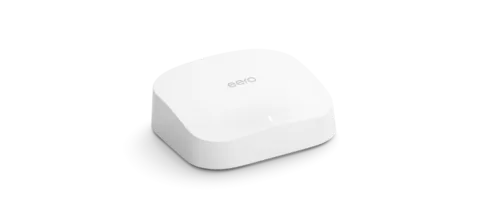
- Вход
- Приложение eero
- Приложение
- Приложение eero (iOS, Android, Amazon Appstore; версия для iPad работает на Mac с чипом Apple)
- Пароль
- Пароля администратора нет. В приложение eero вы входите по номеру телефона или адресу электронной почты, подтверждённым при настройке, и одноразовому коду. Можно также войти с учётной записью Amazon.
- Модели
- eero 6, eero 6+, eero Pro 6, eero Pro 6E, eero 7, eero Pro 7, eero Max 7, eero PoE 7, eero Outdoor 7, eero Pro, eero Beacon
Вход в eero
Управлять eero можно только в приложении. Адреса, который можно ввести в браузере, нет.
Установите приложение eero из App Store, Google Play или Amazon Appstore.
Введите номер телефона или адрес электронной почты учётной записи eero.
Введите проверочный код, который пришлёт eero, затем коснитесь Next.
Проверьте оба контакта в Settings › Account settings, чтобы у вас был резервный способ входа.
Коды могут приходить минуту-две; при необходимости коснитесь Resend verification code. Пять неудачных попыток могут заблокировать учётную запись, и тогда поможет только поддержка eero.
Перезапустите правильно
eero сначала предлагает простое решение: отключите eero от питания, подождите 30 секунд и включите снова. В приложении можно перезапустить один eero или всю сеть.
Откройте приложение eero и коснитесь Settings в правом нижнем углу.
Коснитесь Advanced networking.
Вверху коснитесь значка дополнительных параметров, затем Restart Network и подтвердите.
Однократное нажатие кнопки сброса просто перезагружает этот eero. Удержание, пока индикатор не замигает жёлтым (до 8 секунд), — это мягкий сброс, сохраняющий настройки. Удержание около 15 секунд, пока индикатор не замигает красным, — это жёсткий сброс: он стирает eero и удаляет его из вашей сети.
Перезапуск одного eero
На вкладке Home коснитесь eero, который нужно перезапустить.
Коснитесь значка дополнительных параметров в правом верхнем углу, затем Restart.
Перезапуск шлюзового eero, подключённого к вашему модему, ненадолго отключает всю сеть.
Перезапуск по расписанию
В справке eero перезапуск по расписанию не описан. Перезапуски выполняются вручную в приложении или у розетки.
Обновите прошивку
Обновления eeroOS выпускаются автоматически в течение нескольких недель после релиза и устанавливаются в удобное для вас время. Обновления применяются ко всей сети, и каждый eero перезагружается.
Откройте приложение eero и коснитесь Settings в правом нижнем углу.
Коснитесь Software updates.
Если вы видите «An update is available», коснитесь Install now.
Чтобы выбрать, когда запускать обновления, коснитесь Preferred update time и выберите окно, включая AM или PM.
Для обновления все eero должны быть в сети. Отключённый от питания или не в сети eero пропускается. Чтобы увидеть версию одного eero, коснитесь его на вкладке Home и посмотрите в Software updates.
Посмотрите подключённые устройства
Откройте приложение eero и коснитесь вкладки Devices.
Используйте фильтры, чтобы сузить список по гостевой или основной сети, по eero, по типу подключения или по производителю.
Коснитесь устройства, чтобы увидеть его IP-адреса, MAC-адрес, производителя и текущие скорости загрузки и отдачи.
Коснитесь имени или значка устройства, чтобы дать ему понятное прозвище.
UPnP и перенаправление портов
eero поддерживает UPnP и включает его по умолчанию.
Откройте приложение eero и коснитесь Settings.
Коснитесь Advanced networking, затем UPnP.
Включите или выключите UPnP.
UPnP позволяет приложениям и консолям в вашей сети открывать порты в роутере, не спрашивая вас. Это помогает играм и звонкам, но вредоносное ПО на любом устройстве тоже может этим пользоваться. Если вам он не нужен, выключите его. В режиме моста UPnP на eero недоступен: этим занимается роутер перед ним.
NAT-PMP
В справке eero NAT-PMP не упоминается, и в приложении нет такой настройки.
Переадресация портов вместо этого
Перейдите в Settings › Advanced networking › Reservations & port forwarding, чтобы вручную открыть порт для одного устройства.
Приоритет для звонков и игр
В eero нет списка приоритетов устройств. Формирование трафика у него — Smart Queue Management (SQM), которое уменьшает задержки в звонках и играх, когда линия загружена.
Откройте приложение eero и коснитесь Settings.
Коснитесь Advanced networking.
В разделе Network services коснитесь SQM.
Коснитесь переключателя. Когда SQM включён, он становится синим.
При включённом SQM некоторые устройства и тесты скорости могут показывать более низкие результаты. SQM недоступен в режиме моста.
2,4 и 5 ГГц и канал
eero использует одно имя Wi-Fi для 2,4, 5 и 6 ГГц. Разделить диапазоны на отдельные сети навсегда нельзя.
Откройте приложение eero и коснитесь Settings.
Прокрутите вниз и коснитесь Troubleshooting › My device won’t connect › My device is 2.4 GHz only.
Коснитесь Pause 5 GHz and 6 GHz, затем настройте устройство умного дома.
Подождите 30 минут, пока диапазоны вернутся, или коснитесь Cancel, чтобы вернуть их раньше.
Устройства, подключившиеся, пока 5 и 6 ГГц были приостановлены, остаются подключёнными и после этого.
Смена канала
eero выбирает каналы сам, и в его справке нет способа выбрать канал. Мягкий сброс возвращает eero на канал по умолчанию. В Settings › Advanced networking есть связанные настройки Client steering и DFS.
Mesh: какой узел использует устройство
Функция Client steering в eero подталкивает устройства с поддержкой 5 ГГц уходить с 2,4 ГГц и подключаться к ближайшему eero. На eero Pro 6E, Pro 7, Max 7 и PoE 7 она также отдаёт предпочтение 6 ГГц. По умолчанию она включена.
Чтобы увидеть, какой eero использует устройство, откройте вкладку Devices и коснитесь устройства.
Посмотрите Connected to: там указаны eero и диапазон (2,4, 5 или 6 ГГц).
Чтобы изменить переключение, перейдите в Settings › Advanced networking › Client steering и используйте переключатель.
eero сообщает, что переключение отдаёт предпочтение ближайшему eero и более быстрому диапазону, но не гарантирует его. Отключение может помочь устройству, которое постоянно отваливается.
Гостевая сеть
Откройте приложение eero и коснитесь Settings › Guest wifi network.
Включите Enable guest network.
При желании измените имя и пароль, затем коснитесь Save.
Чтобы поделиться сетью, коснитесь Share wifi details или Share QR code.
Гости получают отдельную подсеть и не могут добраться ни до ваших основных устройств, ни друг до друга. Имя гостевой сети должно отличаться от имени основного Wi-Fi. Отключение сети отключает всех, кто в ней находится.
Настройки DNS
Откройте приложение eero и коснитесь Settings.
Коснитесь Advanced networking › DNS.
Включите Custom DNS и введите адреса серверов IPv4 и/или IPv6.
Коснитесь Save. Сеть перезапустится, чтобы применить настройку.
Если настройка DNS неактивна, включена фильтрация eero Plus. Сначала отключите Advanced Security, Ad Blocking и все фильтры контента. При включённом Local DNS caching или HomeKit устройства видят шлюзовой eero как свой DNS-сервер, который затем пересылает запросы на ваш.
Состояние подключения и журналы
Откройте приложение eero. Вверху вкладки Home показано, в сети ли интернет и каждый eero.
Коснитесь Internet, чтобы увидеть состояние подключения и последний тест скорости.
Запустите новый тест скорости на этой странице.
Чтобы узнать публичный IP, перейдите в Settings › Advanced networking и прочитайте WAN IP address в разделе Internet.
Тест скорости eero измеряет соединение между шлюзовым eero и интернетом, а не скорость Wi-Fi конкретного устройства. В справке eero, на которую мы ссылаемся, журнал событий в приложении не описан.
Руководства и загрузки
Ссылки ведут на собственные страницы производителя.
Вопросы
Какие настройки не работают в режиме моста?
Переадресация портов, UPnP, SQM, собственный DNS, Local DNS caching, блокировка устройств и большинство функций eero Plus. Эти задачи берёт на себя роутер перед eero.
Почему я не вижу сеть 2,4 ГГц для моей умной розетки?
eero раздаёт все диапазоны под одним именем. Используйте средство устранения неполадок для устройств только на 2,4 ГГц, чтобы приостановить 5 и 6 ГГц на 30 минут, пока вы настраиваете устройство.
Проблемы Mac в этой сети
Решения того, с чем пользователи Mac чаще всего сталкиваются на домашних роутерах и mesh-системах.
Источники
- Поддержка eero: что такое приложение eero?
- Поддержка eero: как подтвердить учётную запись eero?
- Поддержка eero: как перезагрузить или сбросить eero?
- Поддержка eero: как работают обновления eeroOS?
- Поддержка eero: как проверить версию eeroOS?
- Поддержка eero: какие расширенные функции поддерживает eero?
- eero Support: What are the Advanced networking settings?
- Поддержка eero: что такое Smart Queue Management (SQM)?
- Поддержка eero: можно ли настроить eero на работу на частоте 2,4, 5 или 6 ГГц?
- Поддержка eero: какие сведения об устройствах можно увидеть в eero?
- Поддержка eero: что такое вкладка Devices в приложении eero?
- Поддержка eero: как поделиться сетью eero с гостями?
- Поддержка eero: как настроить собственные DNS-серверы в eero?
- Поддержка eero: что такое вкладка Home в приложении eero?
- Поддержка eero: какие функции теряются, если перевести eero в режим моста?
Проверено 1 ноября 2026 года.
Узнайте то, чего не расскажет роутер
Kilobat — приложение для строки меню Mac, которое следит за сетью с вашей стороны: какое приложение её использует, медленны ли Wi-Fi, роутер или провайдер и почему завис звонок.
brew install seifip/kilobat/kilobat